

Deze functie is niet in elk abonnement beschikbaar; als jouw abonnement hem niet bevat, krijg je een melding om te upgraden.
Publiekauthenticatie instellen
1
Open Deelnemerstoegang
Klik in de presentatie-editor op het pictogram Instellingen (Settings) in de werkbalk rechts, open het tabblad Deelnemerstoegang (Participant access) en selecteer dan Deelnemers moeten een toegangscode invoeren om deel te nemen (Participants must enter passcode to join).
2
Stel het aantal deelnemers in
Voer het aantal deelnemers van je presentatie in. Weet je het exacte aantal niet, schat het dan liever te hoog in, zodat je genoeg codes hebt om uit te delen.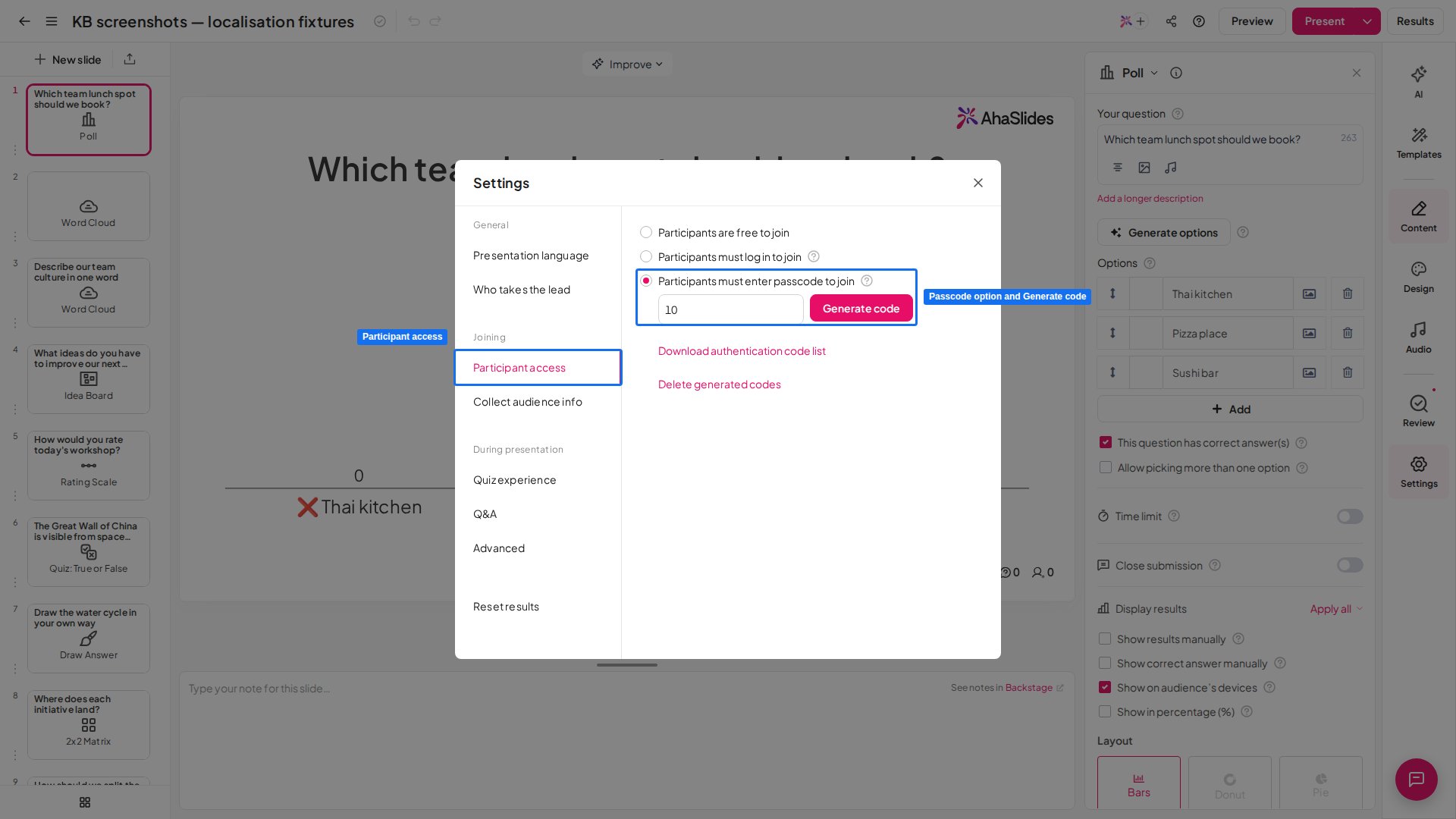
3
Genereer codes
Klik op de knop Code genereren (Generate code). Hiermee download je een Excel-blad met alle authenticatiecodes van je presentatie.
Elke authenticatiecode kan maar door één deelnemer worden gebruikt.
Publiekauthenticatie uitzetten
Om deelnemers weer zonder toegangscode te laten deelnemen, open je het tabblad Deelnemerstoegang (Participant access) in Instellingen (Settings) en selecteer je Deelnemers kunnen vrij deelnemen (Participants are free to join).Je codelijst opnieuw downloaden
Moet je je codelijst opnieuw downloaden, open dan het tabblad Deelnemerstoegang (Participant access) in Instellingen (Settings) en klik op Authenticatiecodelijst downloaden (Download authentication code list). Zo krijg je nog een kopie van de codelijst met alle actieve codes van je presentatie (die actief blijven totdat je ze resetten of verwijdert).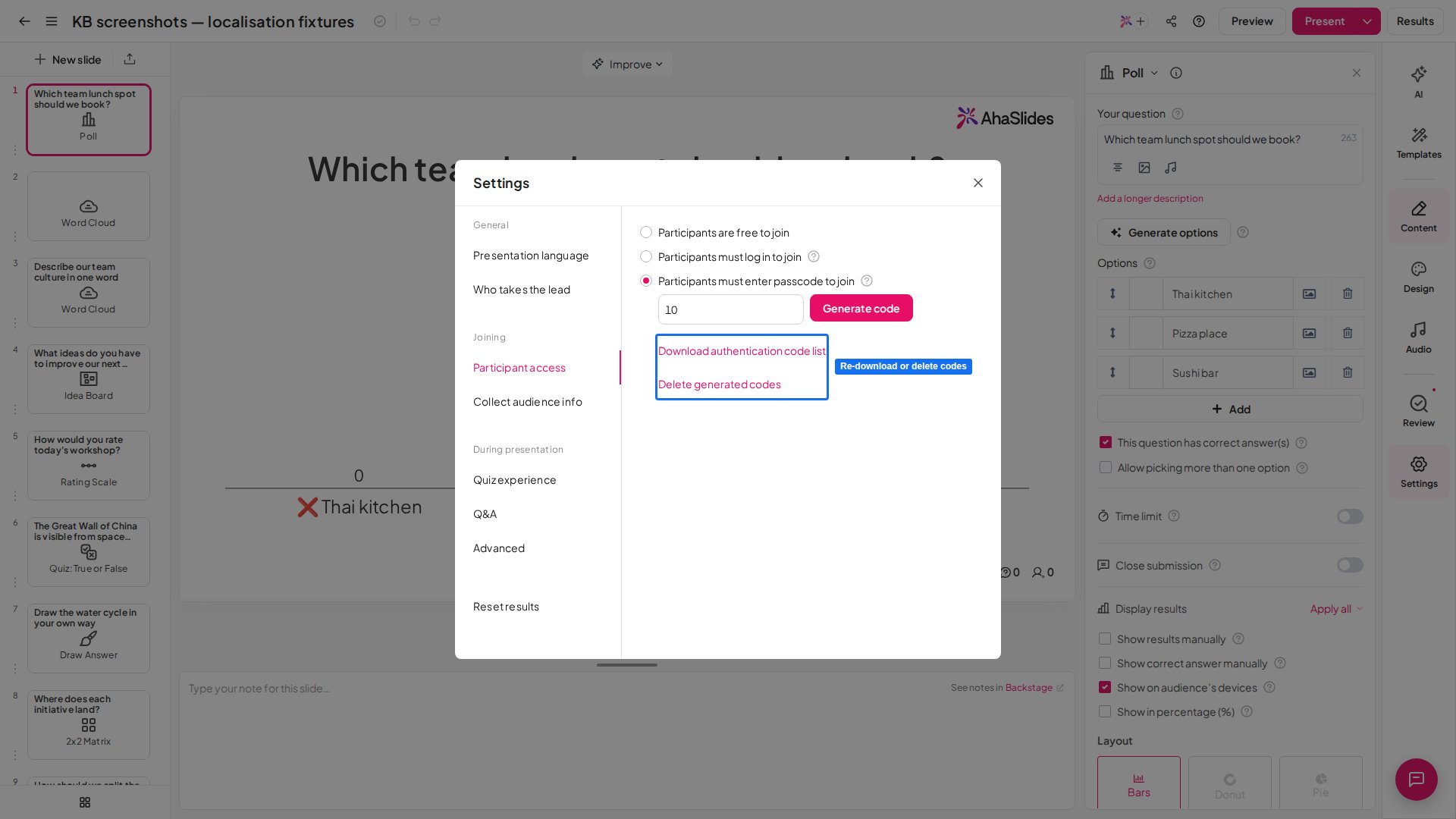
Je codes resetten of verwijderen
Je kunt je codes ook resetten of verwijderen op het tabblad Deelnemerstoegang (Participant access):- Reset je codelijst door een nieuw aantal deelnemers in het vak in te voeren en opnieuw op Code genereren (Generate code) te drukken.
- Verwijder je codelijst door op de optie Gegenereerde codes verwijderen (Delete generated codes) te klikken.