

Zo zet je de privémodus aan voor je presentatie
Tijdens het bewerken: klik op het pictogram Delen (Share) rechtsboven in de editor, open Zichtbaarheid (Visibility) en kies Privé (Private). Kies in hetzelfde menu Openbaar (Public) om terug te schakelen.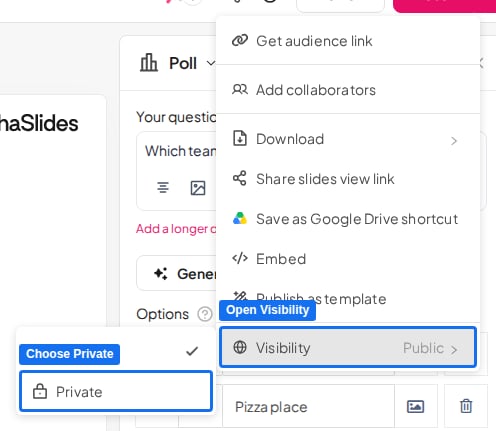
Deze knop zat vroeger op een pictogram Openbaar (Public) naast de naam van de presentatie. Dat pictogram kan nog in de editor staan, maar het schakelt de modus niet meer om. Gebruik in plaats daarvan het gedeelte Zichtbaarheid (Visibility) in het menu Delen (Share).
Veelgestelde vragen
Het pictogram Openbaar of Privé naast de naam van mijn presentatie doet niets. Wat moet ik doen?
Het pictogram Openbaar of Privé naast de naam van mijn presentatie doet niets. Wat moet ik doen?
In de vernieuwde editor staat deze knop in het menu Delen (Share), en het pictogram naast de presentatienaam schakelt de modus niet meer om, ook al staat het nog op het scherm. Klik op het pictogram Delen (Share) rechtsboven, open Zichtbaarheid (Visibility) en kies daar Openbaar (Public) of Privé (Private). Dit is geen beperking van je abonnement: de privémodus is beschikbaar bij elk abonnement.
Waar vind ik de knop Privé in de nieuwe editor?
Waar vind ik de knop Privé in de nieuwe editor?
Onder Delen (Share) rechtsboven in de editor, in het gedeelte Zichtbaarheid (Visibility).