

Dia’s bewerken zonder rasterweergave
Om snel meerdere dia’s te selecteren gebruik je de navigatiekolom links in de editor.- Houd CTRL ingedrukt en klik op elke dia om die te selecteren.
- Houd SHIFT ingedrukt en klik om een reeks dia’s van het ene punt tot het andere te selecteren.
Eén dia verwijderen
Om één dia te verwijderen klik je met de rechtermuisknop op de dia in de navigatiekolom en kies je Verwijderen (Delete), of selecteer je de dia en druk je op Delete of Backspace. De dia wordt meteen verwijderd, zonder bevestigingsstap. Nadat de dia is verwijderd, verschijnt een bericht met een knop Ongedaan maken (Undo): klik op Ongedaan maken (Undo) of druk op Ctrl/Cmd + Z om de dia terug te halen. Zie Ongedaan maken en opnieuw uitvoeren. De Prullenbak in je dashboard bevat verwijderde presentaties, geen losse dia’s.Wat is de rasterweergave?
De Rasterweergave toont alle dia’s van je presentatie in een raster, zodat je de hele presentatie in één keer kunt bekijken. Bij presentaties met veel dia’s is de Rasterweergave de eenvoudigste manier om meerdere dia’s te herschikken, te verwijderen en te bewerken.Dia’s bewerken met de rasterweergave
De rasterweergave openen
Om de Rasterweergave te openen klik je onderaan het linkerpaneel op Rasterweergave (Grid View). Om hem te sluiten klik je in de rechterhoek van het onderste paneel op Sluiten (Close).Meerdere dia’s selecteren
Om meerdere dia’s te selecteren klik je in het bovenste paneel op de knop Selecteren (Select), klik je op de gewenste dia’s en klik je als je klaar bent op Klaar (Done). Je kunt ook sneltoetsen gebruiken: houd CTRL ingedrukt en klik op elke dia om die te selecteren, of houd SHIFT ingedrukt en klik om een reeks dia’s te selecteren.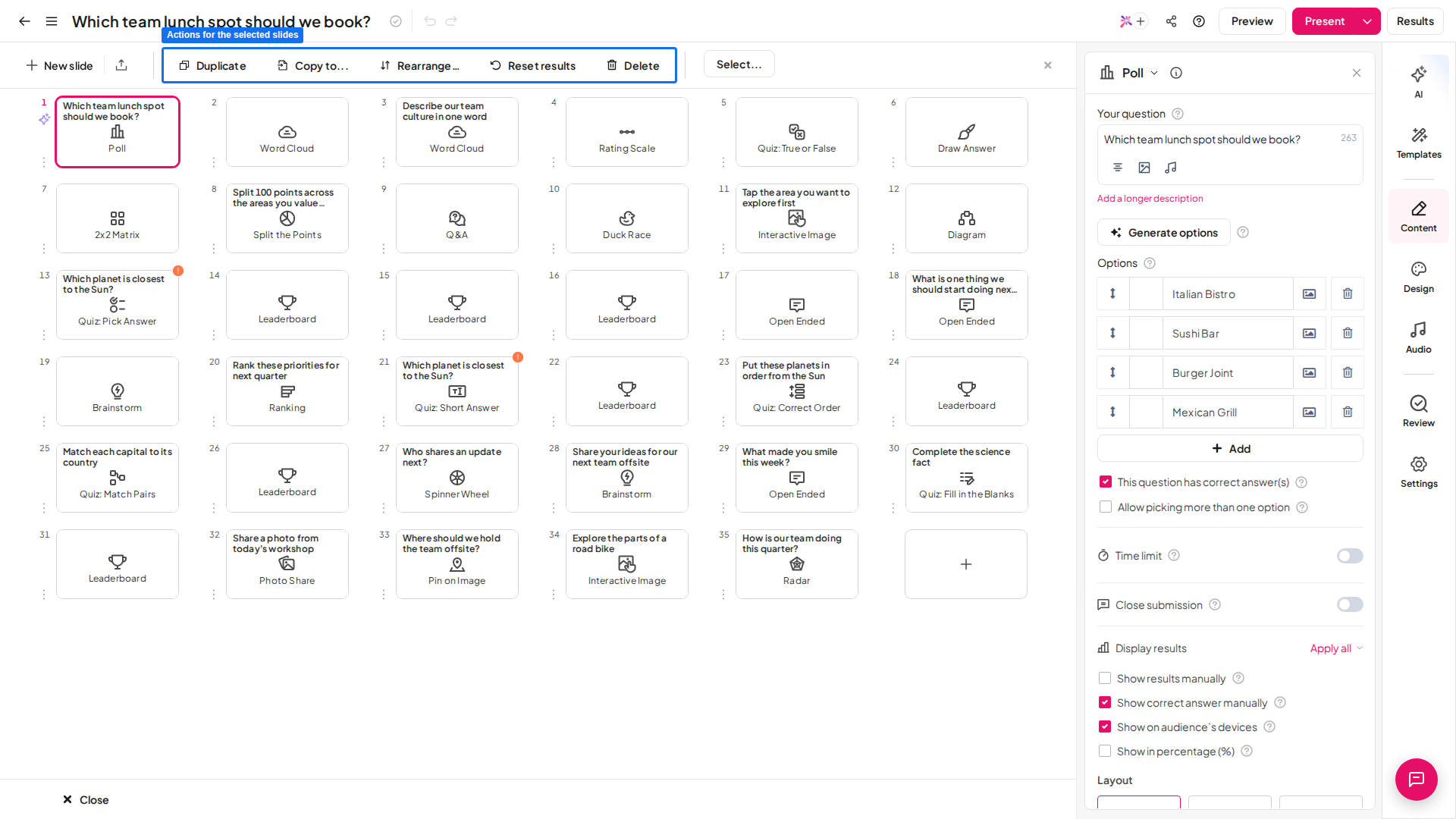
Meerdere dia’s bewerken
In de Rasterweergave kun je de achtergronden en audio van meerdere dia’s tegelijk bewerken. Selecteer de dia’s die je wilt bewerken en gebruik daarna het rechterpaneel:- Onder het tabblad Ontwerp (Design) kun je tekstkleur, basiskleur, achtergrondafbeelding en achtergrondzichtbaarheid wijzigen.
- Onder het tabblad Audio kun je een audiotrack toevoegen en de afspeelinstellingen ervan bewerken.
Losse of meerdere dia’s verplaatsen
In de Rasterweergave kun je een of meer dia’s naar een andere positie slepen en neerzetten.- Om één dia te verplaatsen selecteer je hem en sleep je hem naar de gewenste positie.
- Om meerdere dia’s te verplaatsen selecteer je de dia’s, sleep je ze naar de gewenste positie en klik je als je klaar bent op Klaar (Done).
Meerdere dia’s dupliceren
Om meerdere dia’s tegelijk te dupliceren selecteer je de gewenste dia’s en klik je in het onderste paneel op de knop Dupliceren (Duplicate).Meerdere dia’s kopiëren naar andere presentaties
Om dia’s naar een andere presentatie te kopiëren selecteer je de dia’s en klik je in het onderste paneel op de knop Copy to. Selecteer daarna de doelpresentatie en de positie voor de gekopieerde dia’s daarin.Dit is een snelle manier om twee presentaties samen te voegen tot één. Maak een nieuwe presentatie en gebruik daarna de knop Copy to om de gewenste dia’s uit elke bestaande presentatie erin te kopiëren.
Publieksreacties wissen op meerdere dia’s
Om publieksreacties op meerdere dia’s te wissen selecteer je de dia’s en klik je in het paneel op Clear result.Meerdere dia’s verwijderen
Om meerdere dia’s tegelijk te verwijderen klik je op de knop Selecteren (Select), selecteer je de dia’s die je wilt verwijderen en klik je op Klaar (Done). Klik daarna in het paneel op de knop Verwijderen (Delete).Veelgestelde vragen
Hoe selecteer ik meerdere dia's tegelijk in AhaSlides?
Hoe selecteer ik meerdere dia's tegelijk in AhaSlides?
Houd in de navigatiekolom of in de Rasterweergave CTRL ingedrukt en klik op elke dia, of houd SHIFT ingedrukt en klik om een reeks te selecteren. In de Rasterweergave kun je ook op de knop Selecteren (Select) klikken, op de dia’s klikken en daarna op Klaar (Done).
Wat is de Rasterweergave en hoe open ik die?
Wat is de Rasterweergave en hoe open ik die?
De Rasterweergave toont al je dia’s in een raster, zodat je de hele presentatie in één keer kunt bekijken, wat het herschikken, verwijderen en bewerken van veel dia’s makkelijker maakt. Open hem door onderaan het linkerpaneel op Rasterweergave (Grid View) te klikken.
Hoe bewerk ik de achtergrond of audio van meerdere dia's tegelijk?
Hoe bewerk ik de achtergrond of audio van meerdere dia's tegelijk?
Selecteer de dia’s in de Rasterweergave en gebruik daarna het rechterpaneel. Op het tabblad Ontwerp (Design) bewerk je tekstkleur, basiskleur, achtergrondafbeelding en achtergrondzichtbaarheid, en op het tabblad Audio voeg je een track toe en bewerk je de afspeelinstellingen ervan.
Hoe dupliceer of kopieer ik meerdere dia's?
Hoe dupliceer of kopieer ik meerdere dia's?
Selecteer de dia’s in de Rasterweergave en klik daarna in het onderste paneel op Dupliceren (Duplicate). Om ze naar een andere presentatie te kopiëren klik je op Copy to en kies je daarna de doelpresentatie en de positie.
Hoe verwijder ik meerdere dia's tegelijk?
Hoe verwijder ik meerdere dia's tegelijk?
Klik op de knop Selecteren (Select), selecteer de dia’s die je wilt verwijderen, klik op Klaar (Done) en klik daarna in het paneel op de knop Verwijderen (Delete).
Is er een maximum aantal dia's in één AhaSlides-presentatie?
Is er een maximum aantal dia's in één AhaSlides-presentatie?
Ja. Eén AhaSlides-presentatie kan maximaal 500 dia’s hebben. Wanneer een presentatie 500 dia’s bereikt, toont de AhaSlides-editor het bericht Presentatie te groot (Presentation too large) en kun je geen dia’s meer aan die presentatie toevoegen. Om toch dia’s te blijven toevoegen verwijder je een aantal dia’s uit de presentatie of maak je een nieuwe presentatie.