

Voordat je begint
Je hebt nodig:- Een AhaSlides-account (gratis of betaald)
- Een AI-assistent die aangepaste MCP-connectors ondersteunt — Claude, ChatGPT of Claude Code
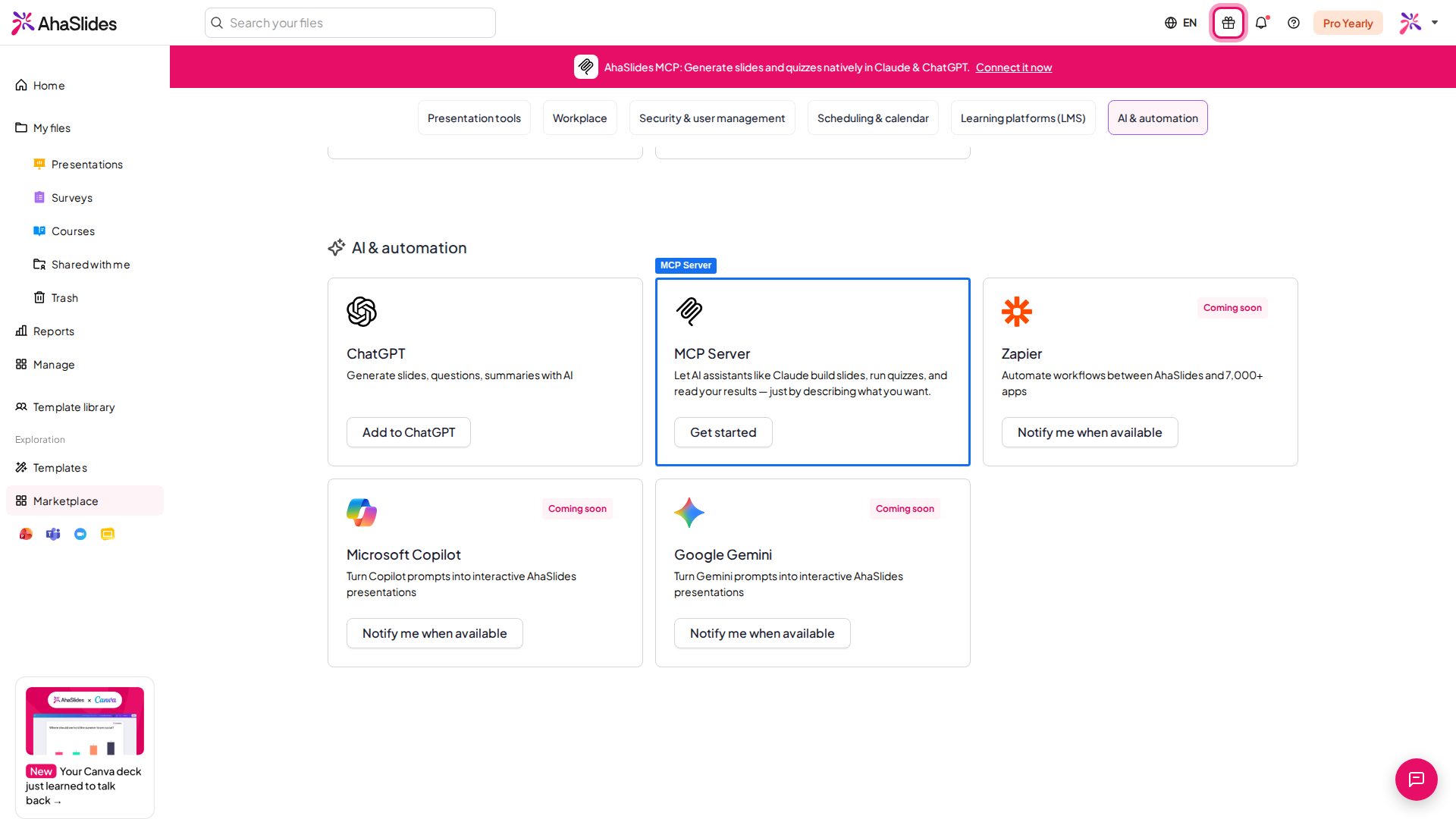
Instellen: AhaSlides toevoegen aan Claude (zonder code)
Dit is voor de meeste mensen de makkelijkste manier — een paar klikken, geen terminal.1
Open je connectorinstellingen
Klik op je profiel en ga naar Settings → Connectors.
2
Voeg een aangepaste connector toe
Klik op Add custom connector, plak
https://mcp.ahaslides.com/mcp in het veld Remote server URL en klik op Add.3
Meld je aan bij AhaSlides
De eerste keer dat je een AhaSlides-tool gebruikt, opent Claude een browservenster waarin je je aanmeldt met je AhaSlides-account (e-mail/wachtwoord, Google of Microsoft). Na het aanmelden ben je klaar.
Voor het toevoegen van connectors in Claude is een betaald Claude-abonnement nodig.
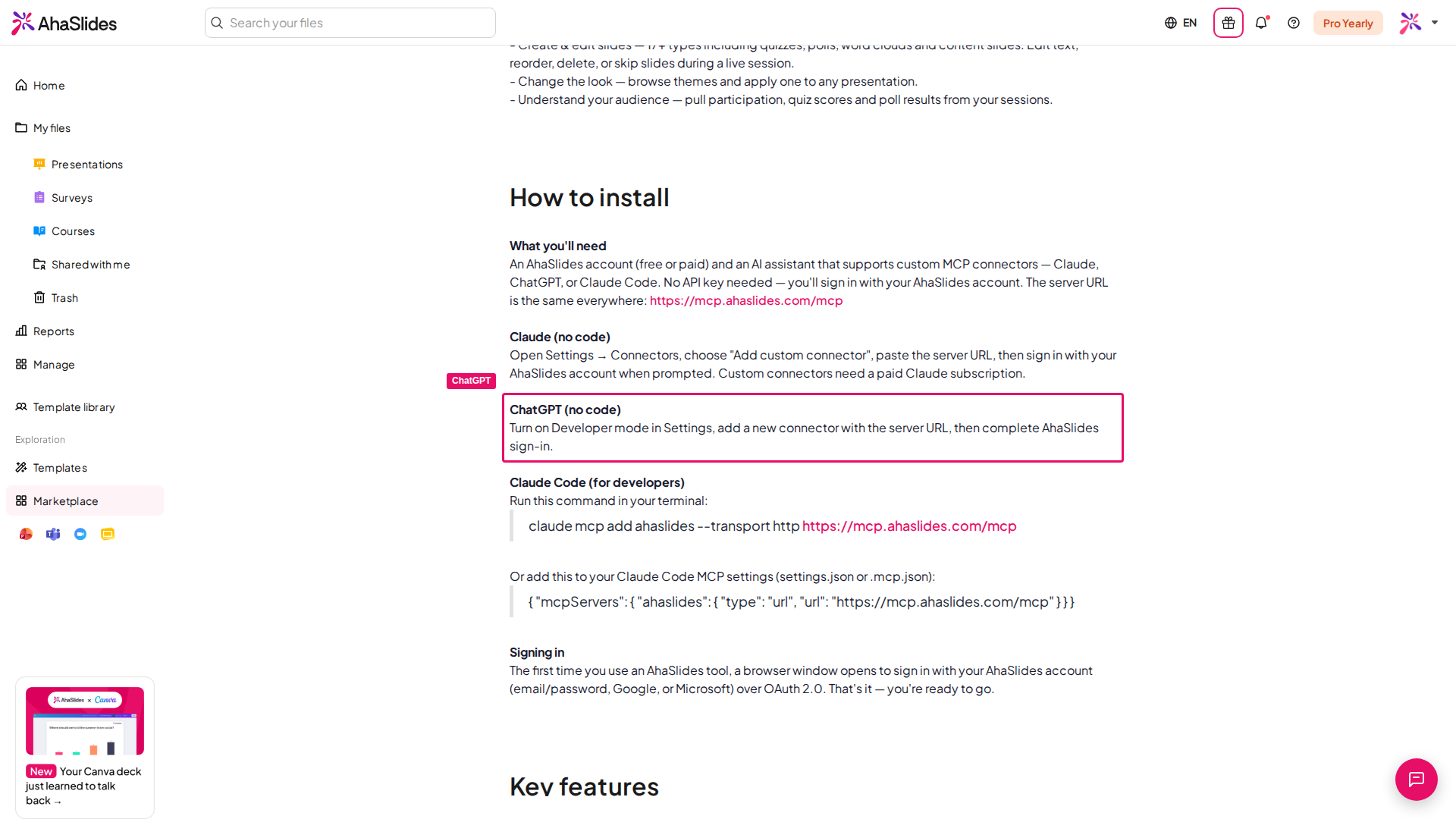
Instellen: AhaSlides toevoegen aan ChatGPT (zonder code)
ChatGPT kan ook AhaSlides gebruiken, en daarvoor is geen betaald ChatGPT-account nodig.1
Zet Developer mode aan
Klik op je profiel, ga naar Settings → Security and login en zet Developer mode aan — hiermee kun je aangepaste verbindingen toevoegen.
2
Blader door plug-ins
Open het tabblad Plugins en kies Browse plugin.
3
Voeg de verbinding toe
Klik op het plusicoon (+), plak
https://mcp.ahaslides.com/mcp in het veld Connection en klik op Create.4
Meld je aan bij AhaSlides
De eerste keer dat je een AhaSlides-tool gebruikt, word je gevraagd je aan te melden met je AhaSlides-account. Na het aanmelden ben je klaar.
Instellen: AhaSlides toevoegen aan Claude Code (voor ontwikkelaars)
Gebruik je Claude Code (CLI, desktop-app of VS Code- / JetBrains-extensie), dan kun je de server direct toevoegen.Optie 1: Snel toevoegen via de CLI
Voer deze opdracht uit in je terminal:Optie 2: Handmatige configuratie
Voeg het volgende toe aan je MCP-instellingen van Claude Code (settings.json of .mcp.json):Aanmelden bij Claude Code
De eerste keer dat je een AhaSlides-tool gebruikt, opent Claude Code een browservenster waarin je je aanmeldt met je AhaSlides-account (e-mail/wachtwoord, Google of Microsoft). Na het aanmelden ben je klaar.Wat je kunt doen met AhaSlides MCP
Zodra je verbonden bent, beschrijf je gewoon wat je nodig hebt. Dit is alles wat de MCP-server ondersteunt: Presentaties (Presentations)- Een nieuwe presentatie maken
- Alle details van een presentatie bekijken (dia’s, thema, structuur)
- Dia’s van 17+ typen maken — quizzen, peilingen, woordenwolken, brainstorms, contentdia’s en meer
- Diainhoud bewerken (titels, opties, antwoorden, alinea’s, afbeeldingen)
- Diaeigenschappen instellen (timers, puntentelling, weergave-instellingen, diagramtypen)
- Dia’s binnen een presentatie herschikken
- Dia’s verwijderen
- Dia’s overslaan tijdens een live presentatie (verbergen voor het publiek zonder ze te verwijderen)
- Alle beschikbare thema’s bekijken (officieel, aangepast en gedeeld met het team)
- Een thema op elke presentatie toepassen
- Gegevens over reacties van het publiek opvragen over al je presentaties
- De sessiegegevens van een specifieke presentatie analyseren (deelname, quizscores, peilingresultaten)
- Een opgeslagen rapport maken dat je kunt vastpinnen, als thuispagina van Rapporten kunt instellen of via een link kunt delen — zie Rapporten maken met AI
- Ingebouwde recepten gebruiken en je eigen opslaan — zie Ingebouwde recepten en je eigen recepten
- Een PowerPoint-presentatie (.pptx) bouwen met live AhaSlides-quizzen, -peilingen en andere interactieve dia’s erin — zie Een PowerPoint-presentatie maken met live AhaSlides-dia’s
Een PowerPoint-presentatie maken met live AhaSlides-dia’s
Vraag je AI-assistent om een PowerPoint-presentatie met interactieve dia’s en je krijgt één .pptx-bestand met live AhaSlides-quizzen, -peilingen, -woordenwolken en andere interactieve dia’s erin. Wanneer je het in PowerPoint presenteert, draaien die dia’s live: je publiek doet mee op de telefoon en reageert, net als in AhaSlides. Achter de schermen maakt de assistent de interactieve dia’s in een nieuwe presentatie in je AhaSlides-account, bouwt de PowerPoint-presentatie en plaatst elke interactieve dia erin via de AhaSlides-add-in voor PowerPoint.Wat je nodig hebt
- AhaSlides MCP verbonden met je AI-assistent. Zie de installatiestappen voor Claude, ChatGPT of Claude Code op deze pagina.
- Een AI-assistent die bestanden kan maken en code kan uitvoeren, zoals Claude of Claude Code. Het bouwen van het .pptx-bestand gebeurt aan de kant van de assistent.
- De PowerPoint-desktop-app voor Windows of Mac met de AhaSlides-add-in geïnstalleerd. Zie De add-in instellen.
Voorbeeldprompts
- “Maak een PowerPoint-presentatie met interactieve quizzen over ons nieuwe productassortiment.”
- “Maak een .pptx-presentatie voor het teamoverleg van maandag met een live peiling en een woordenwolk.”
- “Bouw een PowerPoint voor mijn workshop met een paar vragen voor deelname van het publiek tussen de onderwerpen.”
Waar de dia’s live draaien
De interactieve dia’s draaien alleen live in de PowerPoint-desktop-app met de AhaSlides-add-in. Overal anders — PowerPoint voor het web, een pdf-export of afdruk, of een computer zonder de add-in — toont elke dia een tijdelijke afbeelding in plaats van een lege dia.Stuur je het bestand naar iemand anders om te presenteren, dan moet die persoon de AhaSlides-add-in in zijn eigen exemplaar van PowerPoint hebben geïnstalleerd om de dia’s live te laten draaien.
Ingebouwde recepten en je eigen recepten
Een recept is een opgeslagen set instructies die je AI-assistent vertelt hoe een bepaald soort presentatie, enquête of cursus moet worden gebouwd. AhaSlides wordt geleverd met ingebouwde recepten en je kunt je eigen recepten opslaan. Om ze te bekijken, vraag je je assistent: “Welke AhaSlides-recepten heb je?” Noem daarna in je verzoek het recept dat je wilt, bijvoorbeeld “Bouw met het recept Classroom lesson een les over…”
De lijst bevat ook recepten voor icebreakers, trainingsworkshops, town hall-Q&A’s, retrospectives, enquêtes en cursussen voor op de werkplek. Voor promptvoorbeelden voor in de klas die je kunt kopiëren, zie AhaSlides MCP voor docenten.
Je eigen recept opslaan
Beschrijf hoe je je presentaties gebouwd wilt hebben en vraag je assistent het op te slaan: “Sla dit op als AhaSlides-recept met de naam ‘My quiz style’: vier antwoordopties, foute antwoorden gebaseerd op veelgemaakte fouten, 20 seconden per vraag en een scorebord na elke vijf vragen.” Vraag er de volgende keer op naam naar. Houd hier rekening mee:- Je kunt maximaal 50 eigen recepten opslaan.
- De titel van een recept mag maximaal 80 tekens zijn en de instructies maximaal 4.000.
- Ingebouwde recepten kunnen niet worden bewerkt. Om er een te wijzigen, vraag je je assistent een kopie als eigen recept op te slaan en bewerk je die.
- Je kunt je assistent vragen een recept dat je hebt opgeslagen bij te werken of te verwijderen.
Rapporten maken met AI
Stel je AI-assistent een vraag over de resultaten van je publiek en hij slaat een aangepast rapport op in My reports op de pagina Rapporten (Reports). Zie Rapporten maken met AI voor hoe je rapporten maakt, vastpint, deelt en beheert.Ondersteunde diatypen
Voorbeeldprompts voor MCP
Hier zijn voorbeeldprompts om mee te beginnen:Tips voor de beste resultaten met MCP
Wees specifiek over wat je wilt:- Probeer in plaats van “Maak een quiz”: “Maak een meerkeuzequiz van 10 vragen over veiligheid op de werkplek voor nieuwe medewerkers, met telkens 4 antwoordopties”
- “Voeg een peiling toe aan mijn presentatie ‘Sales Kickoff 2025’”
- “Maak een overzicht voor een productopleiding van 15 minuten en bouw die dan in AhaSlides”
- “Lees mijn vergaderagenda uit Google Docs en maak er een AhaSlides-presentatie van”
- “Laat me zien welke quizvragen het laagste percentage juiste antwoorden hadden in mijn laatste trainingssessie”
Problemen oplossen met AhaSlides MCP
Beveiliging en privacy van MCP
- Geen API-sleutels om te beheren — authenticatie gebruikt veilige OAuth 2.0 (dezelfde standaard als Google, GitHub enzovoort)
- Je meldt je aan met je bestaande AhaSlides-account — geen extra inloggegevens om aan te maken of op te slaan
- De AI heeft alleen toegang tot presentaties in jouw account
- De MCP-server voert alleen acties uit waar je expliciet om vraagt
- Je kunt de toegang op elk moment intrekken via je Accountinstellingen (Account settings) in AhaSlides
- Je aanmeldsessie verloopt automatisch — je wordt gevraagd opnieuw te authenticeren wanneer dat nodig is
Veelgestelde vragen
Waar vind ik mijn API-sleutel?
Waar vind ik mijn API-sleutel?
AhaSlides heeft geen openbare REST API, dus er is geen API-sleutel om op te zoeken. Wil je dat een AI-assistent zoals Claude met je AhaSlides-account werkt, gebruik dan AhaSlides MCP — het verbindt via je bestaande aanmelding bij AhaSlides, zonder API-sleutel. Zie het gedeelte Instellen hierboven om het aan Claude Code toe te voegen.