

Samenwerkers uitnodigen als presentatoren
Er zijn twee manieren om samenwerkers aan je presentatie toe te voegen:1
Open het menu voor samenwerkers
Klik in de werkbalk van de presentatie-editor op het pictogram met je profielfoto en een +. Of klik op de menuknop Delen (Share) en kies het tabblad Medewerkers toevoegen (Add Collaborators).
2
Voer e-mailadressen in en wijs de rol toe
Voer de e-mailadressen van je samenwerkers in en kies voor elk de rol Presentator (Presenter).
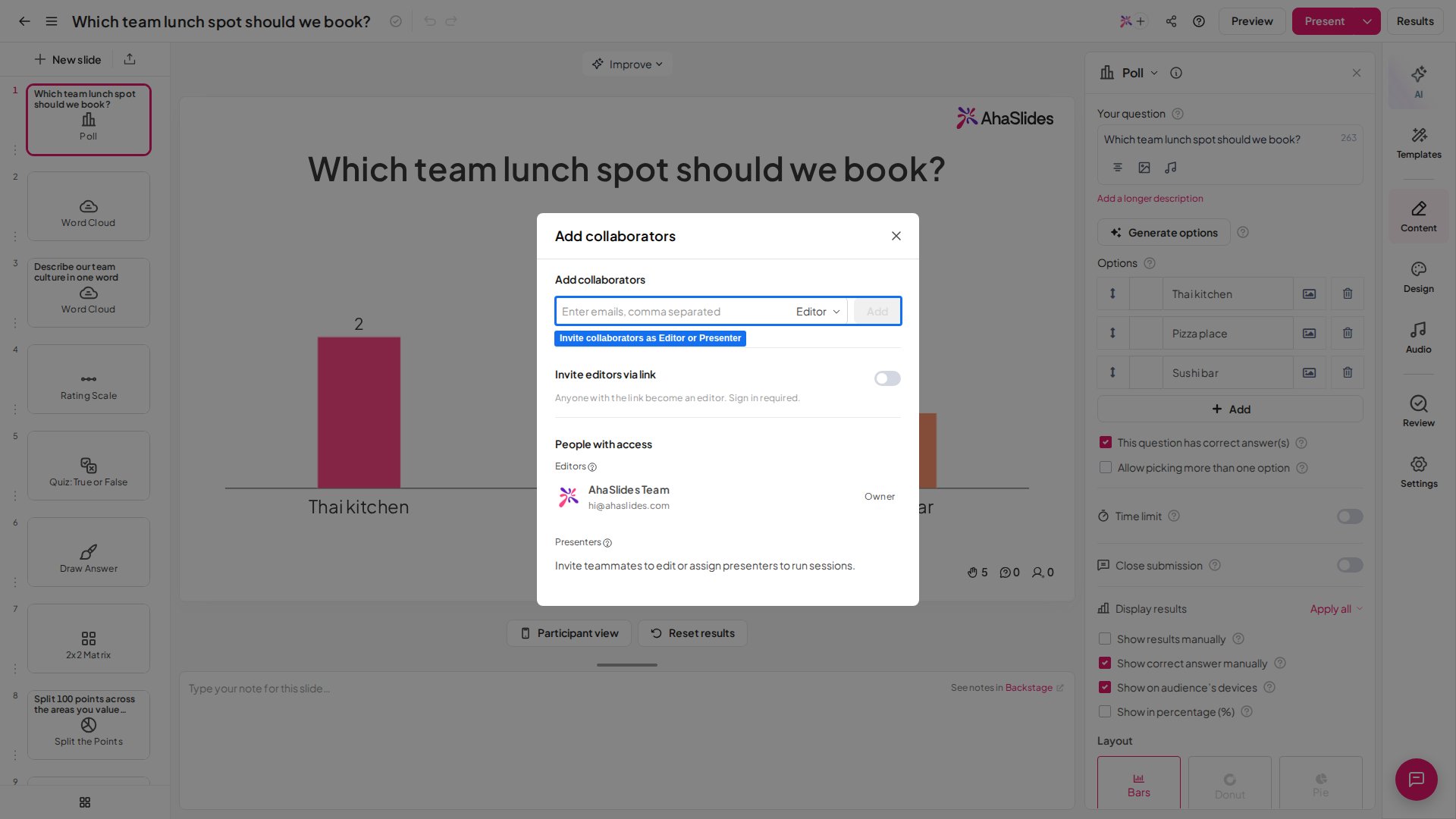
Hoe de Presenter-rol werkt
Een samenwerker die als Presentator is toegevoegd, vindt je presentatie op de pagina Shared with me nadat hij inlogt met zijn eigen AhaSlides-account. Elke presentator moet zijn eigen AhaSlides-account gebruiken: presentatoren kunnen niet één login delen. Moeten meerdere mensen tegelijk presenteren, voeg ze dan elk toe als samenwerker met de rol Presentator. Een Presentator krijgt deze rechten in je presentatie:- De presentatie bekijken
- De presentatie presenteren
- Resultaten resetten
- Het rapport bekijken en de resultaten van de eigen sessies exporteren
Het rapport van elke sessie bekijken
Als eigenaar van de presentatie kun je rapporten bekijken van sessies die door jou en je samenwerkers zijn gedraaid. Er wordt een nieuwe sessie vastgelegd telkens wanneer iemand de resultaten van de presentatie reset. Om alle sessies te zien, open je de rapportpagina van de presentatie en klik je op het vak Session list naast de naam van de eigenaar. Er opent een venster met de lijst van sessies waaruit je kunt kiezen. Samenwerkers met de rol Presentator hebben alleen toegang tot rapporten van de sessies die ze zelf hebben gedraaid.Veelgestelde vragen
Hoe laat ik meerdere mensen dezelfde AhaSlides-presentatie presenteren?
Hoe laat ik meerdere mensen dezelfde AhaSlides-presentatie presenteren?
Voeg ze toe als samenwerkers met de rol Presentator (Presenter): klik op het pictogram met profielfoto en + in de werkbalk van de editor, of open het menu Delen (Share) en kies Medewerkers toevoegen (Add Collaborators). Voer dan hun e-mailadressen in en wijs de rol Presentator toe. Elke presentator krijgt een eigen deelnamelink en QR-code.
Wat kan een samenwerker met de Presenter-rol doen?
Wat kan een samenwerker met de Presenter-rol doen?
Een Presentator kan de presentatie bekijken, presenteren, resultaten resetten, en het rapport van de eigen sessies bekijken en exporteren. Ze draaien onafhankelijke sessies die andere presentatoren niet beïnvloeden.
Kunnen twee presentatoren hetzelfde AhaSlides-account delen?
Kunnen twee presentatoren hetzelfde AhaSlides-account delen?
Nee. Elke presentator moet zijn eigen AhaSlides-account gebruiken: presentatoren kunnen niet één login delen. Laat je meerdere mensen tegelijk presenteren, voeg ze dan elk toe als samenwerker met de rol Presentator in plaats van één account te delen. Elke presentator krijgt dan een eigen deelnamelink en een eigen sessierapport.
Waarom kunnen presentatoren de presentatie niet bewerken?
Waarom kunnen presentatoren de presentatie niet bewerken?
De Presenter-rol sluit bewerken bewust uit. Elke presentator werkt met een eigen kopie van je presentatie, dus je wijzigingen bereiken die niet automatisch, ook niet terwijl ze presenteren. Als je wijzigingen hebt aangebracht, verschijnt bovenaan de editor van de presentator een melding: “The original presentation has been updated.” Hij klikt op De nieuwste ophalen (Get the latest) en bevestigt om over te schakelen naar jouw bijgewerkte versie. Dit wist de huidige stemmen en reacties, maar de resultaten blijven bewaard in het rapport. Ze hoeven dit niet te doen voordat ze presenteren, maar totdat ze dat doen presenteren ze de versie die ze het laatst hebben geladen.
Hoe bekijk ik rapporten van sessies die mijn samenwerkers hebben gedraaid?
Hoe bekijk ik rapporten van sessies die mijn samenwerkers hebben gedraaid?
Open als eigenaar de rapportpagina en klik op het vak Session list naast je naam om een sessie te kiezen die door jou of je presentatoren is gedraaid. Presentatoren zelf hebben alleen toegang tot rapporten van sessies die ze zelf hebben gedraaid.
Welk abonnement is nodig voor de Presenter-rol?
Welk abonnement is nodig voor de Presenter-rol?
De Presenter-rol is niet in elk abonnement beschikbaar; als jouw abonnement hem niet bevat, krijg je een melding om te upgraden. Hij werkt ook niet in de PowerPoint add-in.
Kan het abonnement van een samenwerker beperken hoeveel deelnemers aan mijn presentatie deelnemen?
Kan het abonnement van een samenwerker beperken hoeveel deelnemers aan mijn presentatie deelnemen?
Ja, wanneer de samenwerker de presentator is. De deelnemerslimiet komt uit het abonnement van het account dat presenteert, niet uit het abonnement van de eigenaar van de presentatie. Een presentatie delen deelt de deelnemerslimiet van de eigenaar niet. Als een samenwerker met het Free-abonnement een presentatie presenteert die jij in een betaald abonnement bezit, geldt de deelnemerslimiet van het Free-abonnement. Deelnemers boven die limiet kunnen niet deelnemen en zien het scherm Participant limit exceeded. Elke presentator ziet de deelnemerslimiet van het eigen abonnement op de pagina Mijn abonnement (My Plan). Zie Je deelnemerslimiet verhogen.