

Voordat je begint
Met de functie Spreadsheet importeren importeer je een lijst met quizvragen in AhaSlides. Je maakt de vragenlijst in Excel of Google Sheets en importeert die lijst daarna als een reeks Pick Answer-dia’s in je presentatie. Open je presentatie om de functie te vinden, klik op het pictogram Importeren (Import) naast Nieuwe dia (New slide) linksboven in de editor en klik dan op Spreadsheet importeren (Import spreadsheet). Je hoeft niet eerst een Pick Answer-dia toe te voegen: de import maakt de dia’s voor je aan.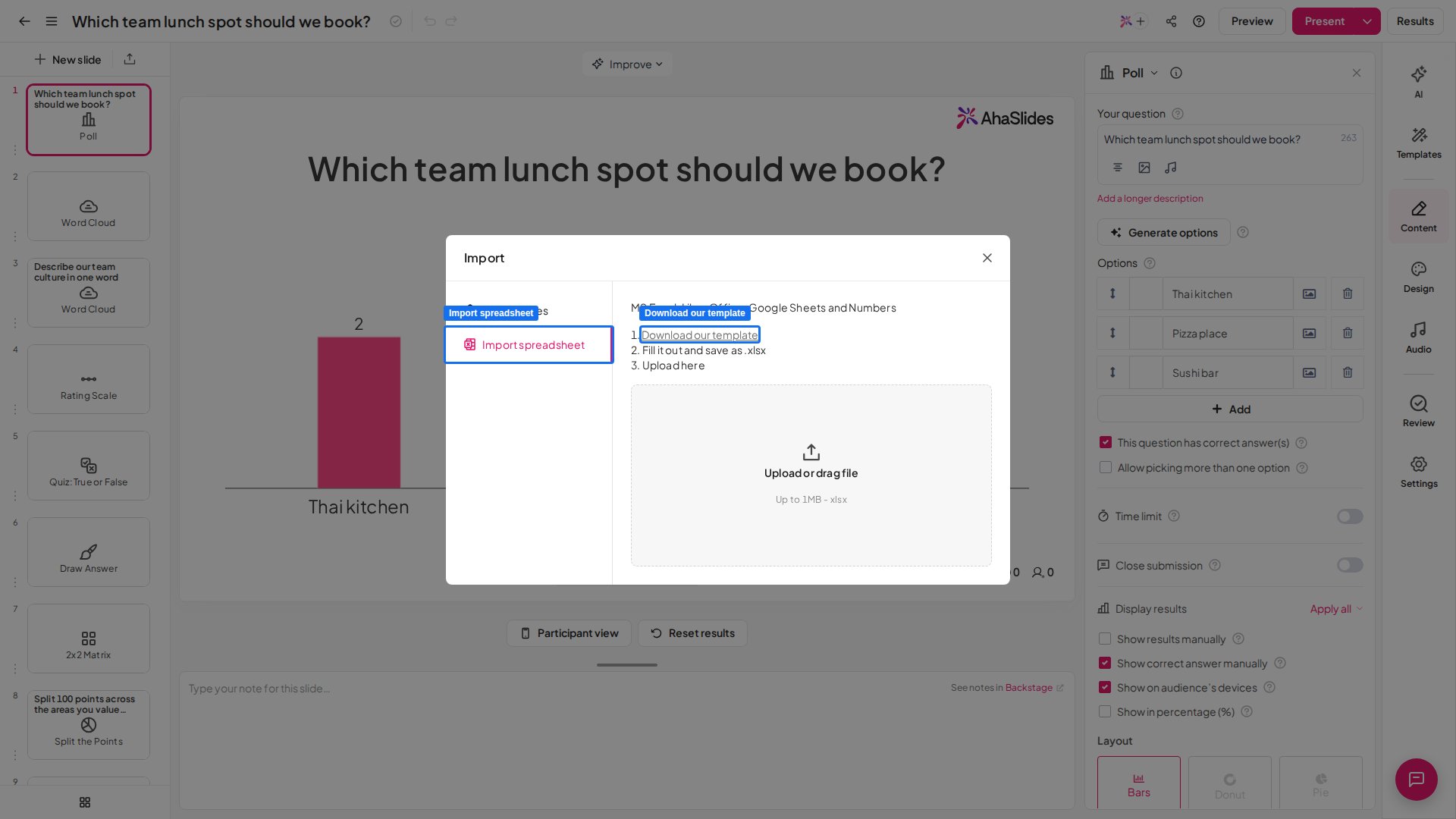
Een spreadsheet voor een quiz maken en importeren
1
Open Spreadsheet importeren
Klik in de editor op het pictogram Importeren (Import) (de uploadpijl) naast Nieuwe dia (New slide) linksboven. Klik in het venster Slides importeren (Import slides) op Spreadsheet importeren (Import spreadsheet). De vragen worden toegevoegd aan de presentatie die je open hebt.Wil je juist een nieuwe presentatie starten vanuit een spreadsheet, klik dan op je dashboard Mijn presentaties (My Presentations) op Importeren (Import) en kies daar Spreadsheet importeren (Import spreadsheet).
2
Download het AhaSlides-sjabloon
Klik op Download ons sjabloon (Download our template). Je kunt het ook hier downloaden als spreadsheet.Je downloadt een
.xlsx-bestand dat je kunt openen en bewerken in Excel, Google Sheets, LibreOffice of Numbers.3
Vul je vragen en hun instellingen in
Maak in de sjabloonspreadsheet je vragen en antwoordopties, door ze te typen of ergens anders te plakken. Aan de rechterkant van de spreadsheet stel je ook de basisinstellingen van elke vraag in.Een quizvraag wordt zonder verdere bewerking in AhaSlides geïmporteerd als die het volgende bevat:
- Een vraag (maximaal 300 tekens)
- Minstens 2 antwoordopties (maximaal 8)
- Een tijdslimiet (gekozen uit de meegeleverde lijst)
- Een of meer antwoorden die als juist zijn gemarkeerd
- yes of no gekozen in de kolom “faster answers get more points”
4
Opslaan en importeren
Sla het bestand als je klaar bent op of exporteer het als Microsoft Excel-bestand (
.xlsx) van maximaal 1 MB. Upload het daarna in het venster Spreadsheet importeren (Import spreadsheet).Mislukt de import, dan toont het venster Controleer uw bestand of neem contact op met de ondersteuning (Please recheck your file or contact support). Controleer of het bestand een .xlsx van maximaal 1 MB is, of je vragen nog op het blad van het sjabloon staan en of de import niet meer dia’s toevoegt dan er in je presentatie plaats voor is.Bij het importeren wordt na de laatste quizvraag automatisch een ranglijstdia gemaakt. Je kunt meer ranglijstdia’s toevoegen door de instellingen van een quizvraagdia te openen en de ranglijst aan te zetten, zie Een ranglijst toevoegen aan en verwijderen uit je quiz.