

Voordat je begint
- Je moet ingelogd zijn op je AhaSlides-account.
- De chatbubbel, een pictogram zonder tekstlabel, staat rechtsonder in de app op Home, Mijn presentaties, de editor en andere pagina’s. Hij is verborgen tijdens het presenteren of bekijken van een voorbeeld van een presentatie.
De AI-assistent een vraag stellen
1
Open de assistent
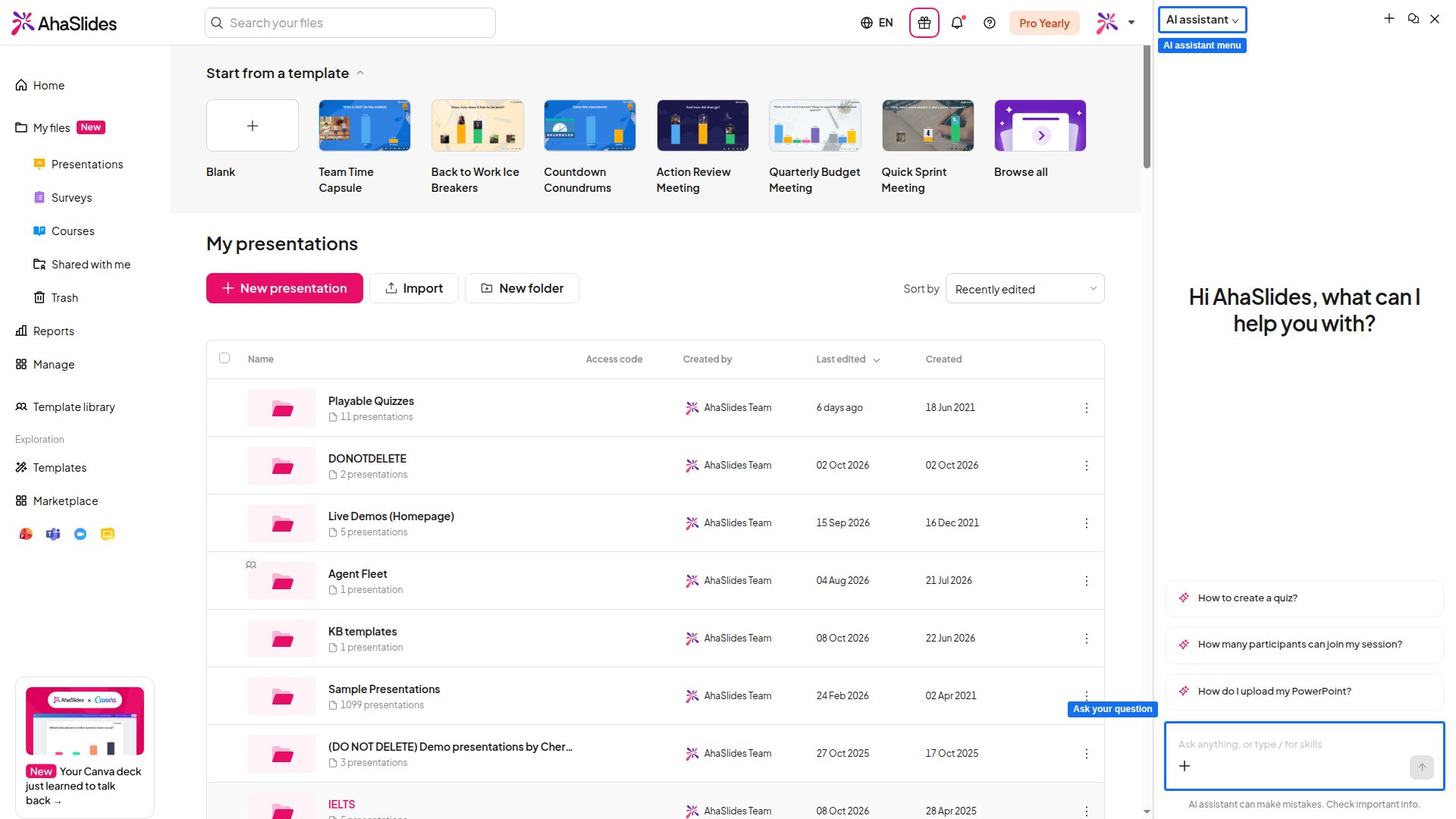
Klik op de chatbubbel rechtsonder in het scherm. De assistent opent in een paneel aan de rechterkant en je kunt gewoon doorwerken terwijl het open is.
2
Controleer of je met de AI-assistent praat
Met het menu bovenaan het paneel schakel je tussen AI assistant en Human support. Het paneel opent op AI assistant.
3
Typ je vraag
Vraag het in je eigen woorden, bijvoorbeeld “Hoe voeg ik een timer toe aan een quizvraag?” of “Waarom kan mijn publiek de resultaten niet zien?”.
Wat de AI-assistent kan
- How-to-vragen beantwoorden op basis van AhaSlides Docs.
- Kijken naar de presentatie die je open hebt, zoals de naam en de dia’s, zodat de antwoorden passen bij waar je mee bezig bent.
- Je doorverbinden met ons supportteam. Kan hij je vraag niet volledig beantwoorden, of vraag je om een persoon, dan verschijnt de knop Talk to a human. Er wordt niets verstuurd totdat je erop drukt. Afhankelijk van de beschikbaarheid opent daarna een chat met ons team in hetzelfde paneel, of antwoordt het team per e-mail op het adres van je account.
Veelgestelde vragen
Kan ik meteen met een persoon praten?
Kan ik meteen met een persoon praten?
Ja. Zet het menu bovenaan het paneel op Human support en typ daar je bericht.
Kan ik een screenshot sturen?
Kan ik een screenshot sturen?
Ja, in Human support, waar je een afbeelding aan je bericht voor ons team kunt toevoegen.