

Notities toevoegen aan een dia
In de editor van AhaSlides vind je onder elk diavoorbeeld een notitievak. Typ er zoveel in als je wilt. Je notities worden automatisch opgeslagen en blijven aan die dia gekoppeld.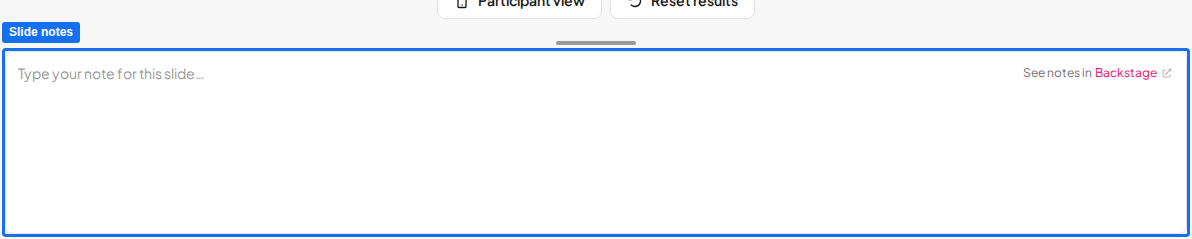
Presenteren met je notities
Om je notities te zien terwijl je presenteert, moet je presenteren met Backstage. Backstage opent een apart venster waarmee je je presentatie bestuurt, zodat je het presentatievenster aan je publiek kunt tonen terwijl je je notities leest in het bedieningsvenster. Open het menu Presenteren (Present) en kies Presenteren met Backstage (Present with Backstage). Het Backstage-venster opent en toont de notities die je bij elke dia hebt geschreven terwijl je die dia presenteert.Je notities zijn alleen zichtbaar in het Backstage-venster. Ze verschijnen nooit op het scherm van het publiek of in de geprojecteerde presentatie.
Veelgestelde vragen
Hoe voeg ik sprekersnotities toe aan mijn presentatie in AhaSlides?
Hoe voeg ik sprekersnotities toe aan mijn presentatie in AhaSlides?
Typ in de editor van AhaSlides in het notitievak onder elk diavoorbeeld. Je notities worden automatisch opgeslagen en blijven aan die dia gekoppeld.
Kan mijn publiek mijn presentatornotities zien?
Kan mijn publiek mijn presentatornotities zien?
Nee. Je notities zijn alleen zichtbaar in het Backstage-venster. Ze verschijnen nooit op het scherm van het publiek of in de geprojecteerde presentatie.
Hoe bekijk ik mijn notities tijdens het presenteren?
Hoe bekijk ik mijn notities tijdens het presenteren?
Presenteer met Backstage. Open het menu Presenteren (Present) en kies Presenteren met Backstage (Present with Backstage); het Backstage-venster opent op je eigen scherm en toont de notities die je bij elke dia hebt geschreven terwijl je die dia presenteert.
Waarom zie ik mijn notities niet tijdens de presentatie?
Waarom zie ik mijn notities niet tijdens de presentatie?
Notities verschijnen alleen wanneer je presenteert met Backstage. Als je de presentatie zonder Backstage hebt gestart, worden je notities niet getoond.
Kan ik mijn presentatie printen of exporteren met mijn notities erbij?
Kan ik mijn presentatie printen of exporteren met mijn notities erbij?
Ja, wanneer je naar pdf exporteert. Je dia’s exporteren naar pdf kan je sprekersnotities als annotaties bevatten: als je dia’s notities bevatten, toont het downloadvenster een selectievakje Sprekersnotities toevoegen (Include speaker notes), dat standaard is aangevinkt. Laat het aangevinkt om je notities aan de pdf toe te voegen, of vink het uit om alleen de inhoud van de dia’s en de reacties van het publiek te exporteren. Dit geldt alleen voor pdf-exports: een jpg-export (afbeelding) bevat je notities nooit.