

De knop Importeren vinden
Er zijn twee manieren om je bestand in AhaSlides te importeren.- Vanuit het dashboard
- Vanuit de editor
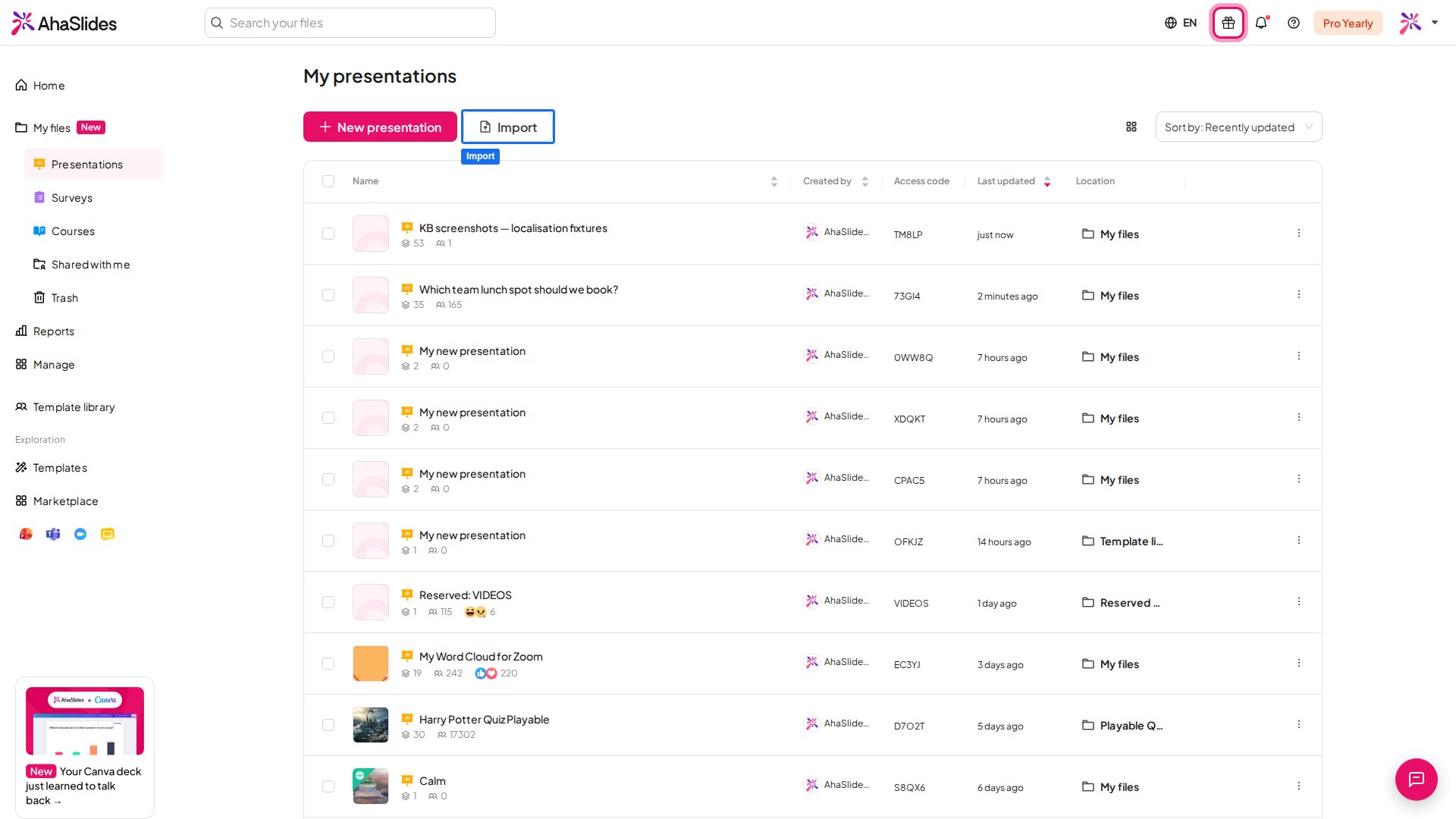
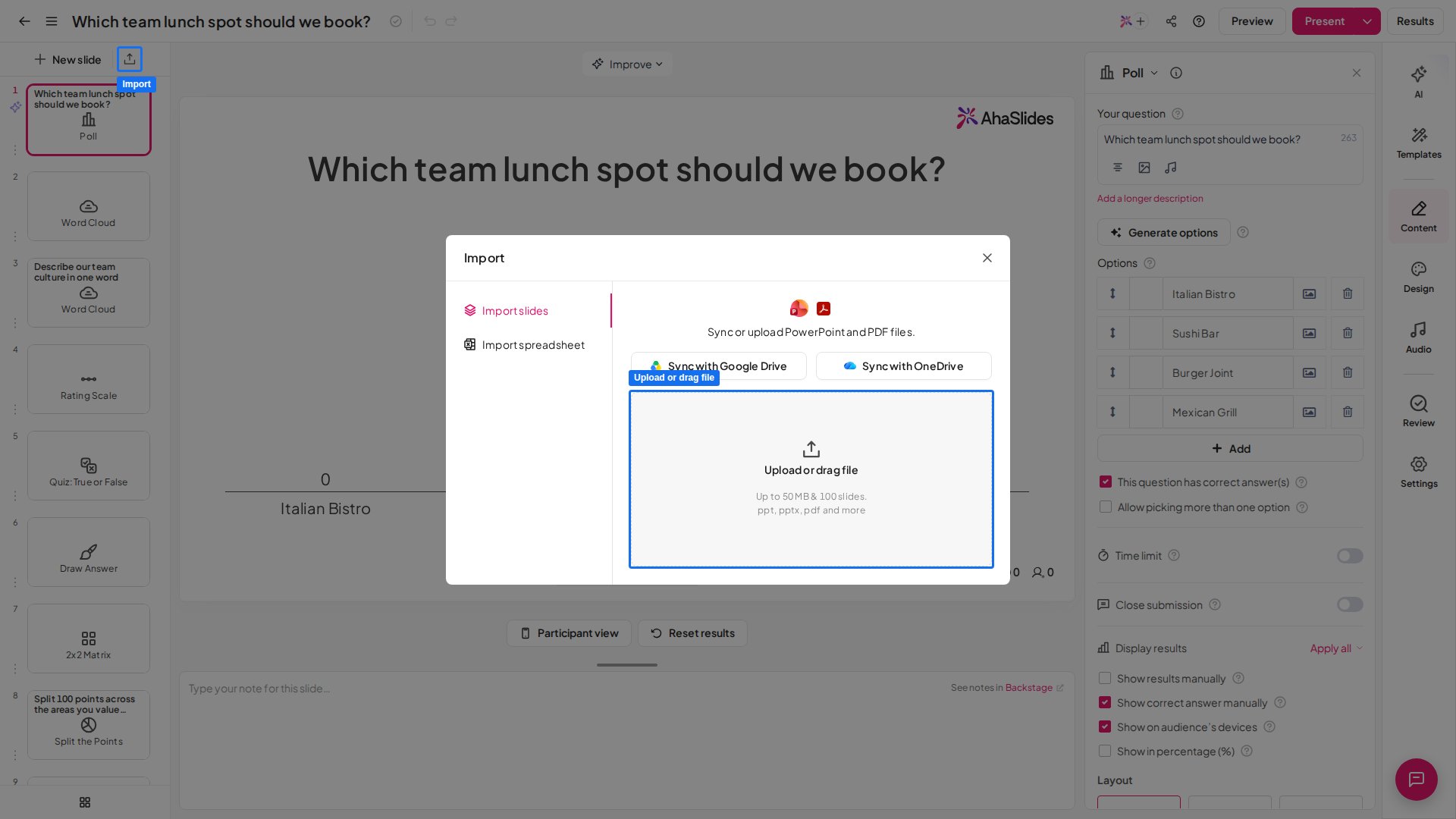
Een importoptie kiezen
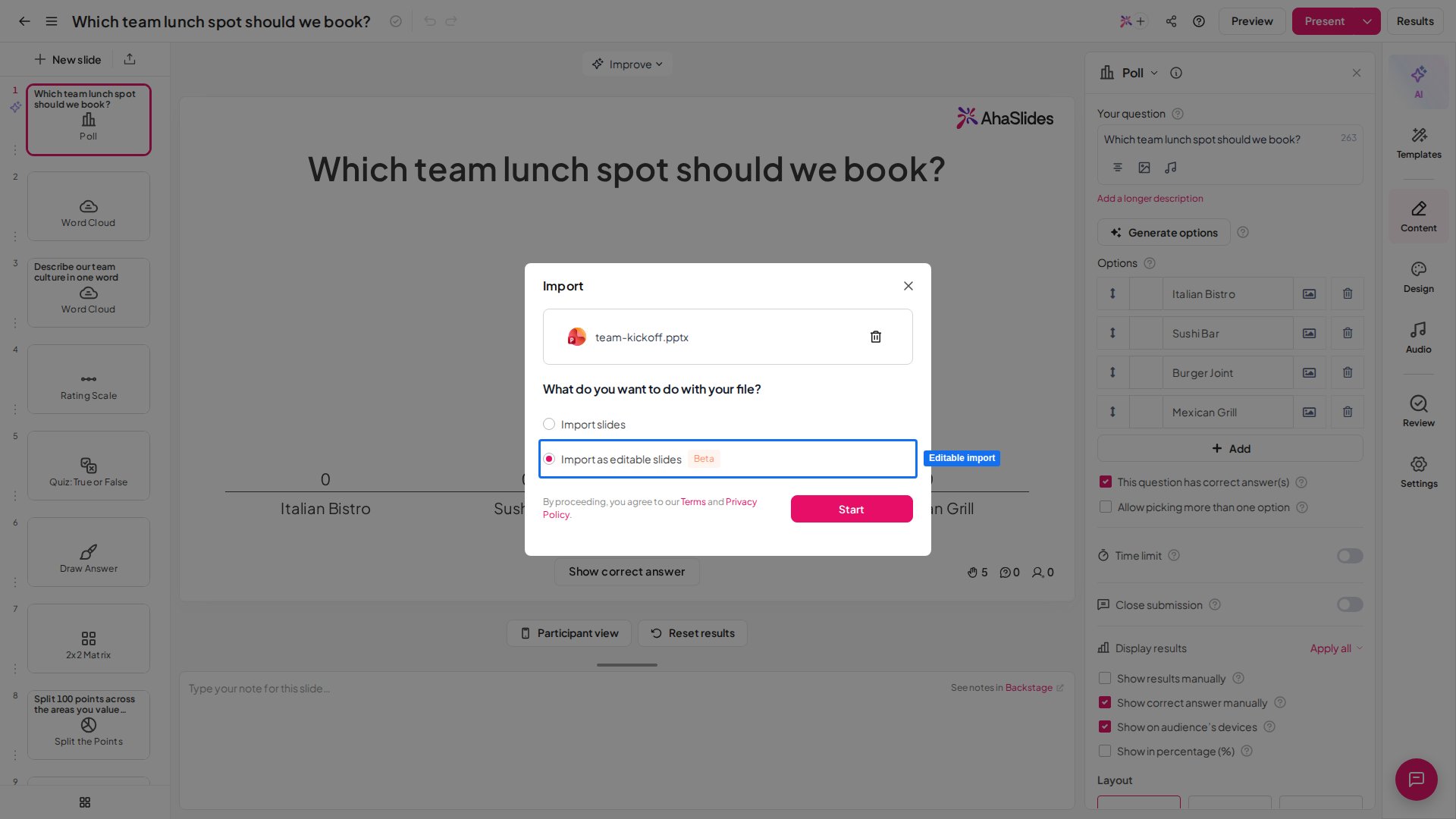
De opties die je ziet, hangen af van het type bestand dat je uploadt. Kies er een en klik op Start. Als je vanaf je apparaat importeert, verschijnen dia’s in je lijst zodra ze klaar zijn en kun je ze bewerken terwijl de rest nog wordt geïmporteerd.Een .pptx-bestand importeren
Als je een PowerPoint-bestand (.pptx) uploadt, heb je twee opties:Slides importeren
Importeren als bewerkbare slides (Beta)
Een pdf- of PPT-bestand importeren
Als je een pdf- of PPT-bestand uploadt, heb je drie opties:Importeren en dia's genereren met AI
Interactieve dia's genereren
Slides importeren
Je pdf- of PPT-bestand al geïmporteerd en wil je nu door AI gegenereerde dia’s?
Open de presentatie, klik in de editor op Importeren (Import), upload hetzelfde bestand opnieuw, kies Interactieve dia’s genereren (Generate interactive slides) en klik op Start. AI leest het bestand en voegt interactieve dia’s toe aan de presentatie die je open hebt, zonder je oorspronkelijke dia’s een tweede keer te importeren.Wat er gebeurt met een geïmporteerde PowerPoint of pdf
Met Importeren als bewerkbare slides
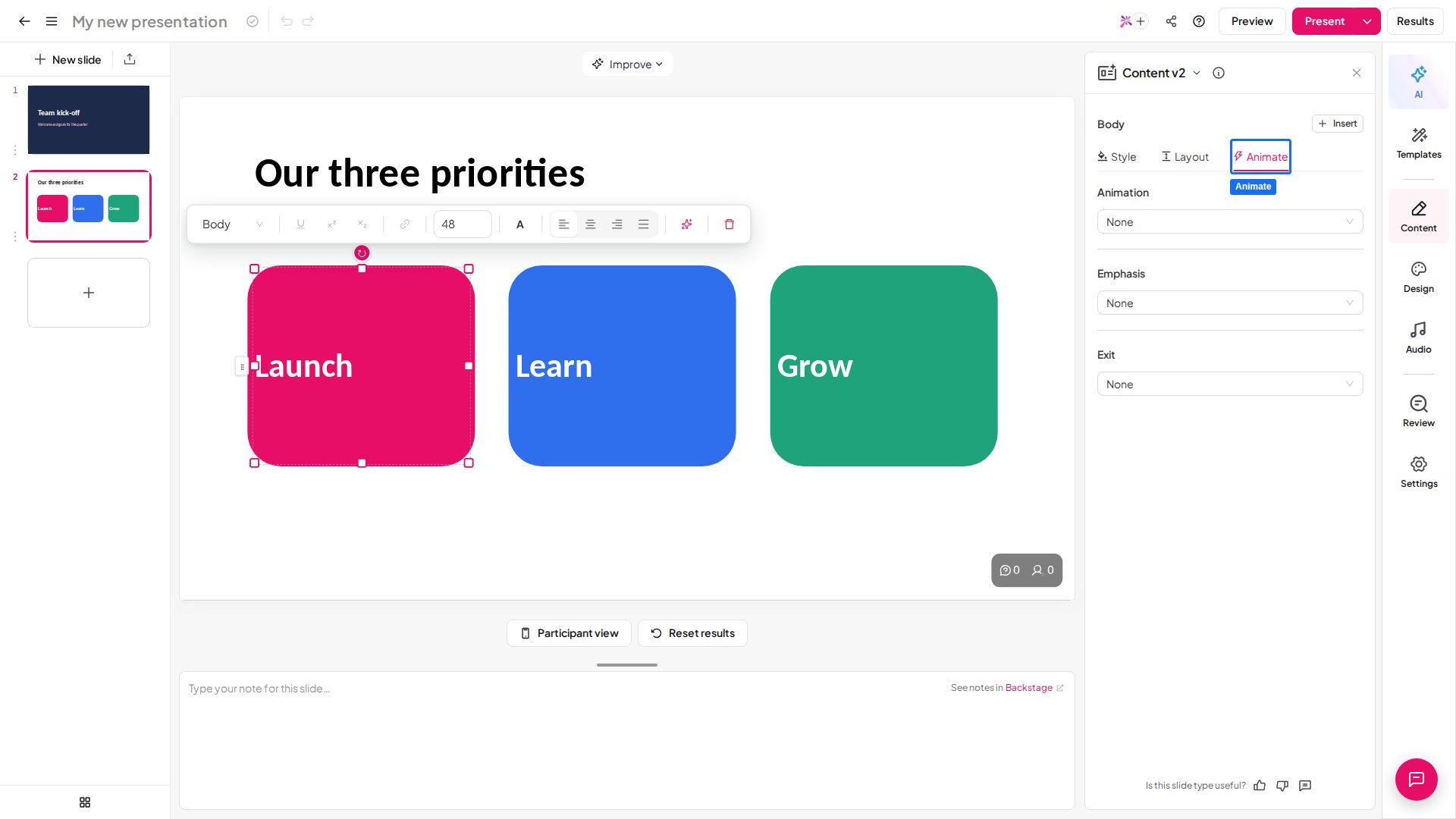
Je .pptx komt binnen als gewone AhaSlides-inhoud in plaats van als plaatjes:- Tekst, vormen en opmaak zijn bewerkbaar. Klik op een element op een dia om het te wijzigen.
- Opmaak en animaties worden overgenomen. Om een animatie bij te stellen selecteer je een element en open je het tabblad Animate in het rechterpaneel.
- Dia’s krijgen een naam in volgorde. Ze komen binnen als Imported slide 1, Imported slide 2 enzovoort.
- Je kunt interactiviteit toevoegen. Plaats een peiling, een quiz of een woordenwolk tussen je geïmporteerde dia’s.
Met Slides importeren
Met Slides importeren (Import slides) wordt elke dia van je bestand weergegeven als een afzonderlijke Content-dia. Deze dia’s bevatten statische afbeeldingen van elke oorspronkelijke dia, dus animaties, ingesloten audio, ingesloten video en links worden niet in AhaSlides geïmporteerd. Elke dia heeft nog steeds de functionaliteit van een gewone Content-dia, dus je kunt tekst, afbeeldingen, GIF’s en emoji’s toevoegen. Elke geïmporteerde dia krijgt als naam het dianummer gevolgd door de naam van het bestand dat je hebt geüpload. Je kunt die namen wijzigen op het tabblad Inhoud (Content) van elke dia, maar de naam is alleen voor je eigen navigatie, want je publiek ziet dianamen niet.Een video uit je PowerPoint opnieuw toevoegen
Bij Slides importeren (Import slides) overleeft een video die in je oorspronkelijke presentatie was ingesloten het importeren niet — de dia waarop hij stond, komt binnen als stilstaand beeld, dus er valt niets af te spelen. Voeg de video in plaats daarvan als eigen dia opnieuw toe in AhaSlides:- Staat de video op YouTube, gebruik dan een YouTube-dia.
- Staat hij op een ander ondersteund platform, of heb je er een insluitcode voor, gebruik dan een Embed-dia.
- Is het een videobestand op je computer, upload het dan eerst naar YouTube en gebruik daarna een YouTube-dia. Wil je het liever niet op YouTube zetten, upload het dan in een presentatie in Google Slides en haal die presentatie binnen met een dia met Google Slides — de video wordt dan afgespeeld vanuit de presentatie in Google Slides.
Een PowerPoint interactief maken
Je kunt de geïmporteerde dia’s zelf niet interactief maken, behalve met de standaard emoji-reacties. Om interactie toe te voegen plaats je interactieve AhaSlides-dia’s tussen je geïmporteerde dia’s om reacties van je publiek uit te lokken. Voor een pdf- of PPT-bestand kun je ook dia’s genereren met AI.Problemen oplossen bij het importeren van PowerPoint en pdf
Wil je bestand niet importeren of blijft het hangen op “laden”, dan komt dat meestal door een van de volgende oorzaken:- Het bestand overschrijdt de importlimiet van 50 MB / 100 dia’s — presentaties met meer dan 100 dia’s kunnen helemaal niet worden geïmporteerd.
- Veel ingesloten video, animaties of afbeeldingen met een hoge resolutie vertragen de verwerking. Bij Slides importeren (Import slides) worden die toch niet geïmporteerd — alleen statische afbeeldingen blijven behouden.
- Het bestand is beschadigd of in een ongebruikelijke indeling geëxporteerd.
- Je verbinding viel weg tijdens het uploaden, waardoor het importeren op “laden” bleef hangen.
Meer dan 100 dia's
Exporteer opnieuw als pdf
Wis de cache van je browser
Vernieuw en probeer opnieuw
Neem contact op met support
Veelgestelde vragen
Hoe importeer ik een PowerPoint-presentatie in AhaSlides?
Hoe importeer ik een PowerPoint-presentatie in AhaSlides?
Kan ik slechts enkele dia's uit mijn bestand importeren?
Kan ik slechts enkele dia's uit mijn bestand importeren?
Kan ik een pdf-bestand in AhaSlides importeren?
Kan ik een pdf-bestand in AhaSlides importeren?
Welke bestandsgrootte en diabeperkingen gelden voor imports?
Welke bestandsgrootte en diabeperkingen gelden voor imports?
Wat is het verschil tussen Slides importeren en Importeren als bewerkbare slides?
Wat is het verschil tussen Slides importeren en Importeren als bewerkbare slides?
Worden mijn PowerPoint-animaties overgenomen?
Worden mijn PowerPoint-animaties overgenomen?
Wat gebeurt er met audio, video en links bij Slides importeren?
Wat gebeurt er met audio, video en links bij Slides importeren?
Waarom speelt mijn video niet af na het importeren van mijn PowerPoint?
Waarom speelt mijn video niet af na het importeren van mijn PowerPoint?
Waarom doet het wijzigen van de achtergrond niets op een geïmporteerde dia?
Waarom doet het wijzigen van de achtergrond niets op een geïmporteerde dia?
Kan ik slechts enkele dia's uit mijn bestand importeren?
Kan ik slechts enkele dia's uit mijn bestand importeren?
Kan ik het ontwerp van mijn geïmporteerde dia's wijzigen met een AhaSlides-thema?
Kan ik het ontwerp van mijn geïmporteerde dia's wijzigen met een AhaSlides-thema?
Hoe maak ik mijn geïmporteerde PowerPoint interactief?
Hoe maak ik mijn geïmporteerde PowerPoint interactief?