


Je presentatie hernoemen
De presentatienaam maakt geen deel uit van het venster Presentatie-informatie (Presentation info). Om je presentatie te hernoemen, klik je op de naam in de editorkop en typ je de nieuwe naam, of open je het menu naast de naam en kies je Hernoemen (Rename). Een naam mag maximaal 100 tekens lang zijn.De presentatiebeschrijving bewerken
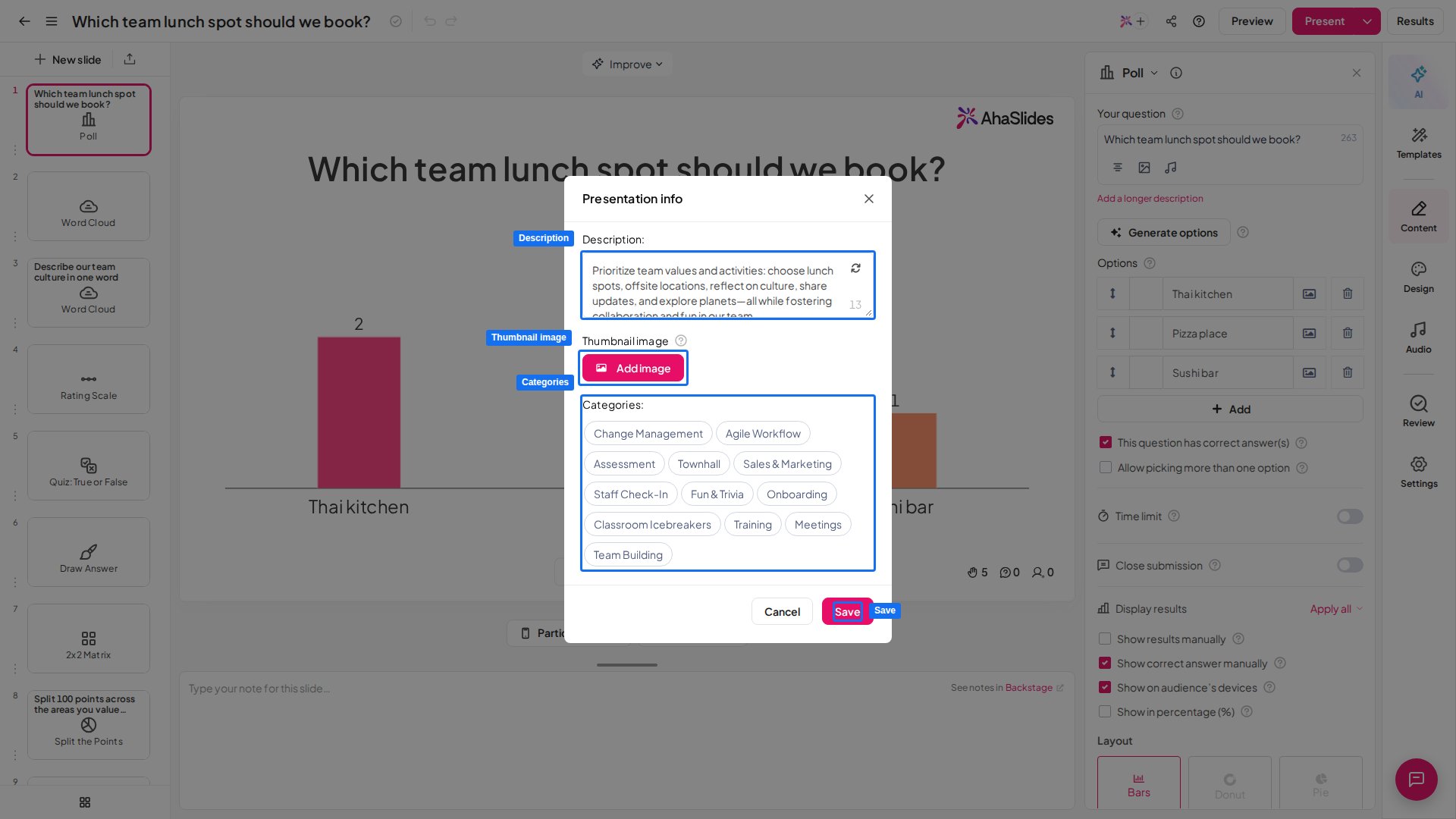
Het veld Beschrijving (Description) is een tekstvak voor een korte samenvatting van je presentatie. Er passen maximaal 200 tekens in. De beschrijving verschijnt naast je miniatuur wanneer je de presentatie publiceert in de Template Library of een kopie deelt met andere gebruikers.De miniatuurafbeelding van de presentatie bewerken
De Miniatuurafbeelding (Thumbnail image) is de eigen omslagafbeelding van je presentatie. AhaSlides maakt standaard automatisch een miniatuur, maar je kunt ook je eigen afbeelding uploaden.- Klik in het gedeelte Miniatuurafbeelding (Thumbnail image) op Afbeelding toevoegen (Add image) als er nog geen eigen miniatuur is ingesteld. Bestaat er al een, dan zie je de huidige afbeelding met de links Wijziging (Change image) en Verwijderen (Remove).
- Upload of kies je afbeelding en snij die bij tot het 16:9-kader.
- Klik op Opslaan (Save) om de nieuwe miniatuur toe te passen.
Presentatiecategorieën bewerken
Het veld Categorieën (Categories) is een reeks selecteerbare categorieknoppen waarmee je je presentatie indeelt, bijvoorbeeld wanneer je die publiceert in de Template Library. Selecteer de knoppen die je presentatie het best beschrijven en klik dan op Opslaan (Save).Veelgestelde vragen
Hoe open ik het venster Presentatie-informatie?
Hoe open ik het venster Presentatie-informatie?
Open de presentatie in de editor, klik op het menupictogram naast de presentatienaam in de editorkop en kies Presentatie-informatie (Presentation info).
Hoe hernoem ik mijn presentatie?
Hoe hernoem ik mijn presentatie?
Klik op de presentatienaam in de editorkop en typ de nieuwe naam (maximaal 100 tekens), of kies Hernoemen (Rename) in het menu naast de naam.
Hoe voeg ik een beschrijving toe aan mijn presentatie?
Hoe voeg ik een beschrijving toe aan mijn presentatie?
Open Presentatie-informatie (Presentation info), typ in het veld Beschrijving (Description) (maximaal 200 tekens) en klik op Opslaan (Save). De beschrijving verschijnt naast je miniatuur wanneer je de presentatie publiceert in de Template Library of een kopie met anderen deelt.
Hoe wijzig ik de miniatuur van mijn presentatie?
Hoe wijzig ik de miniatuur van mijn presentatie?
Open Presentatie-informatie (Presentation info) en klik in het gedeelte Miniatuurafbeelding (Thumbnail image) op Afbeelding toevoegen (Add image), of op Wijziging (Change image) als er al een afbeelding is. Upload je afbeelding, snij die bij tot 16:9 en klik op Opslaan (Save). Wil je terug naar de automatische omslag, klik dan op Verwijderen (Remove).
Waar dienen categorieën voor?
Waar dienen categorieën voor?
Categorieën zijn selecteerbare knoppen die je presentatie beschrijven. Ze dienen om de presentatie in te delen, bijvoorbeeld wanneer je die publiceert in de Template Library.
Moet ik mijn dia's opslaan, of worden mijn wijzigingen automatisch opgeslagen?
Moet ik mijn dia's opslaan, of worden mijn wijzigingen automatisch opgeslagen?
Je dia’s en hun inhoud worden automatisch opgeslagen terwijl je werkt: voor de dia’s zelf is er geen handmatige opslagknop, en je presentatie blijft staan in je dashboard Mijn presentaties. De hierboven beschreven knop Opslaan (Save) geldt alleen voor de velden van Presentatie-informatie (Presentation info): Beschrijving, Miniatuurafbeelding en Categorieën.