

Een cursus maken
1
Een nieuwe cursus starten
Open Mijn bestanden (My files), klik op Create new en kies Course. Je kunt ook onder Mijn bestanden (My files) in de zijbalk op Cursussen (Courses) klikken en daarna op New course. Cursussen zijn momenteel in bèta. AhaSlides opent de cursuseditor met een nieuwe cursus met de naam Untitled course.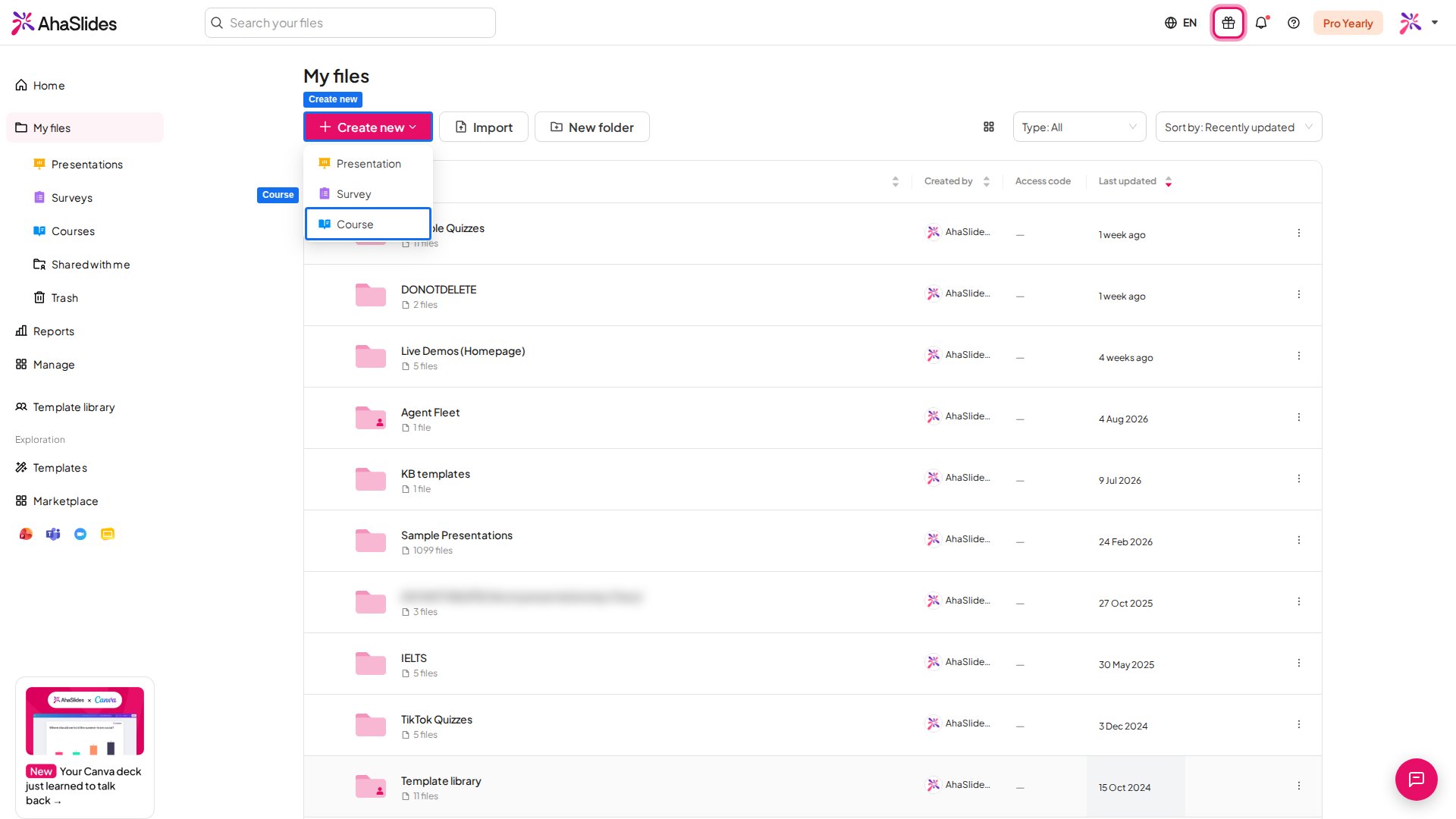
2
Je cursus een naam geven
Vervang Untitled course door een eigen titel en voeg een beschrijving toe als je dat wilt. Cursisten zien beide op de cursuspagina.
3
Lessen toevoegen
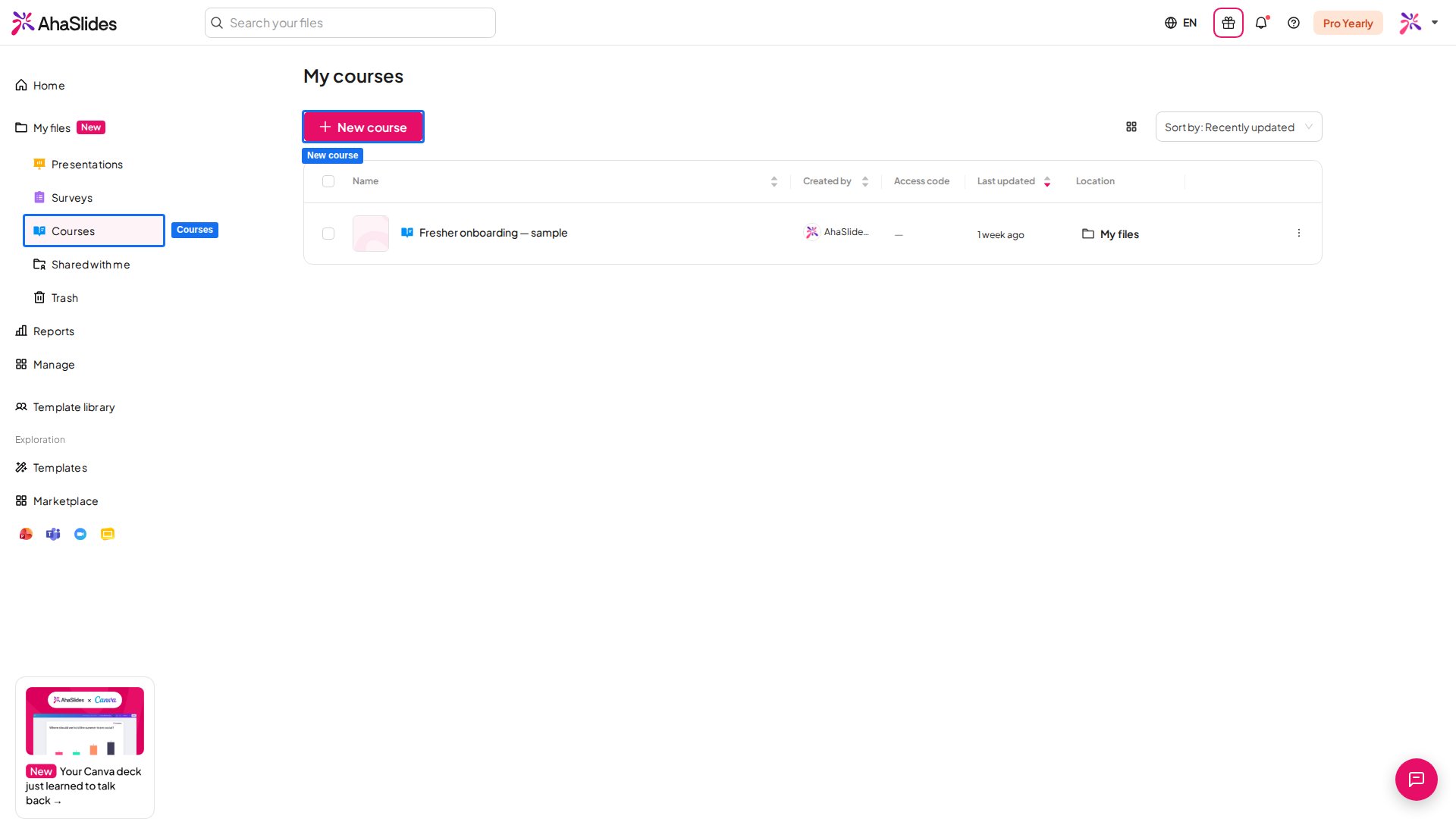
Je nieuwe cursus heeft al een First lesson. Om er nog een toe te voegen, klik je onder de lijst op + (Add) en kies je Les (Lesson). Elke nieuwe les begint als Untitled lesson.
Je lessen ordenen
Lessen verschijnen als genummerde lijst in de volgorde waarin cursisten ze volgen.- Om een les te schrijven, klik je in de rij op Bewerken (Edit).
- Om een les te hernoemen, klik je in de rij op het menu ⋮ en kies je Hernoemen (Rename).
- Om de volgorde te wijzigen, sleep je een les aan het handvat.
- Om een les te verwijderen, klik je op het menu ⋮, kies je Verwijderen (Delete) en bevestig je. De antwoorden van cursisten op die les worden uit je rapporten verwijderd.
Een les opbouwen met pagina’s en blokken
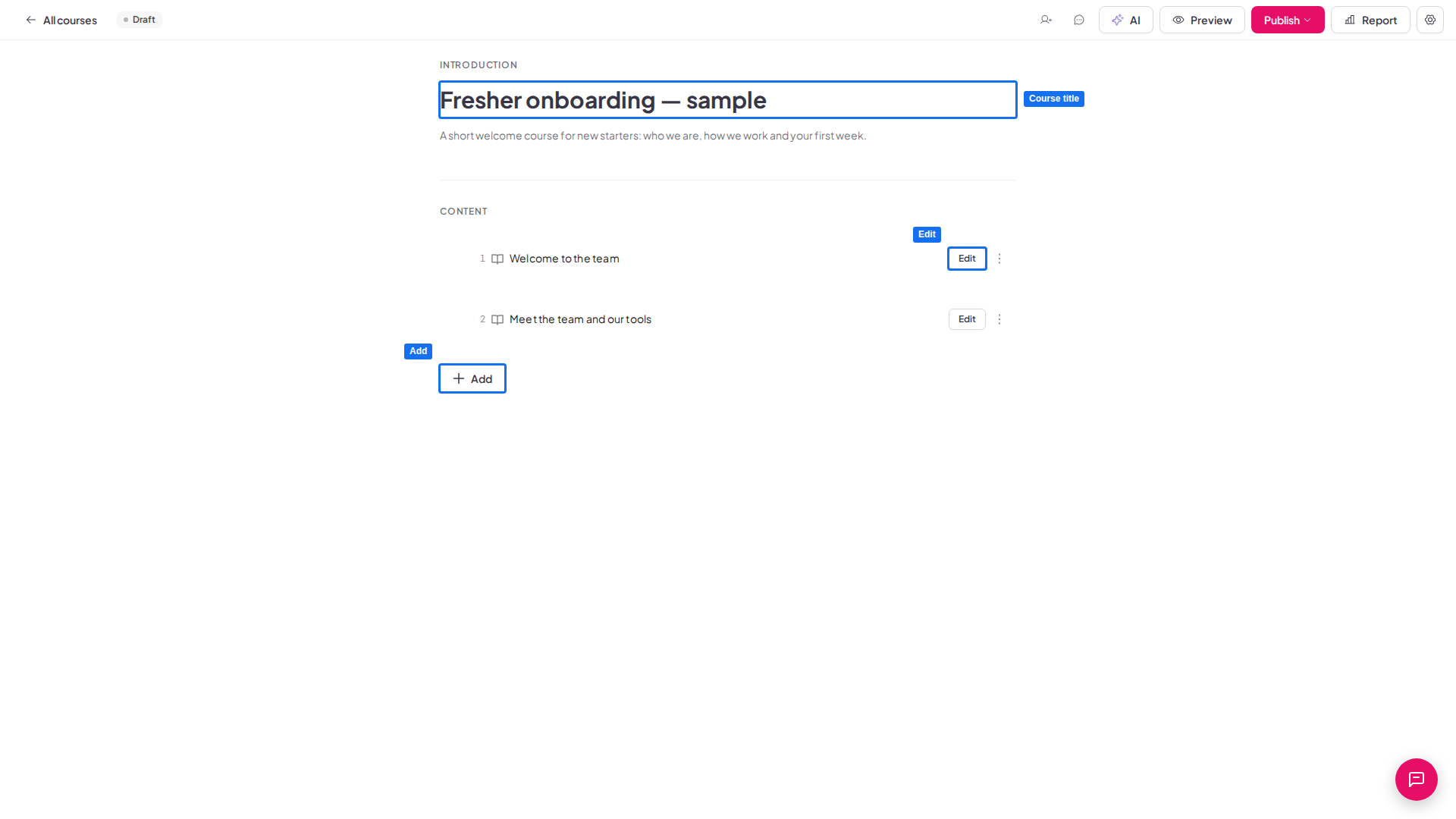
Elke les opent in een eigen editor. Een les is een lijst met pagina’s, getoond in het paneel Pages, en elke pagina bevat de blokken die cursisten lezen en beantwoorden.- Pagina’s: klik op Add page, geef de pagina een titel en sleep pagina’s om ze te herordenen. Als je een pagina verwijdert, verwijder je ook alle blokken erop.
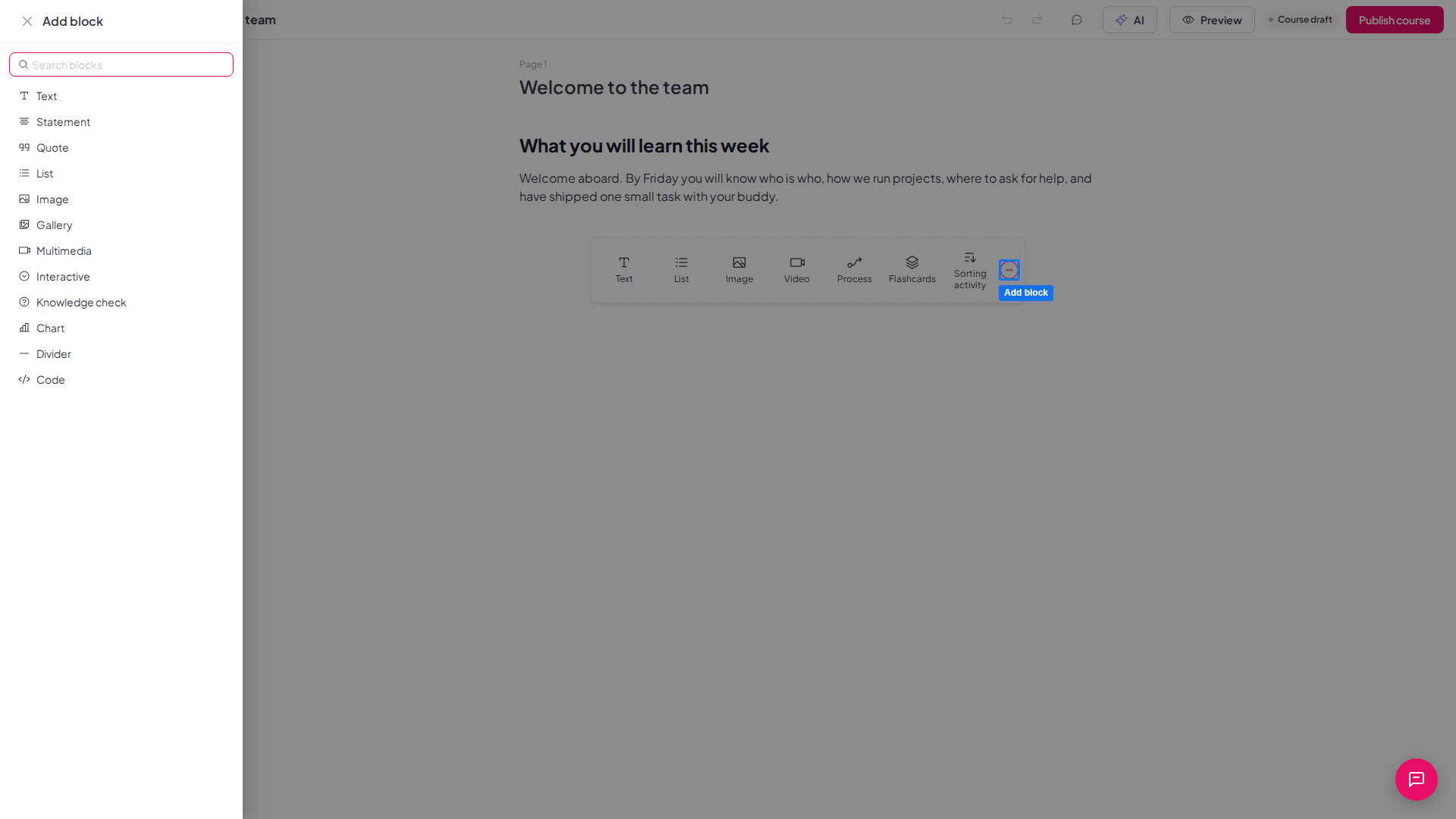
- Blokken: kies een bloktype in de balk onder je inhoud, of klik op Add block om de lade te openen en kies dan een familie of typ in Search blocks. Elke familie biedt andere indelingen.
- Een blok bewerken: klik erop om de inhoud te wijzigen. Via de bediening van een blok kun je het dupliceren, verplaatsen of verwijderen.
Een cursus bouwen met AI
Klik in de bovenbalk van de cursuseditor op AI om de AI assistant te openen. Beschrijf wat je wilt en de assistent voegt lessen toe aan en bewerkt lessen in de cursus die je open hebt.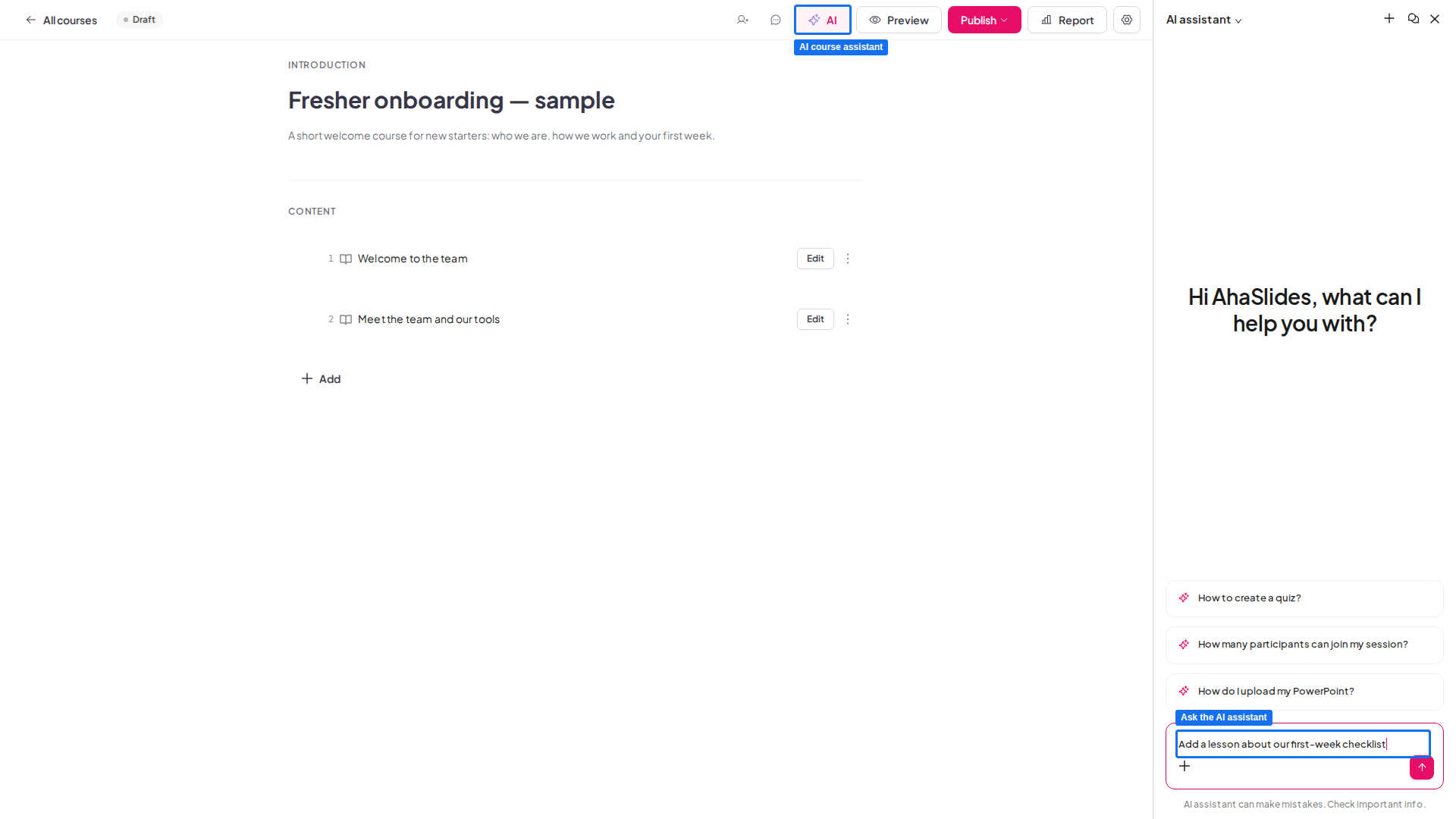

Een voorbeeld van je cursus bekijken
Klik in de bovenbalk op Voorbeeld (Preview) om de cursus te zien zoals cursisten hem zullen zien, voordat je hem vrijgeeft. Met de pictogrammen bovenaan schakel je tussen weergaven voor desktop, tablet en telefoon, en met Back to editor ga je verder met bouwen.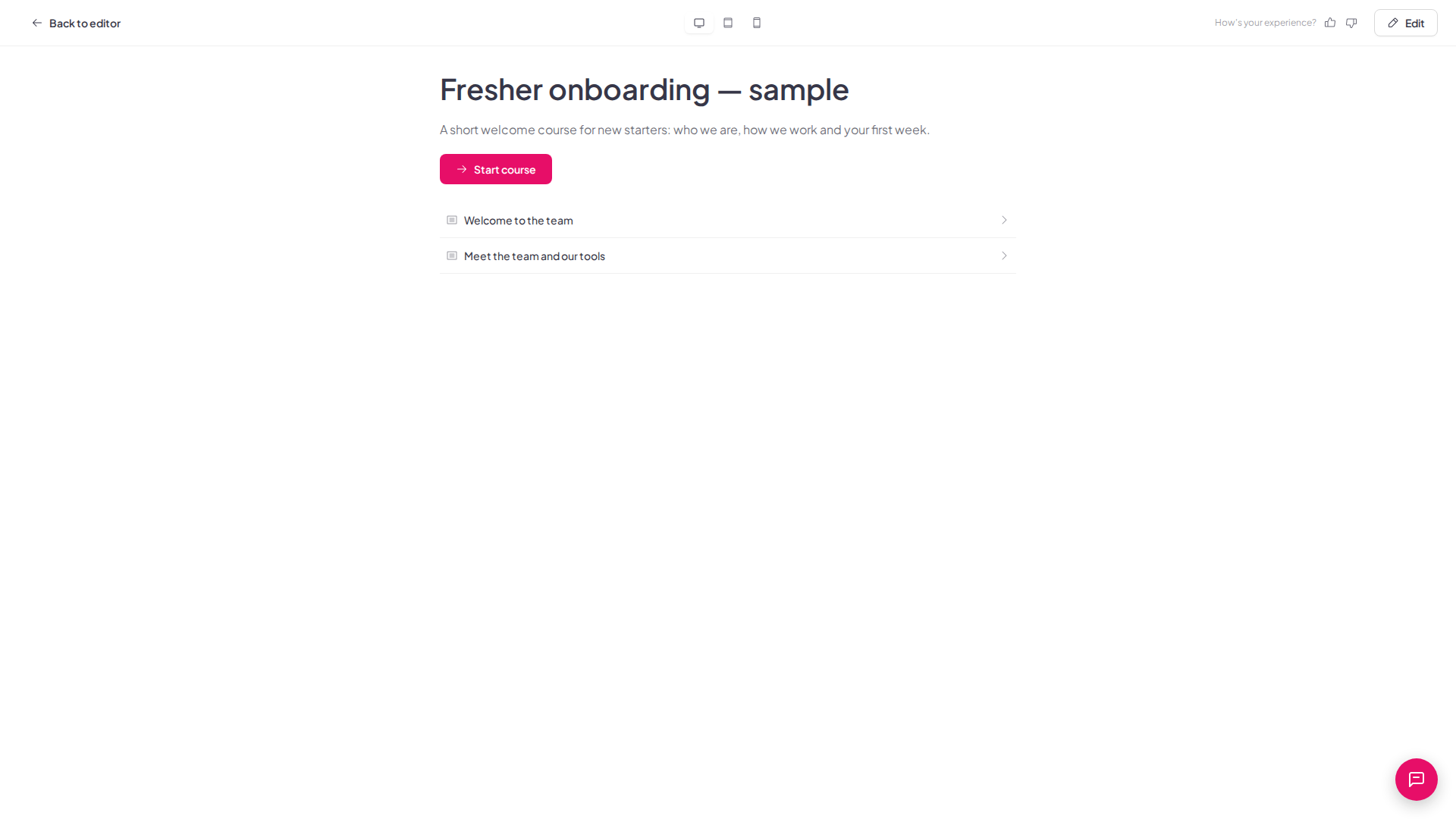
Voltooiingsvereisten en een miniatuur instellen
Open Course settings vanuit de cursuskop. Daar vind je een tabblad Algemeen (General), waar je de miniatuur toevoegt, en een tabblad Completion, waar je kiest wat als afronden telt.- Miniatuur: klik op Add thumbnail en upload een afbeelding, of klik op Use image URL en plak een link. Gebruik een afbeelding van 16:9 van minstens 1280 × 720 px. De miniatuur verschijnt op je cursuskaarten, zodat je de cursus in je lijst herkent. Klik op Wijzigen (Change) of Verwijderen (Remove) om haar te vervangen of te verwijderen.
- Voltooiingsregels: onder Completion rules staat All lessons finished altijd aan. Zet Minimum correct answers aan om het percentage beantwoorde kennischecks in te stellen dat een cursist goed moet hebben, van 0 tot 100. Zet Minimum learning time aan om het aantal minuten in te stellen dat een cursist in de cursus moet doorbrengen, van 0 tot 10.000. Zet alleen aan wat je wilt en klik daarna op Opslaan (Save).
Je cursus publiceren en delen
1
Controleren of de cursus klaar is
Een cursus heeft een eigen titel nodig (niet Untitled course) en wat inhoud in een les. Ontbreekt er iets, dan is de knop Publiceren (Publish) grijs en vertelt een bericht wat je moet toevoegen.
2
Publiceren
Klik in de bovenbalk op Publiceren (Publish) en klik daarna op Publish course. De cursus toont een label Gepubliceerd (Published) en de knop in de bovenbalk verandert in Delen (Share).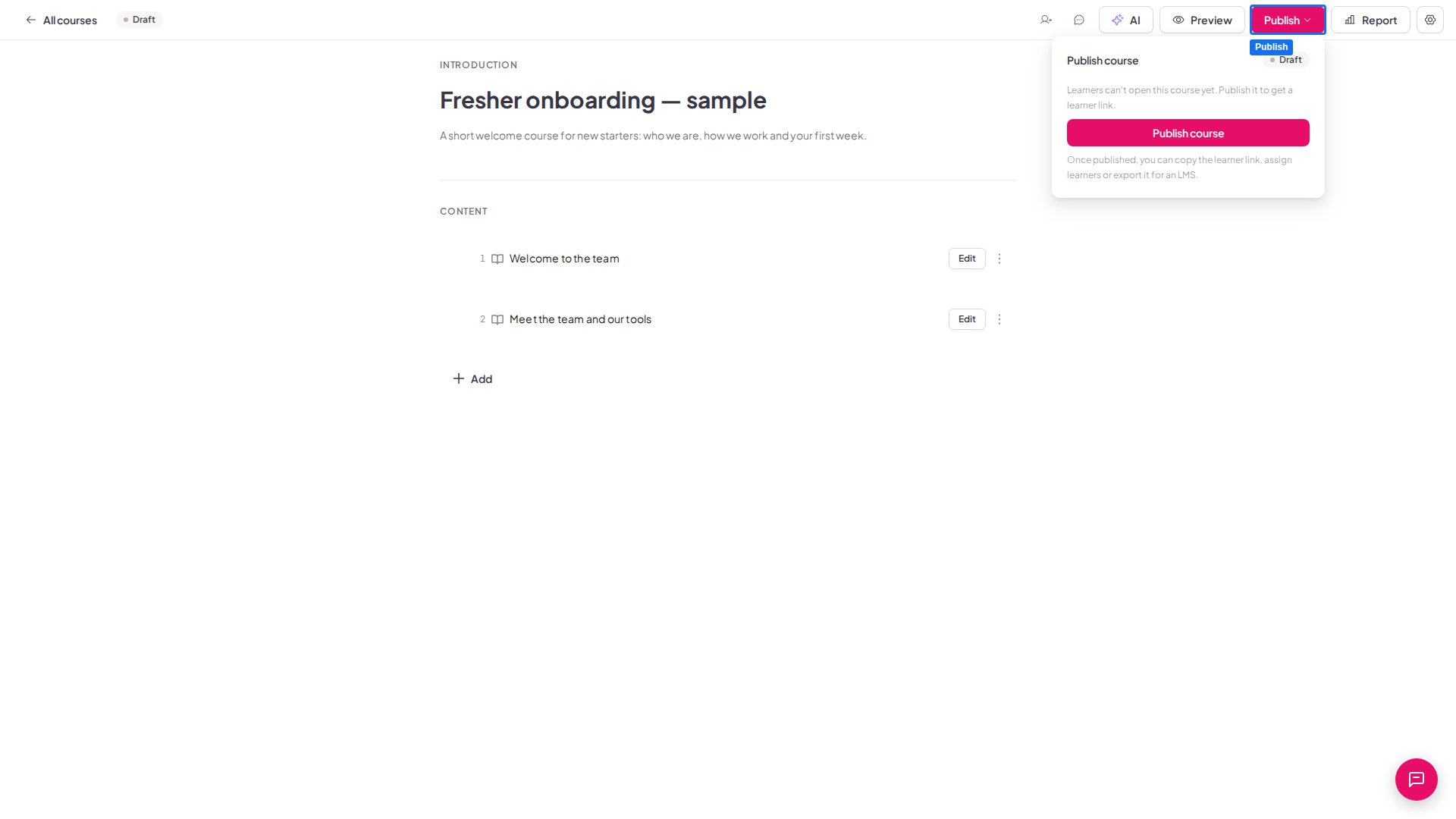
3
De link delen
Klik op Delen (Share) om het paneel Share course te openen, klik op Kopiëren (Copy) naast Learner link en stuur de link naar je cursisten. Kies onder Who can open this course voor Iedereen met de link (Anyone with the link) of Assigned learners only. Ze zien Start course, daarna Continue course en Review course naarmate ze vorderen. View as learner opent de cursistenpagina zodat je het resultaat kunt controleren.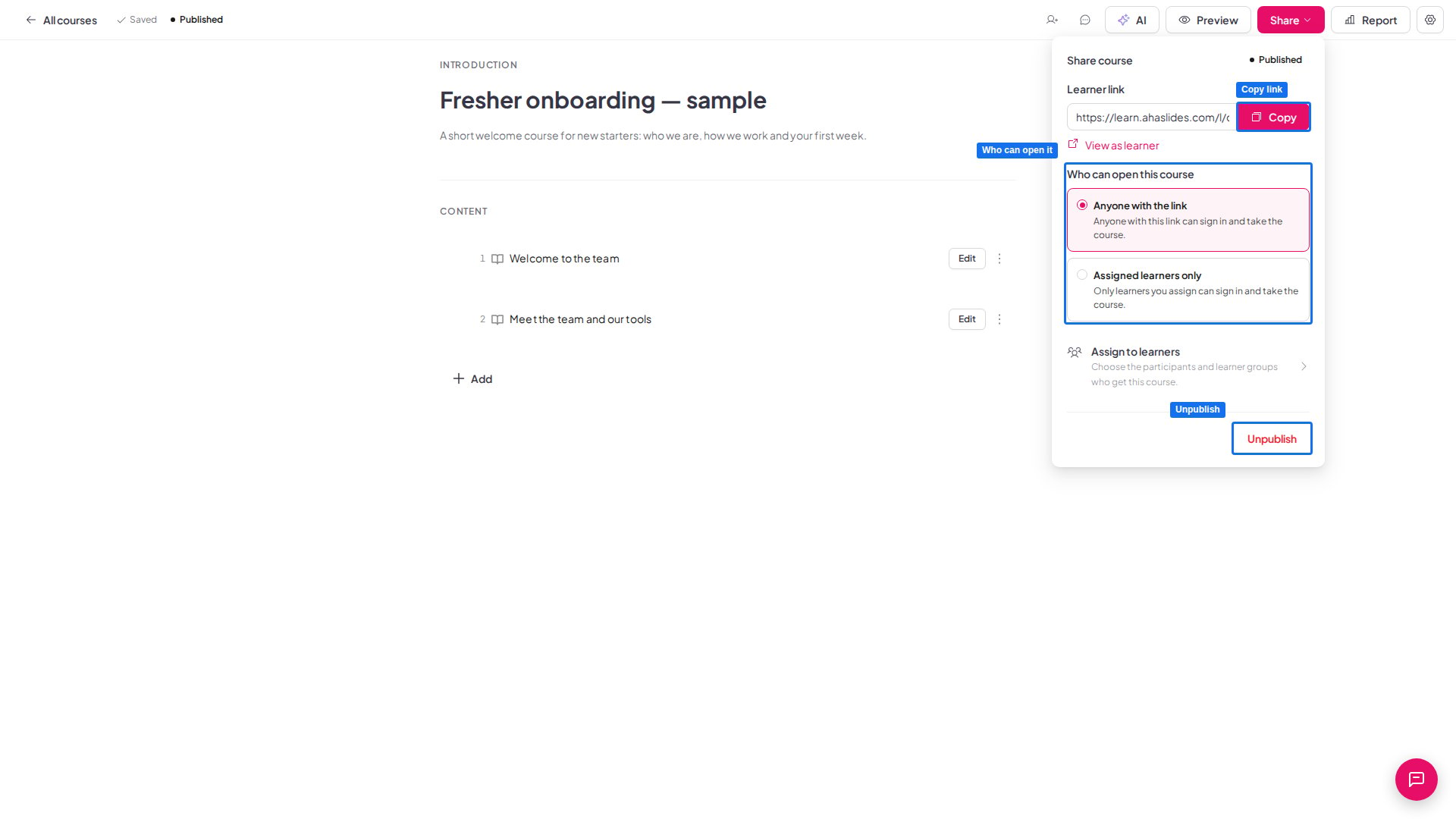
Kiezen wie de cursus kan openen
In het paneel Share course heeft Who can open this course twee opties: Iedereen met de link (Anyone with the link) of Assigned learners only. Bij de tweede kunnen alleen cursisten die je toewijst inloggen en de cursus volgen. Hoe je deelnemers toevoegt en kiest wie is toegewezen, lees je in Cursisten beheren voor je cursussen. In het paneel Share course staat ook Assign to learners, waar je de deelnemers kiest die de cursus krijgen. Om een cursus offline te halen, klik je op Delen (Share), klik je op Depubliceren (Unpublish) en bevestig je. Cursisten kunnen hem niet openen tot je hem opnieuw publiceert en hun voortgang blijft behouden. Om te zien hoe het cursisten vergaat, klik je op Rapporteren (Report). Het toont een Overzicht (Overview), resultaten By lesson en een tabblad Learners, en als je op een cursist klikt, opent het volledige activiteitenoverzicht. Voor de volledige rondleiding, zie Je cursusrapport lezen.Samenwerkers uitnodigen
Je kunt andere AhaSlides-gebruikers uitnodigen om je cursus te bouwen of te beoordelen. Klik in de cursuseditor in de bovenbalk op het pictogram Samenwerkers toevoegen (Add collaborators), voer een of meer e-mailadressen in, kies Kan bewerken (Can edit) of Kan bekijken (Can view) en klik op Uitnodigen (Invite). Alleen de eigenaar van de cursus kan mensen uitnodigen of verwijderen. Samenwerkers met Kan bewerken (Can edit) kunnen de cursus wijzigen. Samenwerkers met Kan bekijken (Can view) kunnen hem openen en bekijken, maar niet bewerken. Uitgenodigde mensen vinden de cursus onder Gedeeld met mij (Shared with me). Voor alle stappen, inclusief het wijzigen of intrekken van iemands toegang, zie Samenwerkers aan een cursus toevoegen.Veelgestelde vragen
Kunnen cursisten een cursus volgen zonder in te loggen?
Kunnen cursisten een cursus volgen zonder in te loggen?
Nee. Iedereen met de link kan hem openen, maar wordt eerst gevraagd in te loggen of een account aan te maken, zodat de voortgang in het account wordt opgeslagen.
Waar vinden cursisten hun cursussen?
Waar vinden cursisten hun cursussen?
Op het cursistenportaal op
learn.ahaslides.com. My courses toont de cursussen van een cursist, met de voortgang in elk daarvan. Zie Een cursus volgen als cursist.Kan een samenwerker de cursus publiceren of depubliceren?
Kan een samenwerker de cursus publiceren of depubliceren?
Nee. Alleen de eigenaar van de cursus kan een cursus publiceren of depubliceren. Samenwerkers met Kan bewerken (Can edit) kunnen nog wel de inhoud wijzigen.
Wat gebeurt er met de voortgang van cursisten als ik depubliceer?
Wat gebeurt er met de voortgang van cursisten als ik depubliceer?
Die blijft behouden. Cursisten kunnen verdergaan waar ze gebleven waren zodra je de cursus opnieuw publiceert.