

Voordat je begint
Publieksinformatie verzamelen, en die downloaden in de Excel-export nadat de presentatie is afgelopen, is niet in elk abonnement beschikbaar; als jouw abonnement het niet bevat, krijg je een melding om te upgraden. Zie Het rapport van je AhaSlides-presentatie voor het rapport zelf.
Publieksinformatie verzamelen
Je kunt publieksinformatie op twee plekken verzamelen: in het deelnameformulier, of in een dia Open Ended of Brainstorm.In het instellingenmenu
1
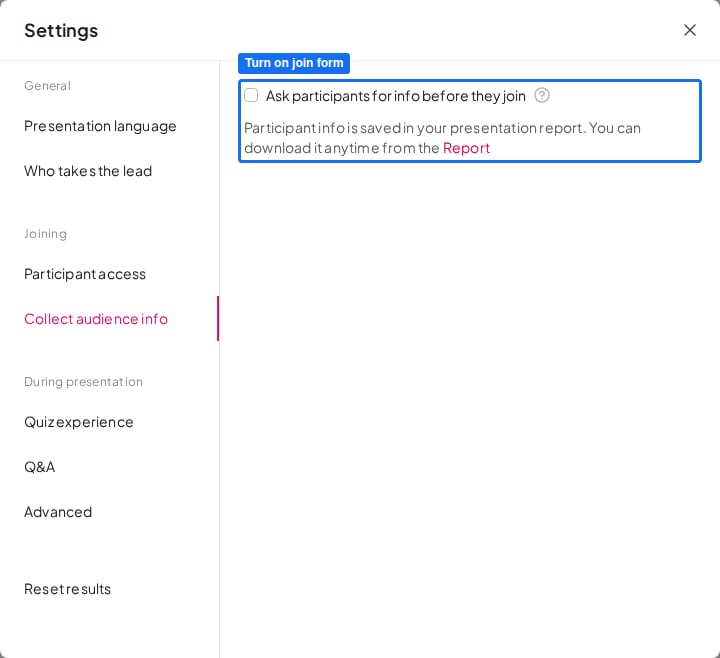
Open Verzamel publieksinformatie
Ga naar het menu Instellingen (Settings) en klik op Verzamel publieksinformatie (Collect audience info).
2
Zet het deelnameformulier aan
Vink het vakje Vraag deelnemers om informatie voordat ze deelnemen (Ask participants for info before they join) aan. Dit toont een invulformulier dat deelnemers invullen als ze aan je presentatie deelnemen.
3
Voeg velden toe
Schrijf de kop voor je formulier en klik dan op de knop naast Velden toevoegen (Add fields) om te kiezen welke informatievelden je toevoegt.
In een dia Open Ended of Brainstorm
1
Open Verzamel publieksinformatie op de dia
Klik tijdens het bewerken van een dia Open Ended of Brainstorm op de knop naast Verzamel publieksinformatie (Collect audience info). Zo verzamel je informatie van deelnemers wanneer ze die specifieke dia beantwoorden.
2
Voeg een veld toe
Klik op het veld dat je wilt toevoegen.
Informatievelden toevoegen
Je kunt tot 8 velden toevoegen: 3 standaardvelden (Name, Email, Avatar) en maximaal 5 aangepaste velden.Standaardvelden
Om een standaardveld toe te voegen, kies je een van de drie standaardvelden nadat je op de knop toevoegen hebt geklikt. Je kunt een standaardveld niet hernoemen, maar je kunt wel de vraag aanpassen die deelnemers op hun apparaat zien.Aangepaste velden
Om een aangepast veld toe te voegen, kies je Custom field + nadat je op de knop toevoegen hebt geklikt. Er opent een venster om het veld in te stellen met deze opties:- Veldnaam (Field name): je interne label, gebruikt om gegevens in het Excel-rapport te sorteren of te filteren. Deelnemers zien deze naam niet.
- Vraag getoond aan deelnemers (Question shown to participants): de vraag of het label dat deelnemers zien bij het invullen van het formulier.
- Verplicht (Required): zet deze schakelaar aan om het veld verplicht te maken voor deelnemers.
Velden opnieuw ordenen en bewerken
Om een veld te verwijderen of als verplicht te markeren, klik je op de knop met drie puntjes ernaast. In de eigen lijst Verzamel publieksinformatie (Collect audience info) van een dia heeft hetzelfde menu ook Op dia verbergen (Hide on slide), waarmee het veld wel wordt verzameld maar niet op de dia wordt getoond. Om velden opnieuw te ordenen, sleep je ze met de knop met zes puntjes vooraan elk veld.Wat deelnemers op hun apparaat zien
Als deelnemers aan je presentatie deelnemen, zien ze een formulier waarin ze de gevraagde informatie moeten invullen voordat ze mogen deelnemen.Als deelnemers deelnemen, zien ze dezelfde achtergrond als de dia die de presentator op dat moment toont.
Zien wie er is binnengekomen
De namen van de mensen die zijn binnengekomen verschijnen live in de quizlobby. Op andere dia’s is er geen aparte live lijst met namen. Na je presentatie staat de volledige lijst op het blad Deelnemers (Participants) van de Excel-export.Verzamelde informatie bekijken in de Excel-export
Zodra deelnemers hun gegevens invoeren, worden die opgeslagen in het Excel-bestand met je volledige presentatierapport. Bevat je abonnement de Excel-export, dan kun je dit bestand downloaden via het Presentatierapport: klik op Exporteren (Export) en kies dan Excel (zie Gegevens exporteren naar Excel). Open het gedownloade bestand en ga naar het blad Deelnemers (Participants) om alle verzamelde deelnemersinformatie te zien.Veelgestelde vragen
Hoe verzamel ik namen en e-mailadressen van mijn publiek in AhaSlides?
Hoe verzamel ik namen en e-mailadressen van mijn publiek in AhaSlides?
Ga naar het menu Instellingen (Settings), klik op Verzamel publieksinformatie (Collect audience info), vink Vraag deelnemers om informatie voordat ze deelnemen (Ask participants for info before they join) aan en voeg dan de gewenste velden toe. Je kunt ook informatie verzamelen op een afzonderlijke dia Open Ended of Brainstorm.
Kan ik AhaSlides gebruiken om aanwezigheid bij te houden of vast te leggen wie er was?
Kan ik AhaSlides gebruiken om aanwezigheid bij te houden of vast te leggen wie er was?
Ja, gebruik het deelnameformulier als aanwezigheidslijst. Zet in Instellingen (Settings) → Verzamel publieksinformatie (Collect audience info) Vraag deelnemers om informatie voordat ze deelnemen (Ask participants for info before they join) aan en voeg de velden toe die je nodig hebt, bijvoorbeeld de standaardvelden Naam (Name) en E-mail (Email), plus een aangepast veld zoals Functie dat als Verplicht (Required) is gemarkeerd. Iedereen die deelneemt vult het formulier in voordat hij binnenkomt, en je kunt de volledige lijst achteraf downloaden via het blad Deelnemers (Participants) van het Excel-rapport.
Wanneer verschijnt het formulier als mijn presentatie begint met een titeldia?
Wanneer verschijnt het formulier als mijn presentatie begint met een titeldia?
Het formulier verschijnt zodra iemand deelneemt, ook op een titeldia. Bij de eerste quizvraag toont het deelnamescherm de naam die al is opgegeven, ingevuld en klaar om te bevestigen.
Hoe voeg ik aangepaste velden toe aan het formulier voor publieksinformatie?
Hoe voeg ik aangepaste velden toe aan het formulier voor publieksinformatie?
Kies na het klikken op de knop toevoegen Custom field +. Je kunt een interne veldnaam instellen, de vraag die aan deelnemers wordt getoond, en of het veld verplicht is.
Hoeveel velden kan ik toevoegen aan het formulier voor publieksinformatie?
Hoeveel velden kan ik toevoegen aan het formulier voor publieksinformatie?
Je kunt tot 8 velden toevoegen: 3 standaardvelden (Name, Email, Avatar) en maximaal 5 aangepaste velden.
Waar vind ik de deelnemersinformatie die ik heb verzameld?
Waar vind ik de deelnemersinformatie die ik heb verzameld?
Die wordt opgeslagen in het Excel-bestand met je presentatierapport. Download het via het Presentatierapport door op Exporteren (Export) te klikken en Excel te kiezen, en open dan het blad Deelnemers (Participants).
Kan elk abonnement publieksinformatie verzamelen?
Kan elk abonnement publieksinformatie verzamelen?
Nee. Publieksinformatie verzamelen is niet in elk abonnement beschikbaar; als jouw abonnement het niet bevat, krijg je een melding om te upgraden. Hetzelfde geldt voor het downloaden van de verzamelde informatie in de Excel-export.
Kan ik reacties van het publiek filteren, scheiden of segmenteren?
Kan ik reacties van het publiek filteren, scheiden of segmenteren?
AhaSlides heeft geen ingebouwde “responssegmentatie” of live filter in de app die resultaten per publiekgroep op het scherm splitst. Er zijn een paar manieren om hetzelfde resultaat te bereiken:Laat de AI van het rapport de segmentatie voor je maken (het makkelijkst). Open je presentatierapport en gebruik Vraag AI. Vraag dan om de reacties uit te splitsen op je groepsveld, bijvoorbeeld “vat de reacties samen, gegroepeerd per Team.” Het maakt de gesegmenteerde samenvatting uit de verzamelde gegevens, zonder spreadsheetwerk. (Je moet wel een groepsveld verzamelen, zoals hieronder.)Reacties uitsplitsen per groep (segmenteren of filteren in Excel). Als je een groepsveld verzamelt, kun je dat na de presentatie naast de reacties leggen:
- Zet Verzamel publieksinformatie (Collect audience info) aan in Instellingen en voeg een aangepast veld voor de groep toe (bijvoorbeeld “Team”), of verzamel het via een veld op een dia Open Ended of Brainstorm.
- Vraag na het presenteren de Excel-export aan op de pagina Rapporteren (Report).
- Het blad Deelnemers (Participants) heeft de ID van elke deelnemer plus je groepsveld. De bladen Quiz Answers en Opinion Answers bevatten hun reacties, gekoppeld via dezelfde deelnemers-ID.
- Maak in Excel een draaitabel op basis van de deelnemers-ID om groep en reacties te vergelijken.