

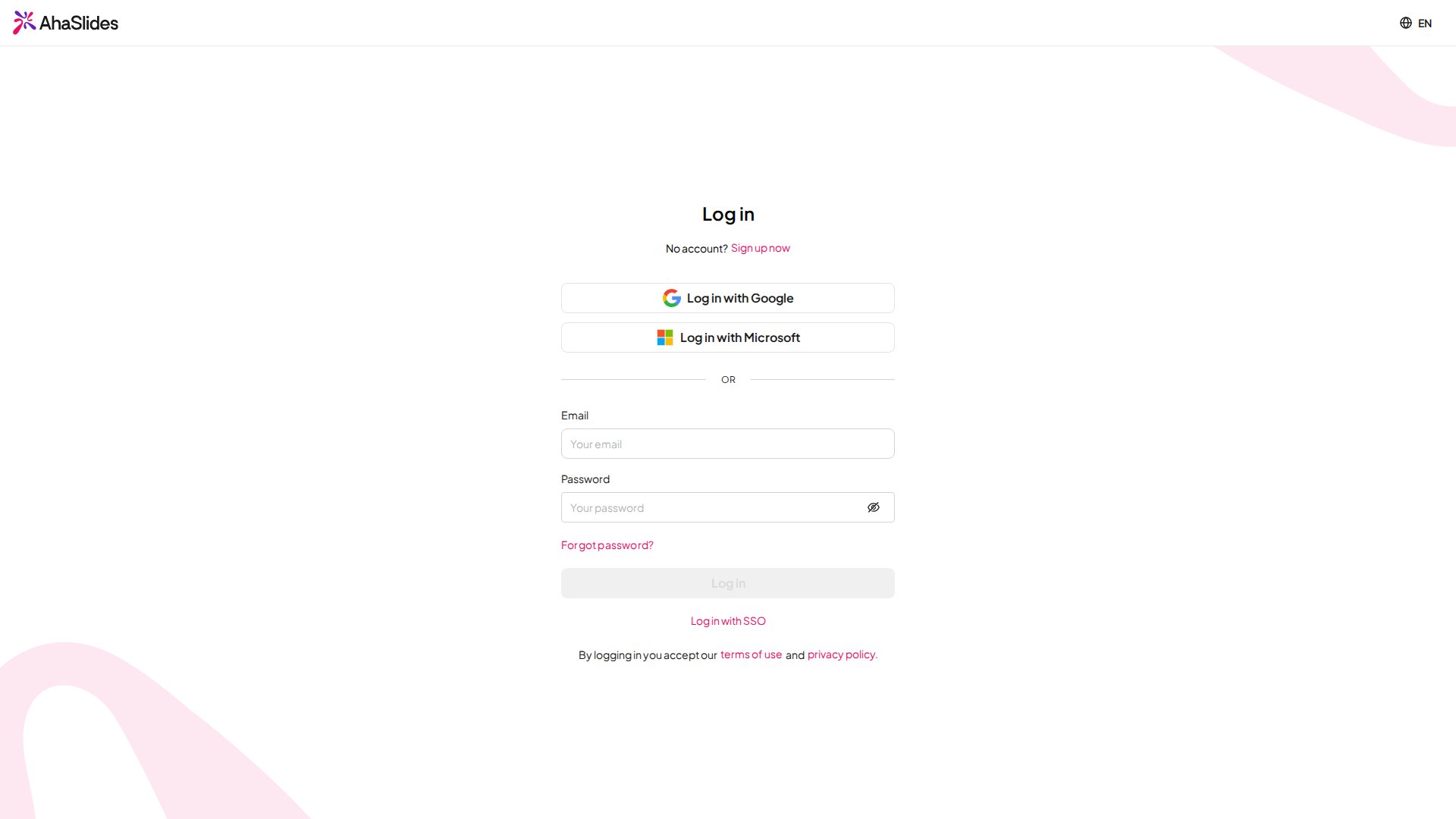
- E-mail en wachtwoord
- Microsoft
- Google
- SSO (Enterprise)
1
Ga naar de aanmeldpagina
2
Voer je e-mailadres en wachtwoord in
Voer je e-mailadres in en kies een wachtwoord.
3
Voer je volledige naam in
Typ je volledige naam in het formulier.
4
Druk op Aanmelden
Klik op Aanmelden (Sign Up) om je account aan te maken.
Je e-mailadres verifiëren
Als je je hebt aangemeld met een e-mailadres en wachtwoord, sturen we zodra je account is aangemaakt een verificatielink naar dat adres. Open de e-mail en klik binnen 24 uur op de link om het adres te bevestigen. Accounts die zijn aangemaakt met Google, Microsoft of SSO worden automatisch geverifieerd, dus daar hoef je niets voor te doen. Je kunt AhaSlides blijven gebruiken voordat je verifieert: er wordt in de tussentijd niets vergrendeld. Verifiëren bevestigt dat account-e-mails je bereiken en haalt de waarschuwing weg die anderen naast je naam zien. Zolang je niet hebt geverifieerd, verschijnt een schildpictogram met een waarschuwing naast je e-mailadres in Mijn profiel (My Profile), en naast je naam in de lijsten met samenwerkers en teamleden van iedereen met wie je werkt.De verificatie-e-mail opnieuw verzenden
1
Open Mijn profiel
Log in en open Mijn profiel (My Profile) vanuit je accountmenu.
2
Beweeg over het schildpictogram
Zoek het schildpictogram naast je e-mailadres en beweeg erover.
3
Klik op Nu verifiëren
Klik op Nu verifiëren (Verify now) om een nieuwe verificatielink te sturen. Komt hij nog steeds niet aan, beweeg dan opnieuw over het pictogram en klik op Opnieuw verzenden (Resend).
4
Klik op de link in de e-mail
Zodra je op de link klikt, verandert het schildpictogram om te laten zien dat je e-mailadres is geverifieerd.
Een verkeerd e-mailadres herstellen
Als je je hebt aangemeld met een typefout of een adres waar je niet bij kunt, kan de verificatie-e-mail je niet bereiken. Wijzig eerst je e-mailadres en gebruik daarna Nu verifiëren (Verify now) in Mijn profiel (My Profile) om een verificatielink naar het nieuwe adres te sturen.Wat er gebeurt na het aanmelden
Zodra je account is aangemaakt, kun je beginnen met het bouwen van je eerste interactieve presentatie. Maak er een vanaf nul en beheer hem vanuit je presentatiedashboard, of begin met een kant-en-klare presentatie uit de Template Library:Presentatiedashboard
Lees hoe je al je presentaties maakt, ordent en beheert
Template Library
Begin met een voorsprong met een kant-en-klare interactieve presentatie