

Slide audio en Presentation audio zijn alleen beschikbaar in betaalde abonnementen. Geluidseffecten zijn beschikbaar in alle abonnementen.
Voordat je begint: hoe dia-audio en presentatie-audio werken
In AhaSlides kun je audio laten afspelen op elke dia terwijl je presenteert (Slide audio) of tijdens de hele presentatie (Presentation audio). Beide stel je in op het tabblad Audio van het bewerkingspaneel rechts, dat twee subtabbladen heeft: Dia (Slide) voor Slide audio en Presentatie (Presentation) voor Presentation audio en de schakelaars voor geluidseffecten. Slide audio en Presentation audio vragen een betaald abonnement; geluidseffecten zijn beschikbaar in elk abonnement.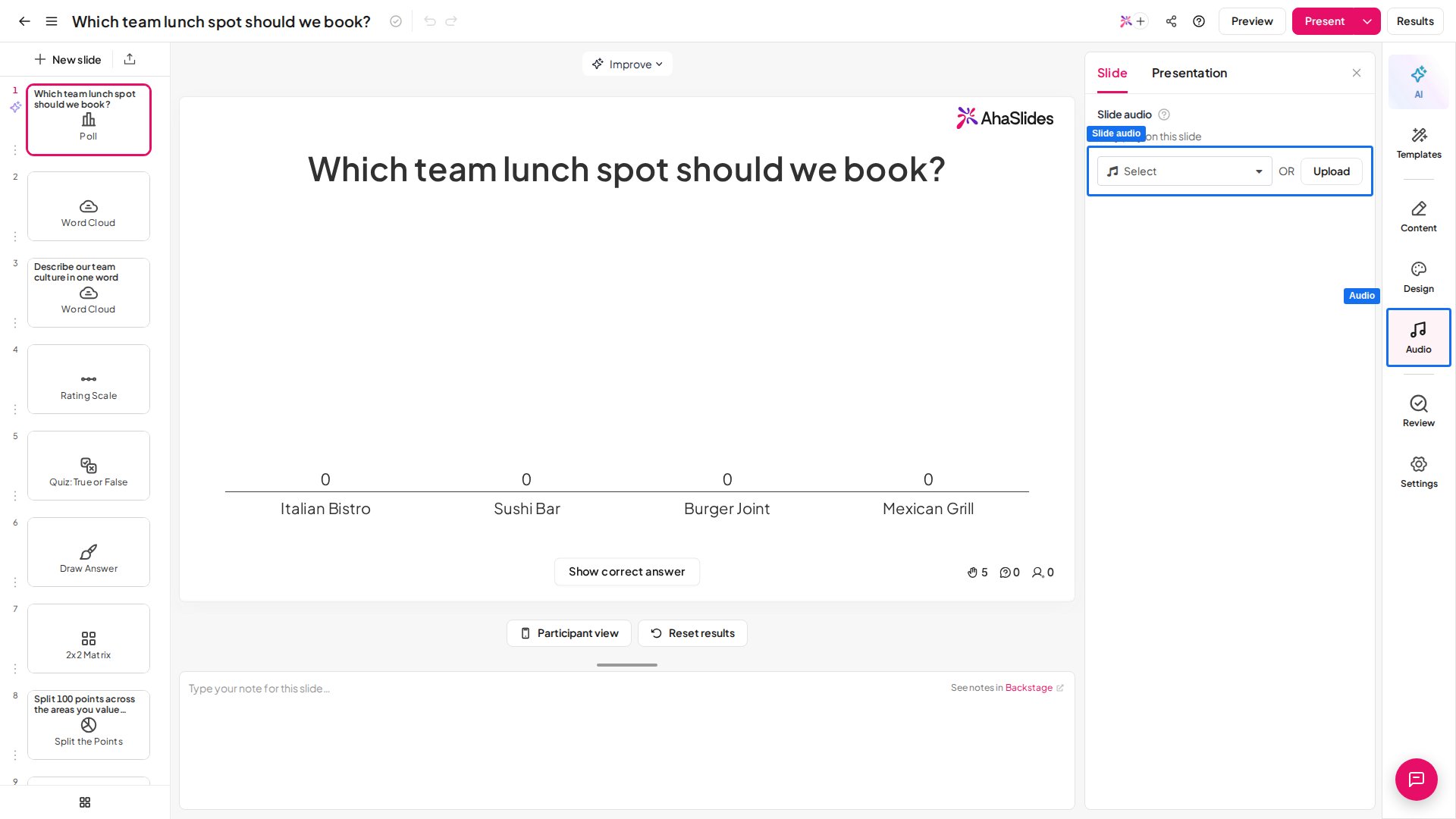
Het quizscherm Lobby speelt standaard eigen muziek af. Om die te dempen gebruik je de volumeregeling hieronder; in een betaald abonnement kun je de muziek vervangen door een track voor Presentation audio te kiezen. Je kunt geen audio instellen op de dia’s Spinner Wheel, YouTube, Google Slides of QR Code.
Audio afspelen en bedienen terwijl je presenteert
Tijdens het presenteren staan de audiobediening in de bovenbalk linksboven op de dia, naast de pijl terug: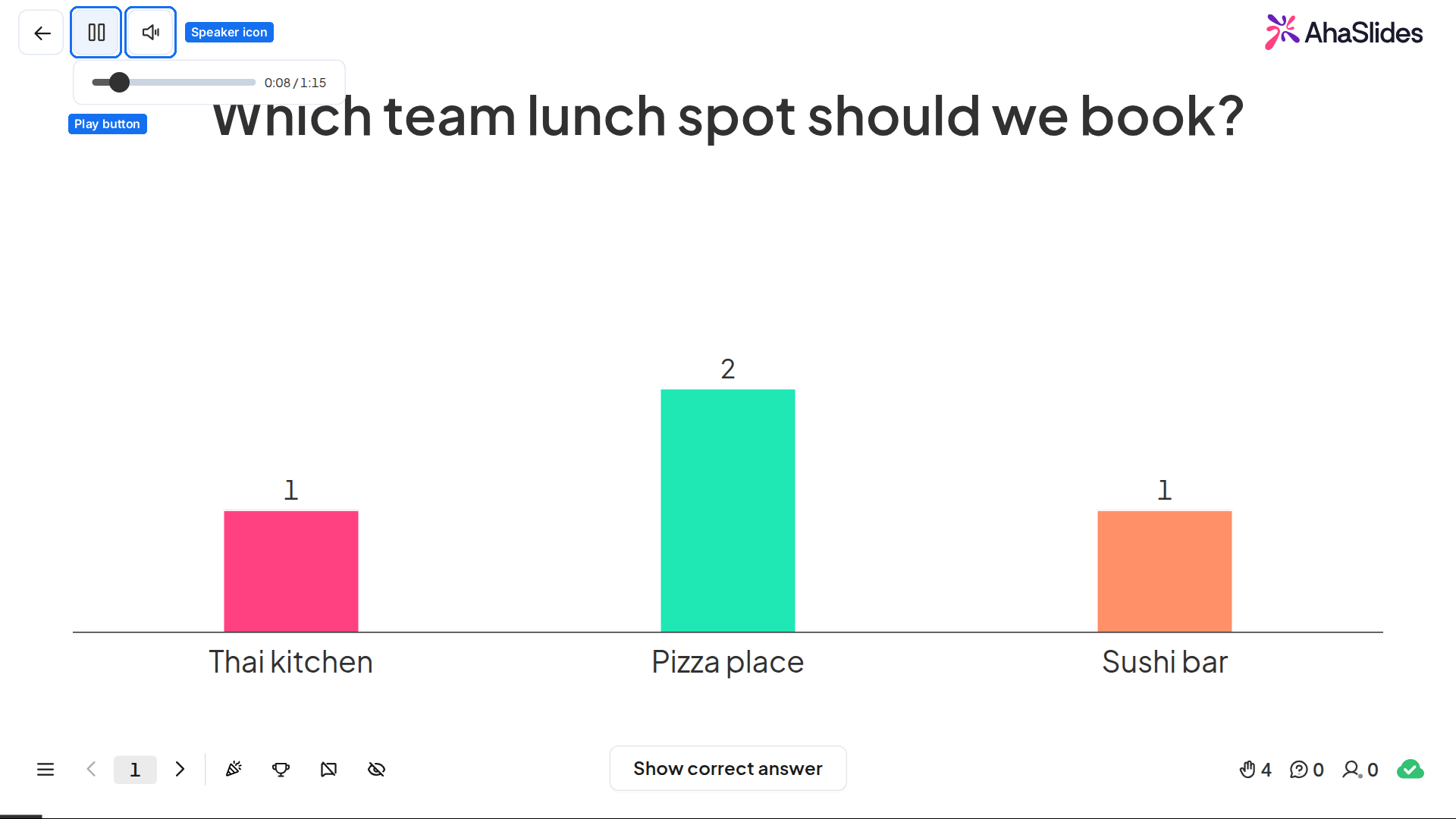
- Afspeelknop: speelt de audio af of pauzeert hem. Op een dia met Slide audio bedient hij die track; op andere dia’s bedient hij de Presentation audio. Hij blijft op het scherm zolang er audio is om af te spelen. Ga er met de muis overheen om de voortgangsbalk en tijd te openen en sleep de balk om vooruit of terug te spoelen.
- Luidsprekerpictogram: de volumeregeling voor alles wat je op het presentatiescherm hoort: Slide audio, Presentation audio en geluidseffecten. Beweeg je muis om het te tonen, klik erop om te dempen of het geluid weer aan te zetten, of ga er met de muis overheen om een schuifbalk te tonen en het volume in te stellen.
Slide audio instellen
Slide audio werkt op dezelfde manier op interactieve dia’s en op de oorspronkelijke dia Inhoud (Content). Op een dia Content v2 kun je ook een blok Audio invoegen vanuit het gedeelte Media van het paneel + Insert; zie Audio toevoegen.
1
Open het tabblad Audio
Selecteer de dia waarop je audio wilt afspelen, klik op Audio in het bewerkingspaneel rechts en zorg dat het subtabblad Dia (Slide) is geselecteerd.
2
Kies of upload een track
Klik onder Slide-audio (Slide audio) op Selecteren (Select) om een track uit de audiobibliotheek van AhaSlides te kiezen, of klik op Uploaden (Upload) om je eigen track toe te voegen. Uploads moeten mp3-formaat zijn met een maximale grootte van 15 MB.
3
Stel de afspeelinstellingen in
Zodra een track is ingesteld, verschijnen de afspeelinstellingen eronder:
- Automatisch afspelen (Autoplay): de audio speelt meteen af zodra je op je presentatiescherm bij de dia aankomt. Dit staat standaard aan. Zet het uit als je de track liever zelf start terwijl je presenteert.
- In herhaling (On repeat): de audio speelt automatisch opnieuw af als hij is afgelopen.
- Speelbaar op apparaten van het publiek (Playable on audience’s devices): de audio speelt ook af via de apparaten van het publiek, naast die van de presentator. Als dit aan staat, laat een optie Mediabediening tonen (Show media controls) het publiek op het eigen apparaat pauzeren, hervatten en spoelen.
Op sommige apparaten wordt audio niet automatisch afgespeeld. Op die apparaten ziet de deelnemer een melding om op de afspeelknop te drukken.
Presentation audio instellen
1
Open het subtabblad Presentatie
Klik op Audio in het bewerkingspaneel rechts en selecteer dan het subtabblad Presentatie (Presentation).
2
Kies een track
Klik onder Presentatie audio (Presentation audio) op Selecteren (Select) en kies een track uit de bibliotheek van AhaSlides.
3
Wijzig of verwijder de track (optioneel)
Zodra een track is gekozen, verschijnen de naam en een speler met twee knoppen. Klik op Audiospoor wijzigen (Change audio track) om een andere te kiezen, of op Verwijderen (Remove) om de Presentation audio te wissen.
Je kunt nog geen eigen audiobestand uploaden als Presentation audio. Presentation audio wordt niet afgespeeld op dia’s die al Slide audio hebben.
Waar geluidseffecten worden afgespeeld
Geluidseffecten kunnen worden afgespeeld op zowel het presentatiescherm als de apparaten van deelnemers, afhankelijk van de interactie. Op het presentatiescherm helpen geluidseffecten het verloop van de presentatie te sturen:- Micro-interacties: klikken op knoppen en onthullingen van antwoorden
- Overgangen: naar de volgende dia gaan, een QR-code die verschijnt, het sluiten van inzendingen
- Momenten met veel impact: aftellen, drumrolls, onthullingen van het klassement
- Bij het indienen van antwoorden op quizdia’s
- Resultaatmeldingen, waaronder goede of foute antwoorden, de tijd is om en reeksen goede antwoorden
Geluidseffecten aan of uit zetten
1
Open het subtabblad Presentatie
Klik op Audio in het bewerkingspaneel rechts en selecteer dan het subtabblad Presentatie (Presentation).
2
Schakel geluidseffecten in of uit
Gebruik onder Geluidseffecten (Sound effects) de schakelaars naast Op het presentatiescherm (On the presenting screen) of Op de apparaten van het publiek (On participants’ devices) om ze in of uit te schakelen.
- Op het presentatiescherm (On the presenting screen): muziek en geluidseffecten voor quizdia’s, het klassement en het draaiwiel, plus interactiegeluidseffecten voor andere diatypen. Het regelt de lobbymuziek van de quiz niet, die standaard speelt. Gebruik tijdens het presenteren de volumeregeling om hem te dempen, of vervang hem door een track voor Presentation audio.
- Op de apparaten van het publiek (On participants’ devices): interactiegeluidseffecten die tijdens de interactie met het publiek op de apparaten van deelnemers spelen.
Veelgestelde vragen
Wat is het verschil tussen Slide audio en Presentation audio?
Wat is het verschil tussen Slide audio en Presentation audio?
Slide audio speelt op één dia en kan op de apparaten van deelnemers worden afgespeeld. Presentation audio speelt in de hele presentatie, maar speelt alleen automatisch af op het apparaat van de presentator.
Hoe voeg ik audio toe aan één dia in AhaSlides?
Hoe voeg ik audio toe aan één dia in AhaSlides?
Selecteer de dia, klik op Audio in het bewerkingspaneel rechts en klik op het subtabblad Dia (Slide) op Selecteren (Select) om een bibliotheektrack te kiezen of op Uploaden (Upload) om je eigen mp3 toe te voegen (tot 15 MB). De afspeelinstellingen Automatisch afspelen (Autoplay), In herhaling (On repeat) en Speelbaar op apparaten van het publiek (Playable on audience’s devices) verschijnen zodra een track is ingesteld. Dit werkt ook op de oorspronkelijke dia Content; op een dia Content v2 kun je ook een blok Audio invoegen vanuit het gedeelte Media.
Mijn dia-audio speelt niet af als ik presenteer. Waarom?
Mijn dia-audio speelt niet af als ik presenteer. Waarom?
De meest voorkomende oorzaak is dat Automatisch afspelen (Autoplay) is uitgezet (het staat standaard aan). Open het tabblad Audio, selecteer het subtabblad Dia (Slide) en zet Automatisch afspelen (Autoplay) weer aan, zodat de track start zodra je de dia bereikt. Je kunt hem ook op elk moment starten met de afspeelknop in de bovenbalk terwijl je presenteert. Wil je dat het publiek hem ook op de eigen telefoon hoort, zet dan Speelbaar op apparaten van het publiek (Playable on audience’s devices) aan.
Hoe speel ik audio af of pauzeer ik die tijdens het presenteren?
Hoe speel ik audio af of pauzeer ik die tijdens het presenteren?
Klik op de afspeelknop in de bovenbalk linksboven op de dia. Hij bedient de audio van de huidige dia, of de Presentation audio op dia’s zonder eigen track. Op een dia met Slide audio kun je ook op P drukken om af te spelen of te pauzeren. Het luidsprekerpictogram naast de afspeelknop stelt het volume van alle audio in.
Stopt Slide audio als de tijd om is of iedereen heeft geantwoord?
Stopt Slide audio als de tijd om is of iedereen heeft geantwoord?
Nee. Op een quizdia blijft Slide audio spelen als de timer afloopt, als iedereen heeft geantwoord en als je de vraag eerder beëindigt. Hij stopt zodra je naar een andere dia gaat. Om hem eerder te stoppen klik je op de afspeelknop in de bovenbalk of druk je op P. Staat In herhaling (On repeat) aan, dan blijft de track herhalen tot je de dia verlaat. Een quizdia met eigen Slide audio speelt de ingebouwde quizmuziek niet af.
Wat gebeurt er als een dia zowel Slide audio als Presentation audio heeft?
Wat gebeurt er als een dia zowel Slide audio als Presentation audio heeft?
Slide audio heeft voorrang op de dia’s die het hebben. Een dia zonder Slide audio speelt weer de Presentation audio af.
Hoe zet ik geluidseffecten aan of uit?
Hoe zet ik geluidseffecten aan of uit?
Klik op Audio in het bewerkingspaneel rechts, selecteer het subtabblad Presentatie (Presentation) en gebruik onder Geluidseffecten (Sound effects) de schakelaars voor Op het presentatiescherm (On the presenting screen) en Op de apparaten van het publiek (On participants’ devices).
Welke abonnementen bevatten Slide audio en Presentation audio?
Welke abonnementen bevatten Slide audio en Presentation audio?
Slide audio en Presentation audio zijn alleen beschikbaar in betaalde abonnementen. Geluidseffecten zijn beschikbaar in alle abonnementen.