

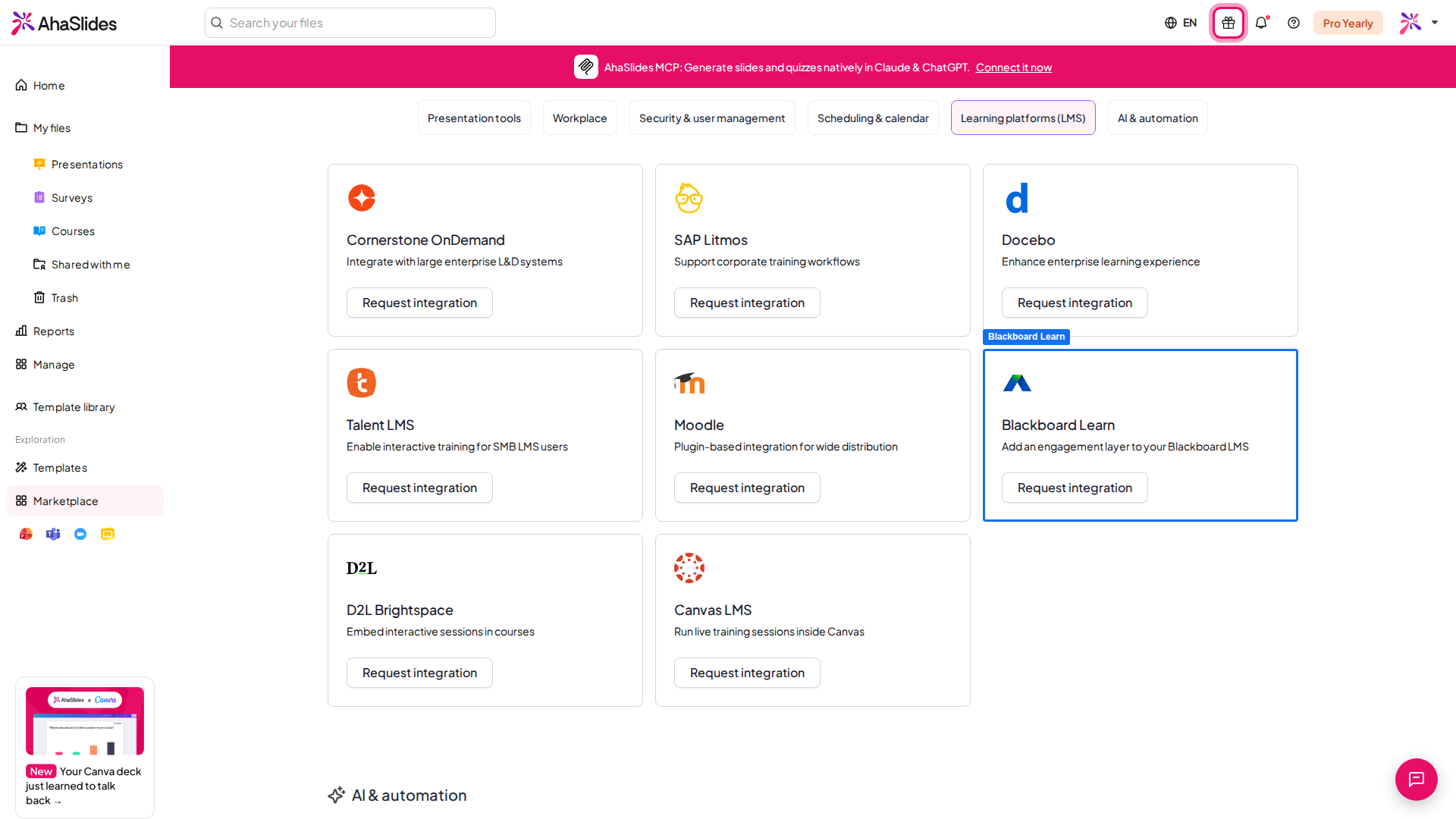
Deze integratie is bedoeld voor instellingen met een AhaSlides Enterprise-overeenkomst. Bij de installatie werken je Blackboard-beheerder en het AhaSlides-team samen. Wil je de integratie voor jouw instelling activeren, neem dan contact op met je AhaSlides-contactpersoon.
Wat je krijgt
- Starten met één klik — studenten en docenten openen AhaSlides vanuit de cursus, zonder apart in te loggen.
- Presentatiekiezer — docenten bladeren door hun eigen AhaSlides-presentaties en koppelen er één aan een cursusactiviteit.
- Automatisch cijfers toekennen — quizscores worden na de sessie teruggestuurd naar het Blackboard-cijferboek.
- Deelnemers koppelen — deelnemers worden automatisch aan de juiste studenten gekoppeld via hun e-mailadres.
Voordat je begint
- Je Blackboard-omgeving moet LTI 1.3 en Assignment and Grade Services (AGS) ondersteunen — Blackboard Learn Ultra, of Learn 9.1 (Q2 2019 of later).
- Je hebt Blackboard-beheerderstoegang nodig om een externe tool op instellingsniveau te registreren.
- Elke docent en student heeft een AhaSlides-account nodig dat door je instelling is aangemaakt (via SCIM). Accounts worden gekoppeld via het e-mailadres.
- Wil je dat studenten rechtstreeks kunnen meedoen, bijvoorbeeld door een QR-code te scannen, en niet alleen via de Blackboard-cursuslink, zet dan deelnemersverificatie aan voor de presentatie, zodat hun antwoorden aan hun cijfergegevens gekoppeld kunnen worden.

Stap 1: AhaSlides registreren in Blackboard (beheerder)
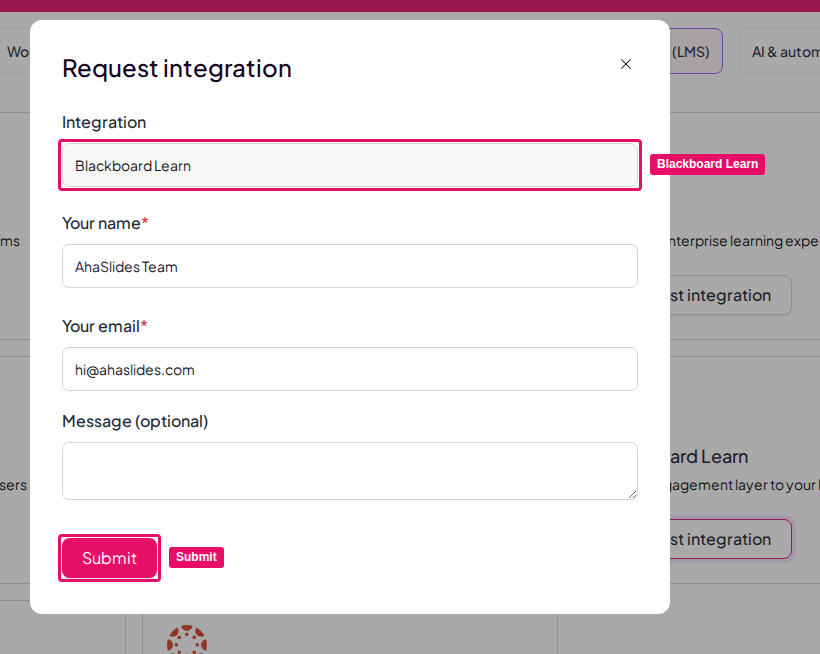
AhaSlides is één vooraf geregistreerde Blackboard-applicatie, dus je beheerder heeft maar één waarde van ons nodig: de AhaSlides Application (Client) ID. Vraag die aan je AhaSlides-contactpersoon. Blackboard vult de overige AhaSlides-adressen automatisch in zodra hij is ingevoerd.1
Open de registratiepagina voor LTI-tools
Ga naar Administrator Panel → Integrations → LTI Tool Providers → Register LTI 1.3 / Advantage Tool.
2
Vul de Application (Client) ID in
Plak de Application (Client) ID die je AhaSlides-contactpersoon heeft doorgegeven en klik op Submit. Blackboard vult de login-, launch- en keyset-adressen van AhaSlides automatisch in — die hoef je niet met de hand in te voeren.
3
Keur de tool goed
Zet Tool Status op Approved.
4
Schakel de vereiste instellingsbeleidsregels in
Zet onder Institution Policies de volgende opties aan: Role in Course, Name, Email Address, Allow grade service access (Yes) en Allow Membership Service Access (Yes). Die zijn nodig om met één klik te starten, deelnemers te koppelen en cijfers te syncen.
5
Sla de tool op
Sla de registratie op.
Stap 2: Stuur je Deployment ID naar AhaSlides
Kopieer na het registreren van de tool de Deployment ID die Blackboard voor AhaSlides aanmaakt en stuur die naar je AhaSlides-contactpersoon. Het AhaSlides-team gebruikt hem om de koppeling met je Blackboard-omgeving aan onze kant af te ronden. Zodra dat bevestigd is, is de integratie live voor je docenten.Stap 3: Een presentatie aan een cursus toevoegen (docent)
1
Voeg de AhaSlides-activiteit toe
Voeg in je Blackboard-cursus een AhaSlides-activiteit toe — de externe tool die je beheerder heeft geregistreerd.
2
Kies een presentatie
De AhaSlides-presentatiekiezer opent. Kies de presentatie die je wilt gebruiken.
3
Bevestig
Blackboard maakt de activiteit aan, met een bijbehorende cijferboekkolom.
Heb je nog geen presentaties, dan toont de kiezer een lege weergave met een link om er in AhaSlides een aan te maken.
Stap 4: De sessie uitvoeren en scores syncen
1
Studenten doen mee
Studenten doen mee aan de live presentatie, vanuit Blackboard of rechtstreeks in de publieksapp. Zie Hoe studenten meedoen hieronder.
2
Presenteer live
Geef je presentatie zoals je gewend bent.
3
Scores syncen automatisch
Als de sessie eindigt, stuurt AhaSlides de quizscore van elke student automatisch naar het Blackboard-cijferboek — meestal binnen ongeveer een uur.
4
Hergebruik de presentatie
Wil je dezelfde presentatie opnieuw uitvoeren, open dan de activiteit en kies Resultaten resetten (Reset Results) om eerst de huidige cijfers vast te leggen. Zie De resultaten resetten.
Scores worden berekend als het totaal aantal behaalde punten gedeeld door het totaal aantal te behalen punten over de quizdia’s, en daarna naar de cijferboekkolom van de activiteit geschreven. Alleen quizdia’s worden beoordeeld — poll en andere dia’s zonder score tellen niet mee voor de waarde in het cijferboek.
Hoe studenten meedoen aan de sessie
Studenten kunnen op twee manieren meedoen, en bij beide blijven hun scores aan de juiste persoon in het cijferboek gekoppeld:- Vanuit Blackboard (aanbevolen). De student klikt op de AhaSlides-activiteit en de live sessie opent direct — naam en e-mailadres zijn al ingevuld, zonder toegangscode of aparte login. De identiteit wordt automatisch gekoppeld.
- Rechtstreeks in de publieksapp — bijvoorbeeld door een QR-code te scannen. Om scores terug te kunnen koppelen moet deelnemersverificatie aanstaan voor de presentatie, en moet elke student inloggen met hetzelfde e-mailadres als zijn Blackboard-account. Dat e-mailadres koppelt zijn AhaSlides-antwoorden aan zijn cijfergegevens.