

Deze functie is niet op elk abonnement beschikbaar; als jouw abonnement die niet bevat, word je gevraagd te upgraden.
Het lettertype wijzigen
1
Selecteer een dia
Selecteer in de AhaSlides-editor een van de dia’s in je presentatie.
2
Open het tabblad Ontwerp
Ga naar de rechterkolom, selecteer het tabblad Ontwerp (Design) en scrol omlaag naar Tekst (Text).
3
Kies je lettertype
Gebruik het uitklapmenu om het gewenste lettertype te selecteren.
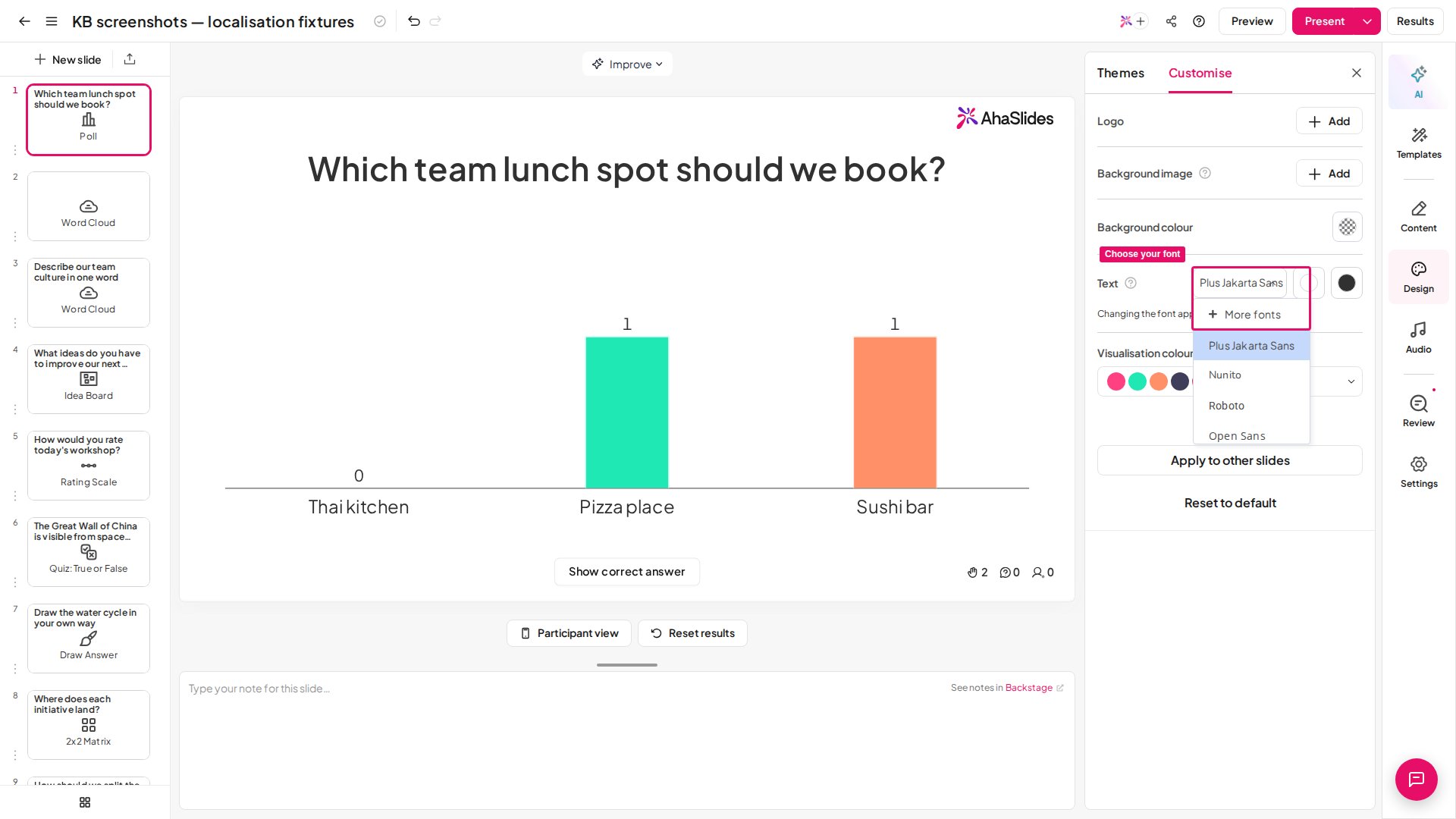
Hiermee wijzig je het lettertype in je hele presentatie. Het is ook zichtbaar op de schermen van je publiek. Een lettertype kiezen is niet op elk abonnement beschikbaar; als jouw abonnement dat niet bevat, word je gevraagd te upgraden wanneer je er een kiest.
Je lettertypen beheren
Ook de lettertypebibliotheek is niet op elk abonnement beschikbaar; als jouw abonnement die niet bevat, word je gevraagd te upgraden.
1
Open de lettertypebibliotheek
Klik op het uitklapmenu onder Tekst (Text) in het tabblad Ontwerp (Design) van een dia en klik bovenaan op de optie Meer lettertypen (More fonts). Hiermee open je de lettertypebibliotheek.
2
Selecteer je lettertypen
Kies uit een grotere bank van 250 lettertypen om je eigen selectie van favoriete lettertypen samen te stellen. Vink bij elk lettertype dat je wilt kunnen gebruiken het selectievakje naast de naam aan — hiermee voeg je het toe aan de kolom My fonts rechts.
3
Bevestig je selectie
Klik op Klaar (Done) zodra je je lettertypen hebt gekozen. Die lettertypen zijn nu beschikbaar in het uitklapmenu Tekst (Text).
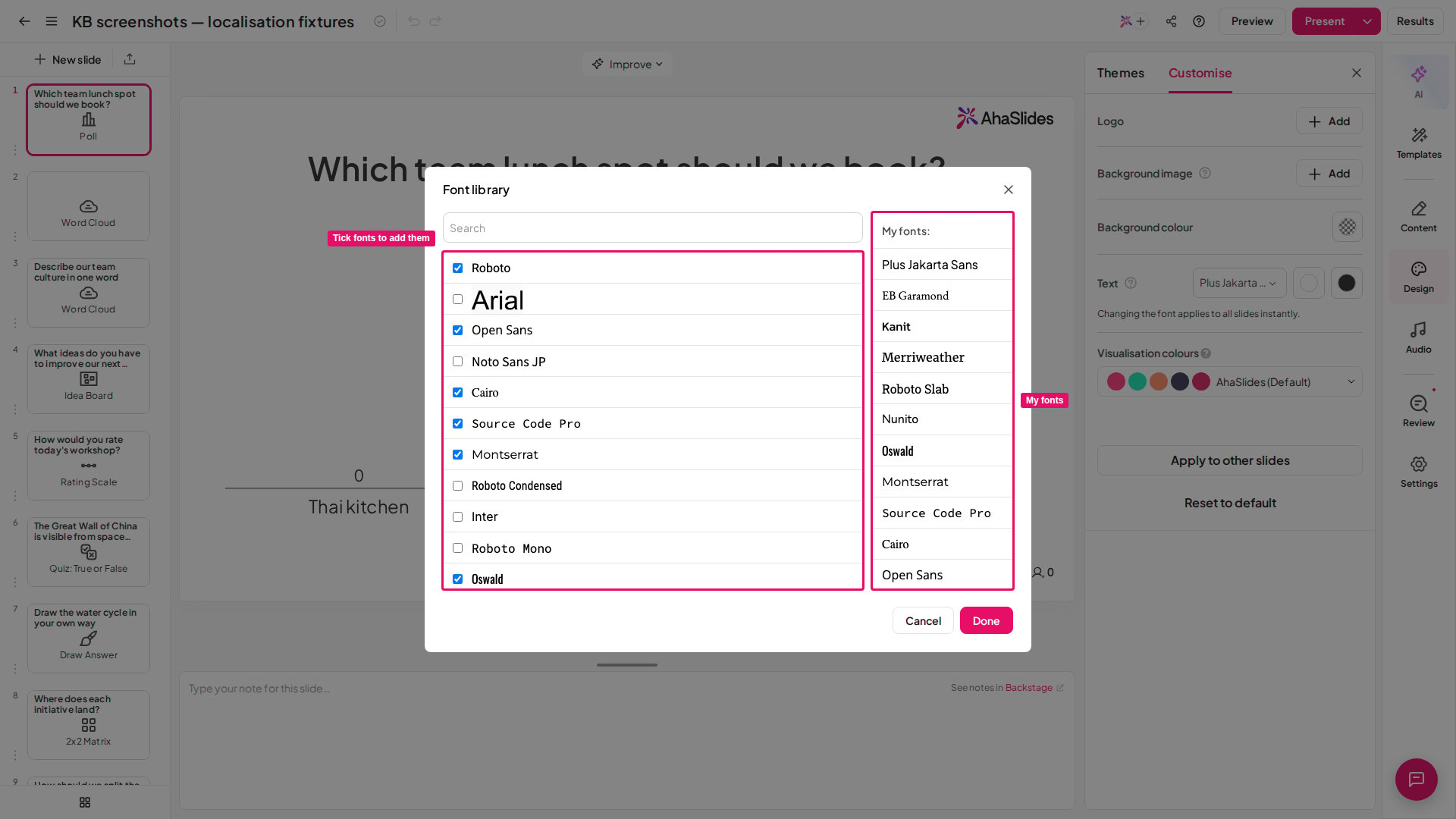
Zodra je je lettertypen uit de lettertypebibliotheek hebt gekozen, zijn die lettertypen direct beschikbaar in alle presentaties in je account.
Lettertypen in de Content-dia
De Content-dia heeft een eigen kleine lettertypebibliotheek, die linksboven in de editor wordt weergegeven wanneer je tekst bewerkt. Je kunt echter nog steeds overschakelen naar een lettertype uit je lettertypebibliotheek door het tabblad Ontwerp (Design) te selecteren en je favoriete lettertype te zoeken in het uitklapmenu Tekst (Text).Het is momenteel niet mogelijk om lettertypen te importeren in AhaSlides.