Deze woordenlijst verklaart de termen waarop AhaSlides Docs steunt, met de namen die je in het product ziet. Elk item verwijst naar de pagina die het volledig behandelt.

Termen voor presentaties en dia’s

Presentatie

Een presentatie is de set dia’s die je in de editor bouwt en bewaart in Mijn bestanden (My Files). Ze bevat je inhoud en instellingen en blijft hetzelfde telkens als je haar uitvoert. Eén presentatie kun je vaak uitvoeren en elke keer is een sessie.

Dia

Een dia is één scherm van een presentatie. Elke dia heeft een diatype, zoals Poll, Word Cloud of Pick Answer, en deelnemers beantwoorden elke interactieve dia op hun telefoon.

Diatype

De diatypekiezer van AhaSlides, geopend via Nieuwe dia, met de tabbladen Quiz, Spel, Poll en Inhoud
Een diatype is het soort activiteit dat een dia uitvoert. De diatypekiezer groepeert ze in vier tabbladen: Quiz, Spel (Game), Poll en Inhoud (Content). Zie Wat is AhaSlides voor een overzicht. Om ze te zoeken en toe te voegen, zie je Een dia toevoegen met de diatypekiezer.

Sjabloon

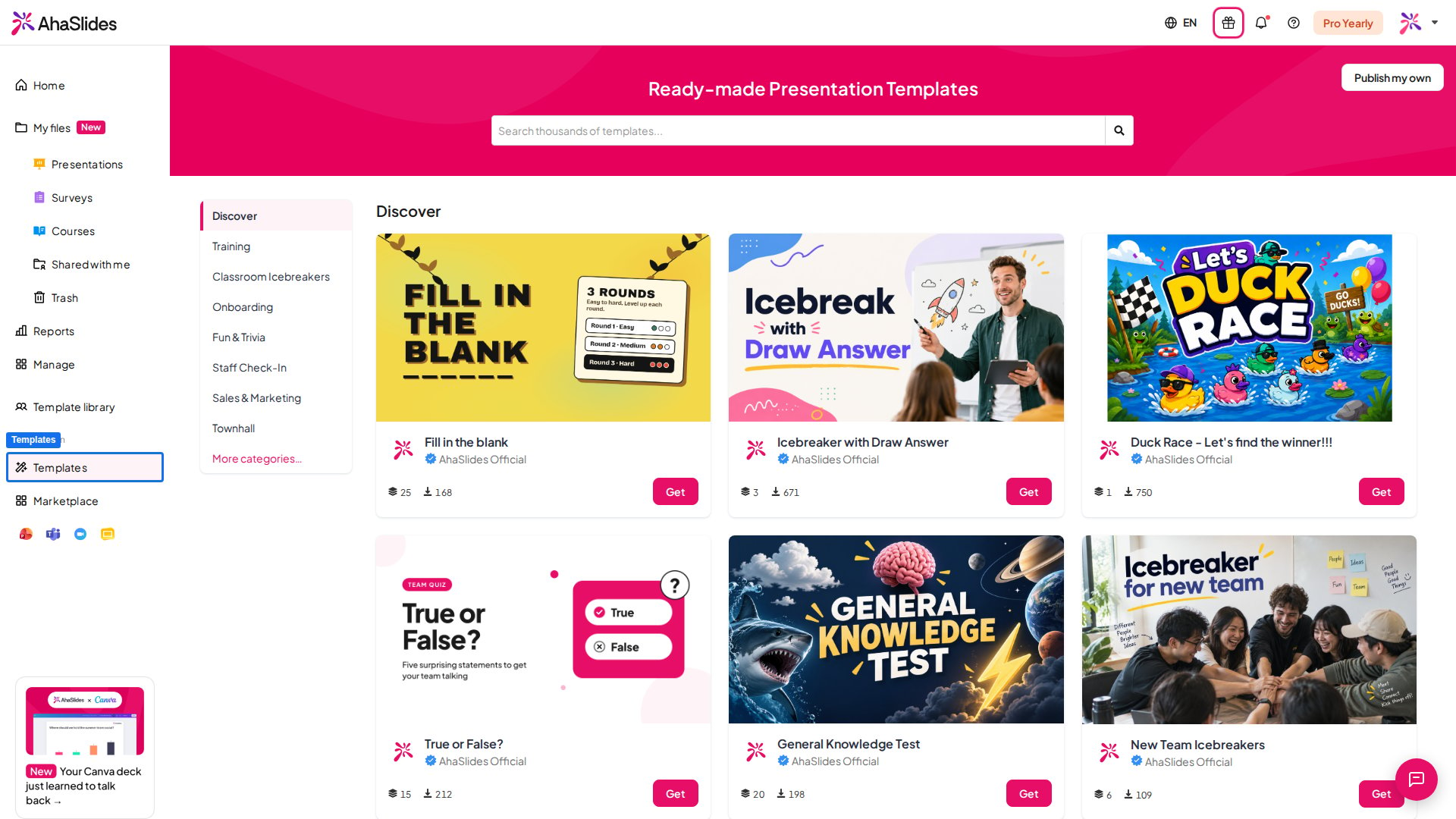
De AhaSlides-sjabloonbibliotheek, geopend via Sjablonen in het menu links, met kant-en-klare presentatiesjablonen per categorie
Een sjabloon is een kant-en-klare presentatie die je aan je account kunt toevoegen en bewerken, of die je ongewijzigd kunt uitvoeren. Blader erdoorheen in de sjabloonbibliotheek.

Enquête

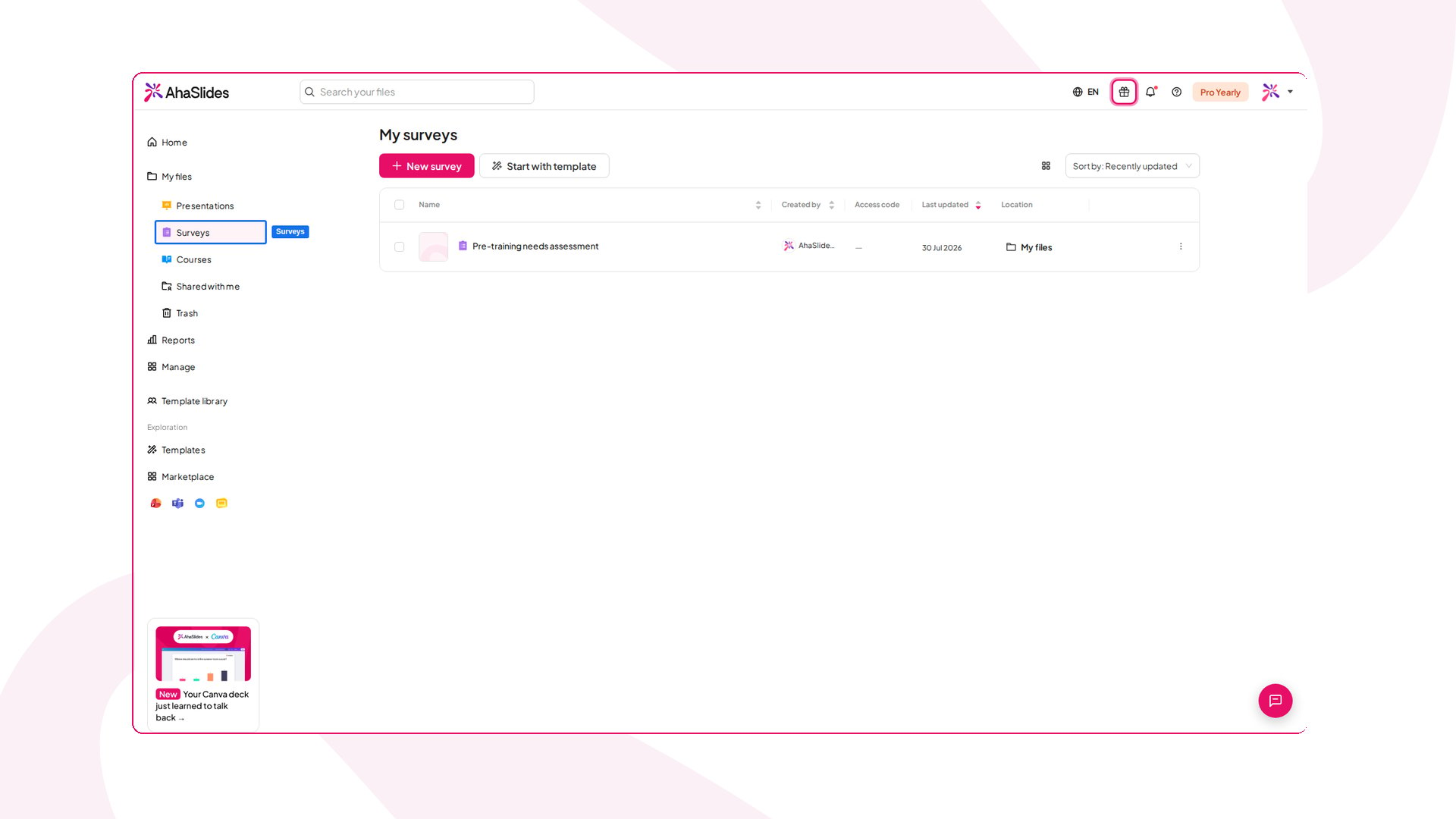
Het AhaSlides-dashboard met Enquêtes gemarkeerd in het menu links, het aparte gedeelte waar enquêtes worden gemaakt
Een enquête is een formulier met meerdere vragen dat in een eigen gedeelte Enquêtes (Surveys) staat, los van je presentaties. Je kunt een enquête als link delen zodat mensen hem in hun eigen tijd invullen, of live uitvoeren in een presentatie. Zie De tool Enquêtes gebruiken.

Termen over score en geen score

Dia met score

Een Pick Answer-quizdia van AhaSlides in de editor, met antwoordopties, punten en de schakelaar Scorebord
Een dia met score stelt een vraag met een juist antwoord en kent punten toe. Dia’s met score zijn de quizdiatypes, te vinden in het gedeelte Quiz van de diatypekiezer, en ze voeden het scorebord. Begin met Een quiz maken en uitvoeren.

Dia zonder score

Een dia zonder score verzamelt meningen, ideeën of reacties zonder punten of scorebord. Een Poll kan een of meer opties als juist markeren en die aan deelnemers tonen. Een poll, een word cloud en Q&A zijn dia’s zonder score, te vinden op het tabblad Poll van de diatypekiezer. Zie Een pollvraag maken.

Scorebord

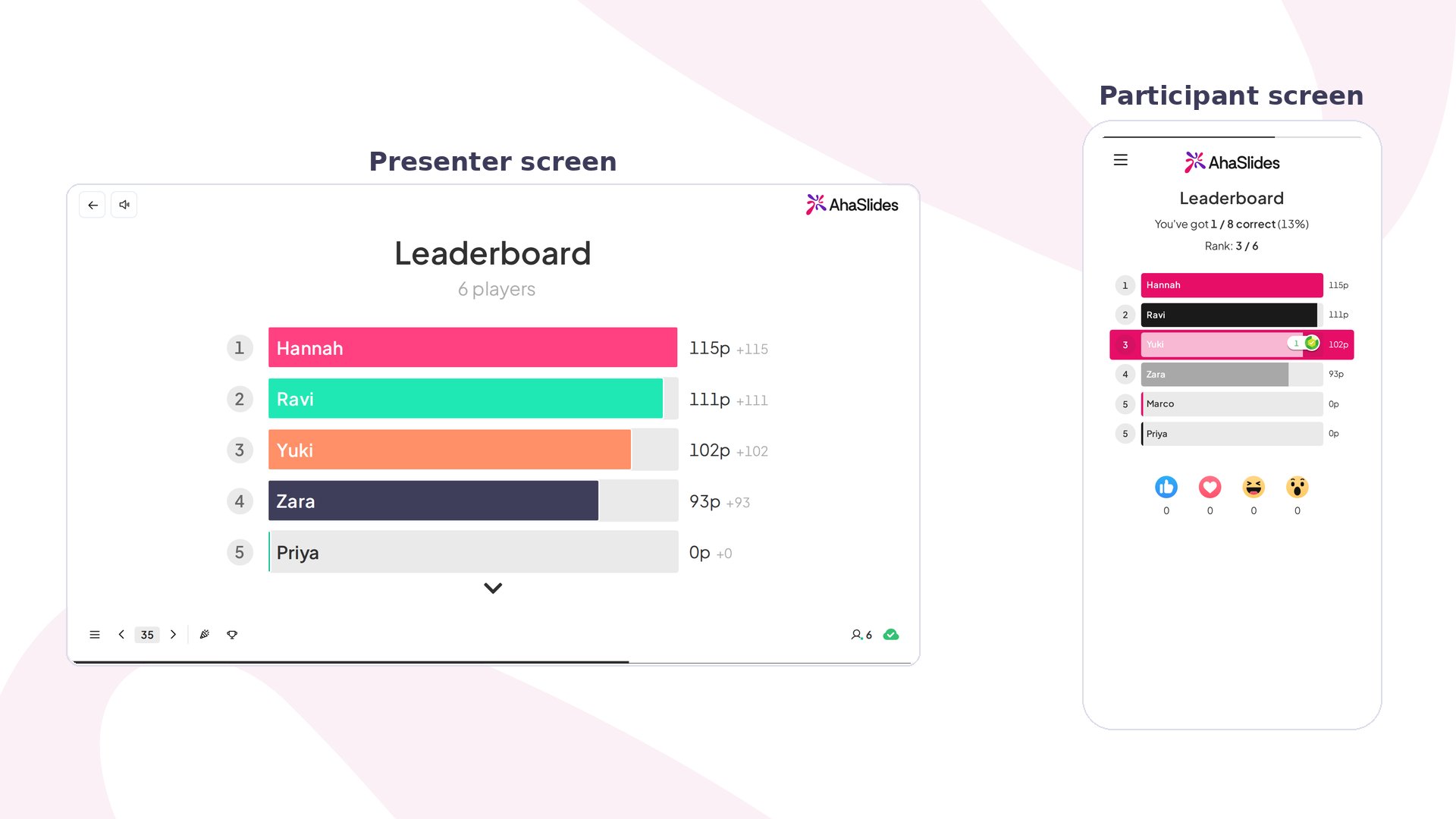
Een AhaSlides-quizscorebord op het presentatorscherm dat spelers rangschikt op punten, naast de ranking op de telefoon van een deelnemer
Een scorebord rangschikt deelnemers op de punten die ze verdienen met quizdia’s met score. Het werkt alleen met quizdiatypes, niet met dia’s zonder score zoals polls. Zie Een quizscorebord toevoegen en verwijderen.

Teamquiz

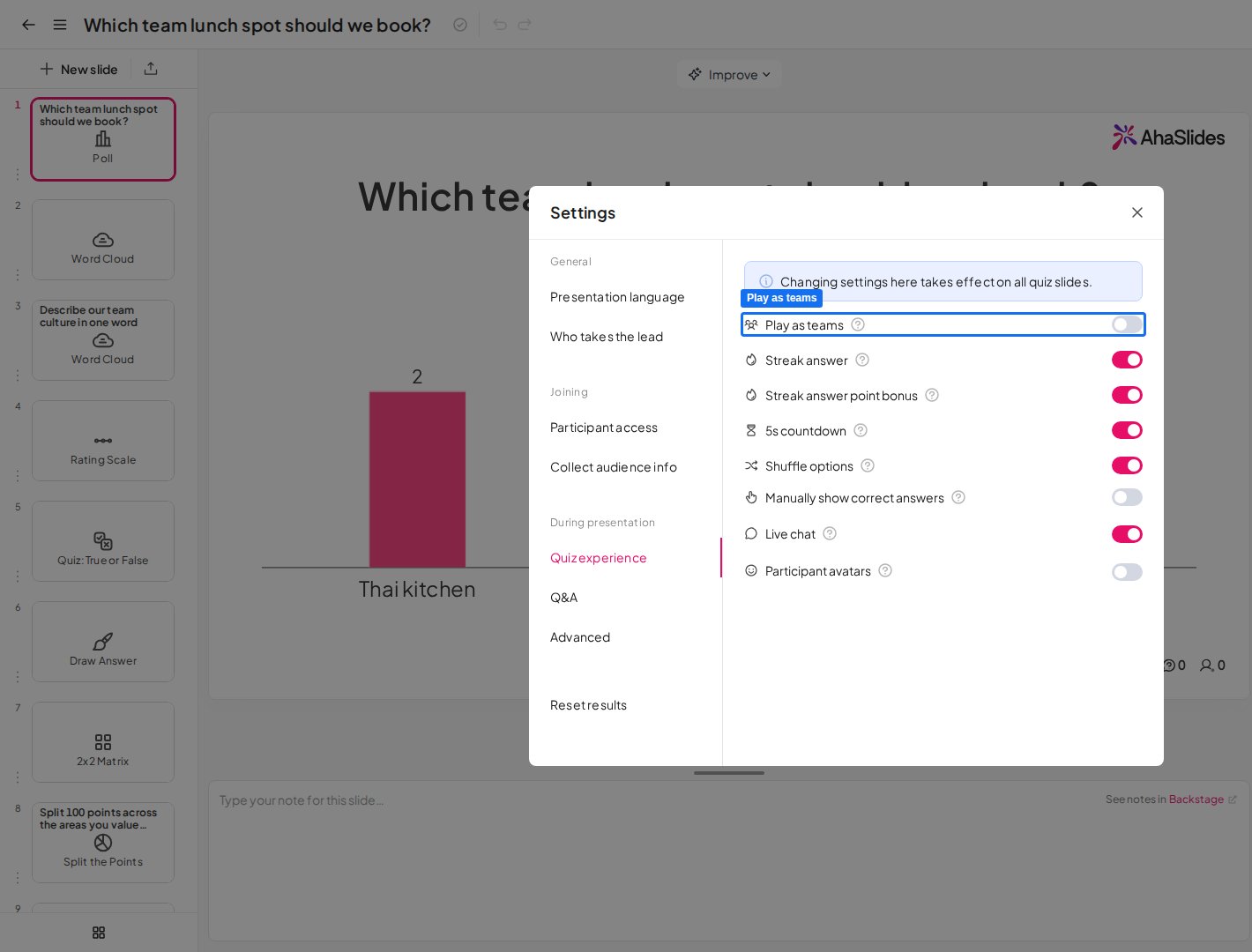
Het tabblad Quizervaring in de AhaSlides-instellingen met Speel als teams ingeschakeld, gebruikt om een teamquiz te houden
Een teamquiz is een quiz waarin deelnemers lid zijn van teams die jij instelt en met andere teams strijden om punten. Zie Een teamquiz houden.

Mensen en rollen

Presentator

Het presentatorscherm van AhaSlides met een Poll-dia met live resultaten, naast het deelnemersscherm op een telefoon
De presentator is de persoon die de presentatie uitvoert en de dia’s bedient. Meerdere mensen kunnen dezelfde presentatie onafhankelijk presenteren als je ze uitnodigt met de rol Presentator.

Deelnemer

Het deelnemersscherm van AhaSlides op een telefoon met een quizantwoord, naast het presentatorscherm met het juiste antwoord
Een deelnemer is een lid van je publiek dat op een eigen apparaat meedoet en op je dia’s reageert. Deelnemers hebben geen AhaSlides-account nodig om mee te doen. Zie Deelnemers uitnodigen voor je presentatie.

Samenwerker

Een samenwerker is een andere AhaSlides-gebruiker die je uitnodigt om met je aan een presentatie of map te werken, als Editor of als Presentator. Zie Samenwerken aan presentaties en mappen.

Termen over deelnemen

Toegangscode

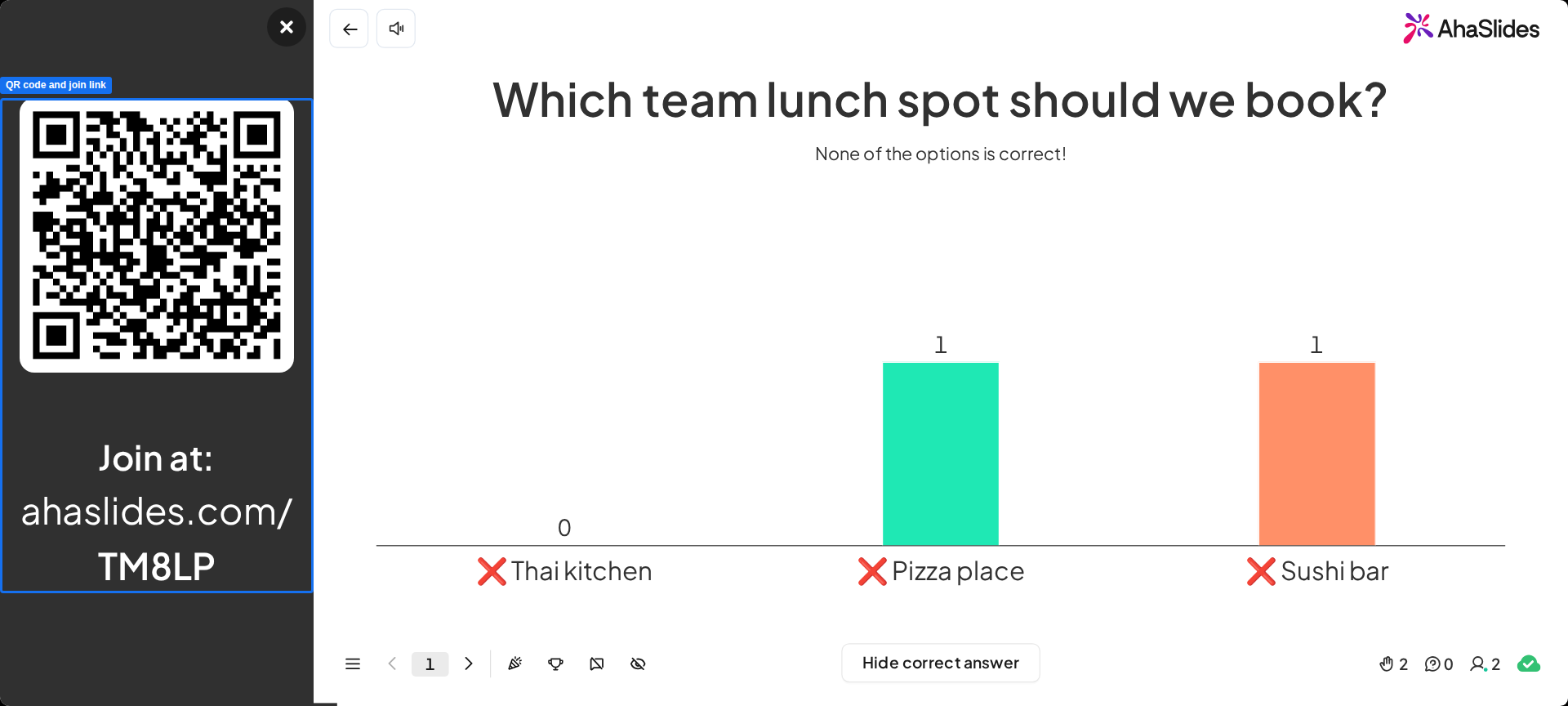
Een lopende AhaSlides-presentatie met de instructiebalk voor deelname die de QR-code en toegangscode toont
De toegangscode is de unieke tekenreeks die je presentatie voor deelnemers identificeert. Het is het deel van de deelname-URL na ahaslides.com/ en deelnemers kunnen hem ook invoeren op audience.ahaslides.com. Hij staat op de instructiebalk voor deelname bovenaan elke dia. Zie Deelnemers uitnodigen voor je presentatie.

Deelname-URL en QR-code

Het venster Publiekslink ophalen in AhaSlides met de deelname-URL, de knop Kopiëren en de QR-code gemarkeerd
De deelname-URL is ahaslides.com/ gevolgd door je toegangscode. De QR-code is een scanbare versie van dezelfde link. Deelnemers gebruiken een van beide om je presentatie op hun telefoon te openen.

Privémodus en openbare modus
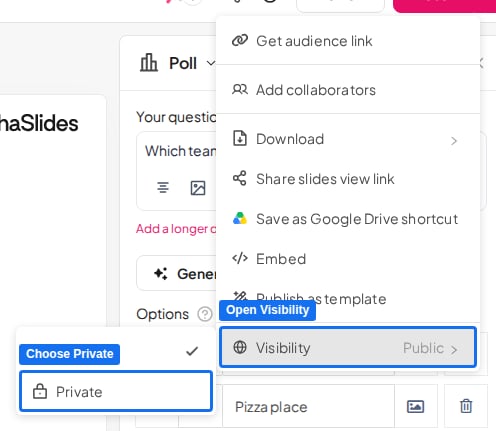
Het menu Delen van AhaSlides met de optie Zichtbaarheid geopend, met de keuzes Openbaar en Privé voor de presentatie
In de privémodus kan je publiek niet met een presentatie werken, in de openbare modus kunnen ze meedoen en reageren. Houd een presentatie privé terwijl je bewerkt en zet haar op openbaar wanneer je presenteert. Zie De privémodus inschakelen.

Een presentatie uitvoeren

Sessie

Een sessie is één uitvoering van een presentatie, samen met de antwoorden die deelnemers daarin gaven. Het resetten van de resultaten van een presentatie start een nieuwe sessie, dus een presentatie kan veel sessies hebben. Het rapport toont ze apart.

Door de presentator geleid

In een door de presentator geleide presentatie gaat de presentator door de dia’s en volgt het publiek. Dit is de standaard, getoond als Presentator (Presenter) onder Wie neemt de leiding? (Who takes the lead?) in de instellingen.

In eigen tempo

De presentatie-instellingen van AhaSlides met Wie neemt de leiding? geopend en de optie Publiek (in eigen tempo) gemarkeerd
In een presentatie in eigen tempo gaan deelnemers zelf door de dia’s, zonder host. Je zet dit aan door onder Wie neemt de leiding? (Who takes the lead?) in de instellingen Publiek (in eigen tempo) (Audience (self-paced)) te kiezen. Het past bij huiswerkquizzen en enquêtes. Zie Een presentatie in eigen tempo instellen.

Backstage en Remote Control

Het keuzemenu van de knop Presenteren in de AhaSlides-editor met de optie Presenteren met Backstage gemarkeerd
Backstage is een privé presentatorvenster om dia’s te bedienen, te zien wat er volgt en notities te bekijken terwijl je presenteert. Met Remote Control ga je vanaf een telefoon of tablet door je dia’s. Zie Backstage en Remote Control gebruiken.

Nadat je hebt gepresenteerd

Resultaten
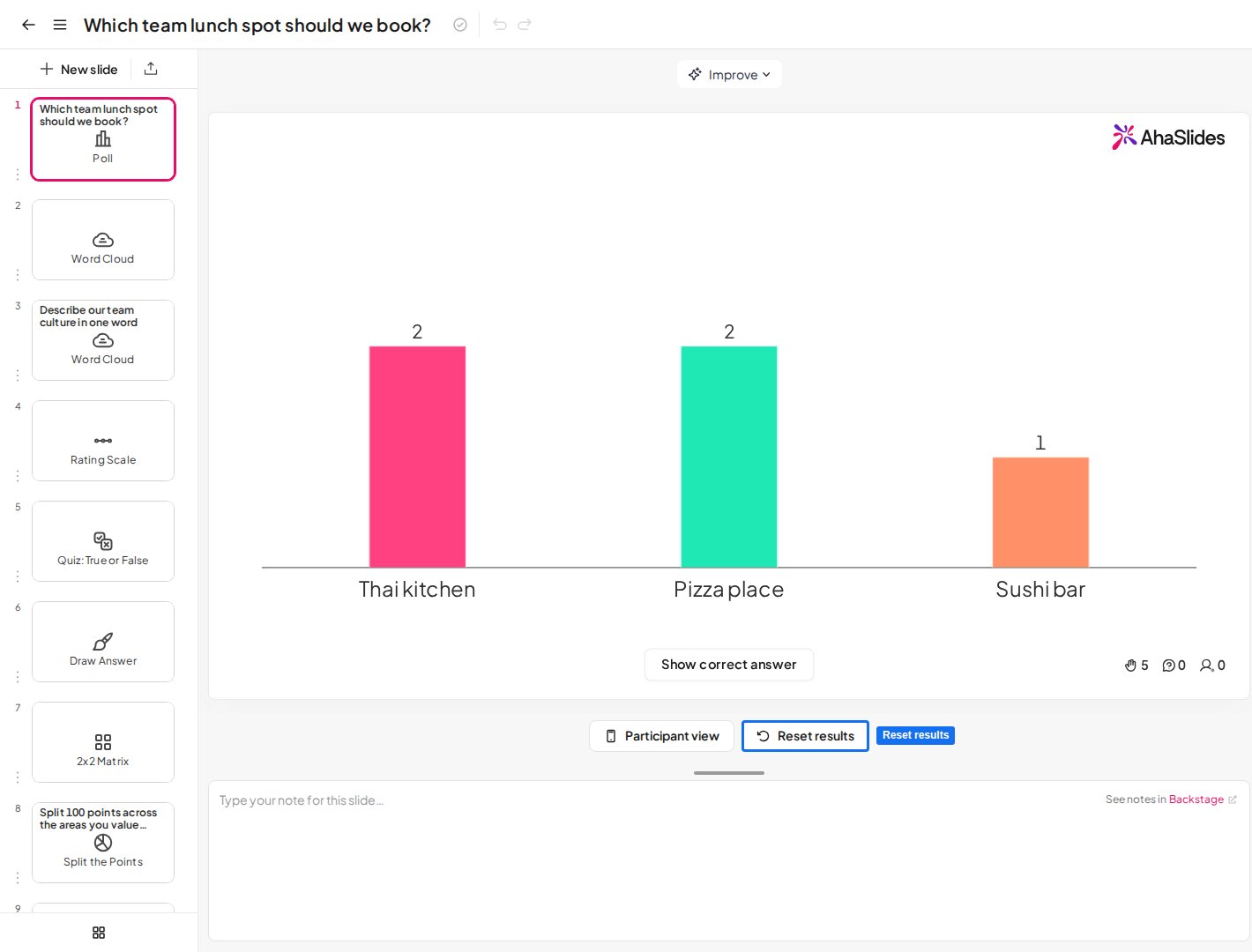
De AhaSlides-editor met de knop Resultaten resetten onder het dia-canvas gemarkeerd om de resultaten van een presentatie te wissen
Resultaten zijn alles wat deelnemers aan een presentatie hebben ingediend, zoals pollstemmen, Q&A-vragen en reacties. Je eigen inhoud maakt geen deel uit van de resultaten. Zie De resultaten resetten.

Presentatierapport

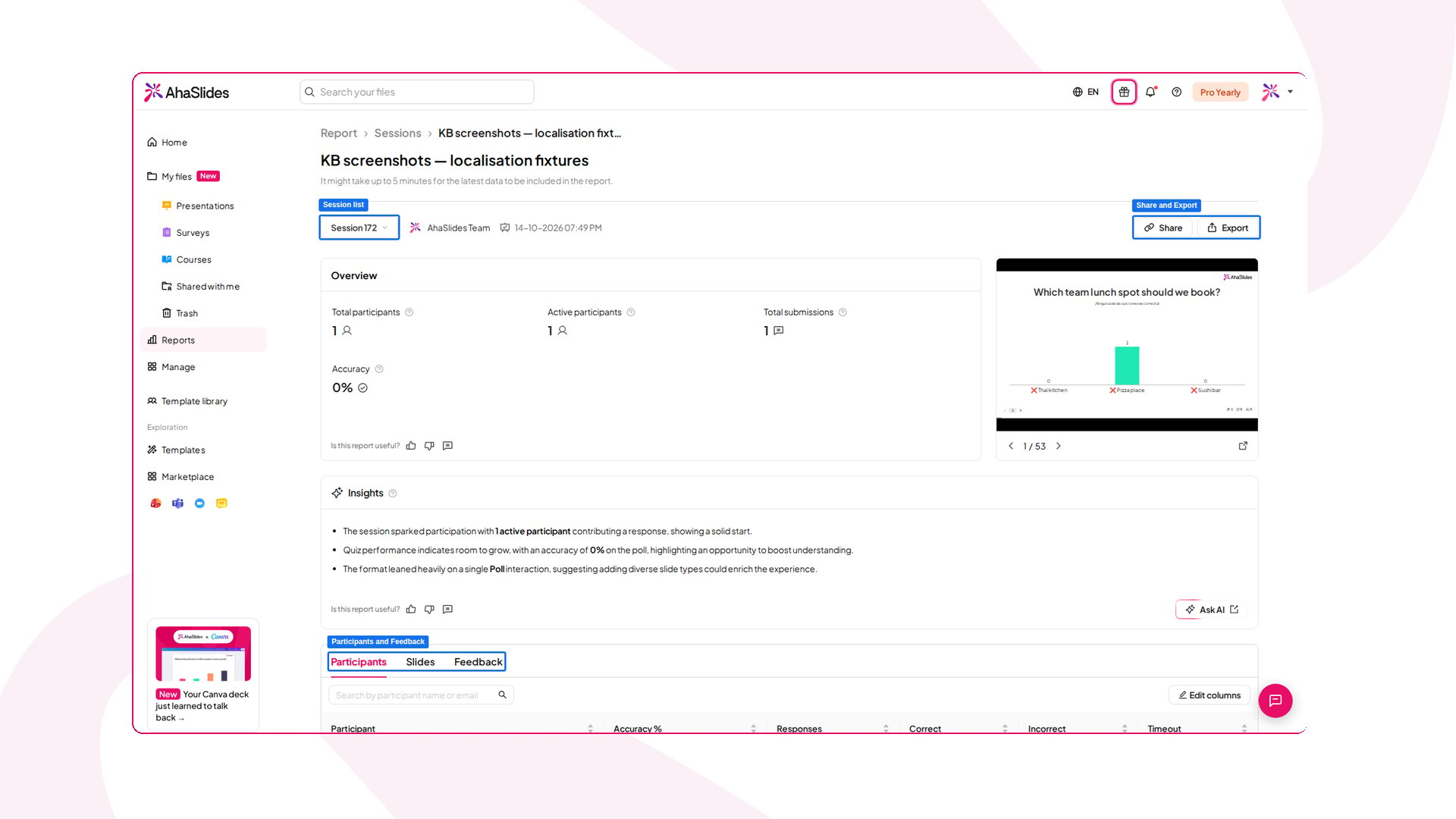
Een AhaSlides-presentatierapport met de sessielijst, de knoppen Delen en Exporteren en de rapporttabbladen gemarkeerd
Het presentatierapport toont betrokkenheidsstatistieken, interacties van deelnemers en schriftelijke feedback voor een presentatie en je kunt het per sessie bekijken. Zie Presentatie- en deelnemersrapporten. Heb je een vraag? Neem contact op met ons supportteam: ben je ingelogd, gebruik dan de chatbel rechtsonder in je dashboard, anders neem je hier contact met ons op of mail je naar hi@ahaslides.com. Wil je in contact komen met andere gebruikers? Word lid van de AhaSlides-community om tips te delen, functies voor te stellen en te zien hoe anderen hun publiek betrekken.