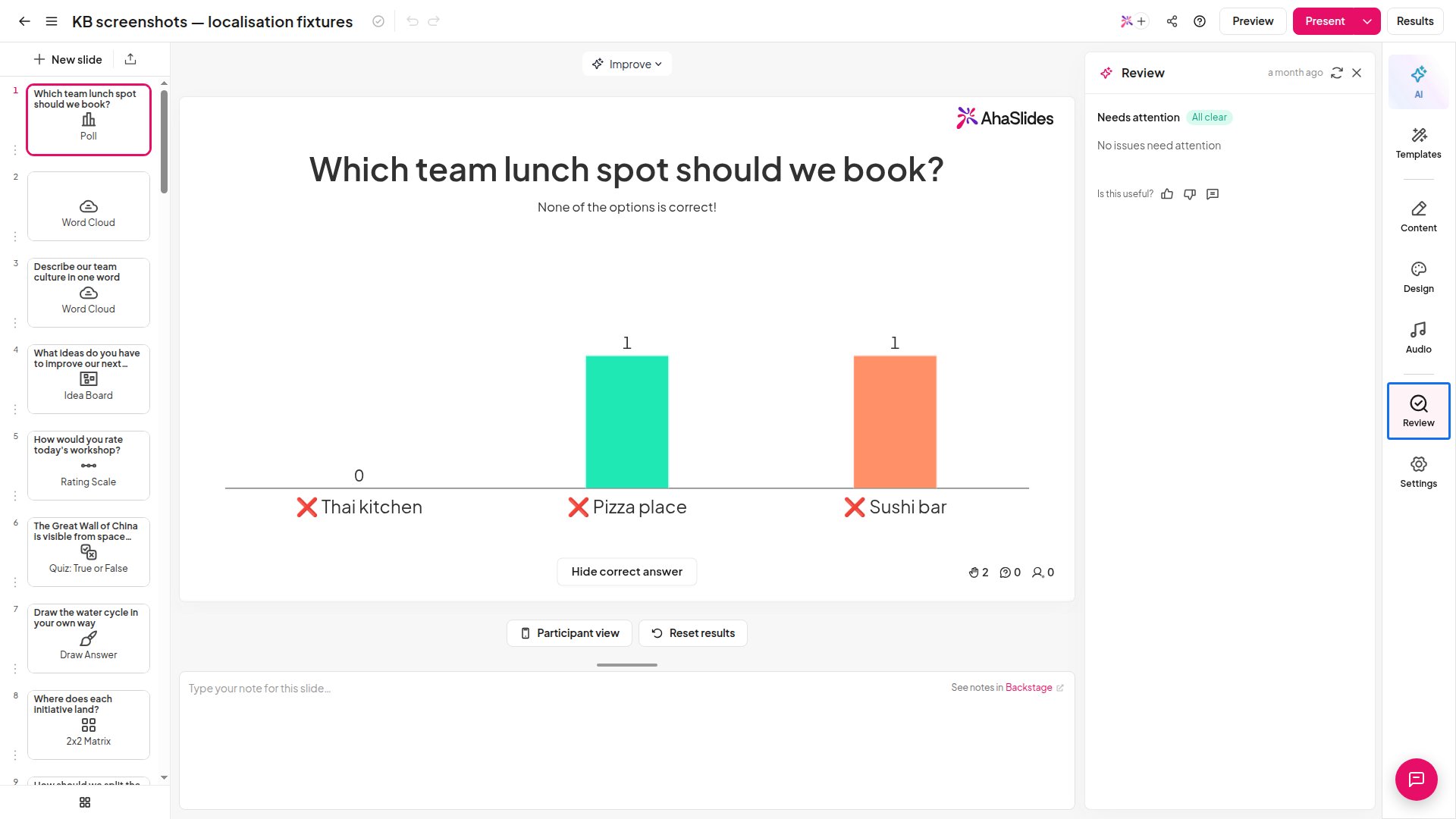
Waar vind je de Spellingscontrole
De Spellingscontrole staat in de werkbalk aan de rechterkant van de presentatie-editor, op het tabblad Beoordeling (Review) (een vergrootglaspictogram), naast de andere panelen zoals AI, Inhoud (Content) en Ontwerp (Design). Als je het tabblad selecteert, opent rechts het paneel Mogelijke problemen (Potential Issues). Is het paneel gesloten, dan verschijnt er een klein statusbolletje op het tabblad Beoordeling (Review) zodra er spelproblemen zijn om te bekijken. Zo zie je in één oogopslag dat er iets je aandacht nodig heeft.Een spellingscontrole uitvoeren
1
De Spellingscontrole openen
Open in de presentatie-editor het tabblad Beoordeling (Review) in de werkbalk aan de rechterkant. Rechts opent het paneel Mogelijke problemen (Potential Issues).
2
De gemarkeerde woorden bekijken
Alle waarschijnlijke spelfouten staan onder de kop Spelling, met bij elke fout het woord dat AhaSlides verkeerd gespeld vindt.
3
Elk probleem accepteren of afwijzen
Voor elk gemarkeerd woord kun je kiezen:
- Accepteren (Accept): past de voorgestelde correctie toe op je dia.
- Afwijzen (Dismiss): negeert de suggestie en laat het woord staan zoals je het schreef (handig voor namen, merken of bewuste spellingen).
4
Blijf bewerken en controleer opnieuw
De Spellingscontrole werkt met de tekst die op dit moment op je dia’s staat en wordt ververst terwijl je bewerkt. Je kunt dus doorschrijven en de lijst opnieuw doorlopen om nieuwe fouten op te sporen.
Wat de Spellingscontrole controleert
De Spellingscontrole is inhoudgebaseerd: ze kijkt naar de tekst die je daadwerkelijk op je dia’s hebt getypt, zoals titels, vraagtekst en antwoordopties, en wordt bijgewerkt terwijl je wijzigingen aanbrengt.Spellingscontrole staat los van hoe een quiz antwoorden beoordeelt. Bij een quiz met korte antwoorden kun je andere geaccepteerde antwoorden toevoegen, zodat bijna-juiste spellingen van je publiek toch als correct tellen. Dat is antwoordherkenning tijdens het spelen, niet de Spellingscontrole van de editor. Wil je de formulering van je dia’s verbeteren en niet alleen de spelling, gebruik dan Schrijven verbeteren.
Readiness Checker
Waar beschikbaar wordt hetzelfde tabblad Beoordeling (Review) een uitgebreidere Readiness Checker: een AI-controle die je uitvoert voordat je presenteert. Het paneel Mogelijke problemen (Potential Issues) gaat verder dan spelling en verdeelt wat het vindt in twee groepen, Vereist aandacht (Needs attention) en Meer suggesties (More suggestions), met onder meer:- Spelfouten in je diatekst.
- Quizvragen waarvan de tijdslimiet te lang of te kort lijkt.
- Inconsistente beloningspunten in je quiz.
- Weinig contrast tussen je tekst en de achtergrond, wat de leesbaarheid kan schaden.
- Te veel statische (niet-interactieve) dia’s voor een boeiende sessie.