Een nieuwe presentatie, enquête of cursus maken
1
Open Mijn bestanden
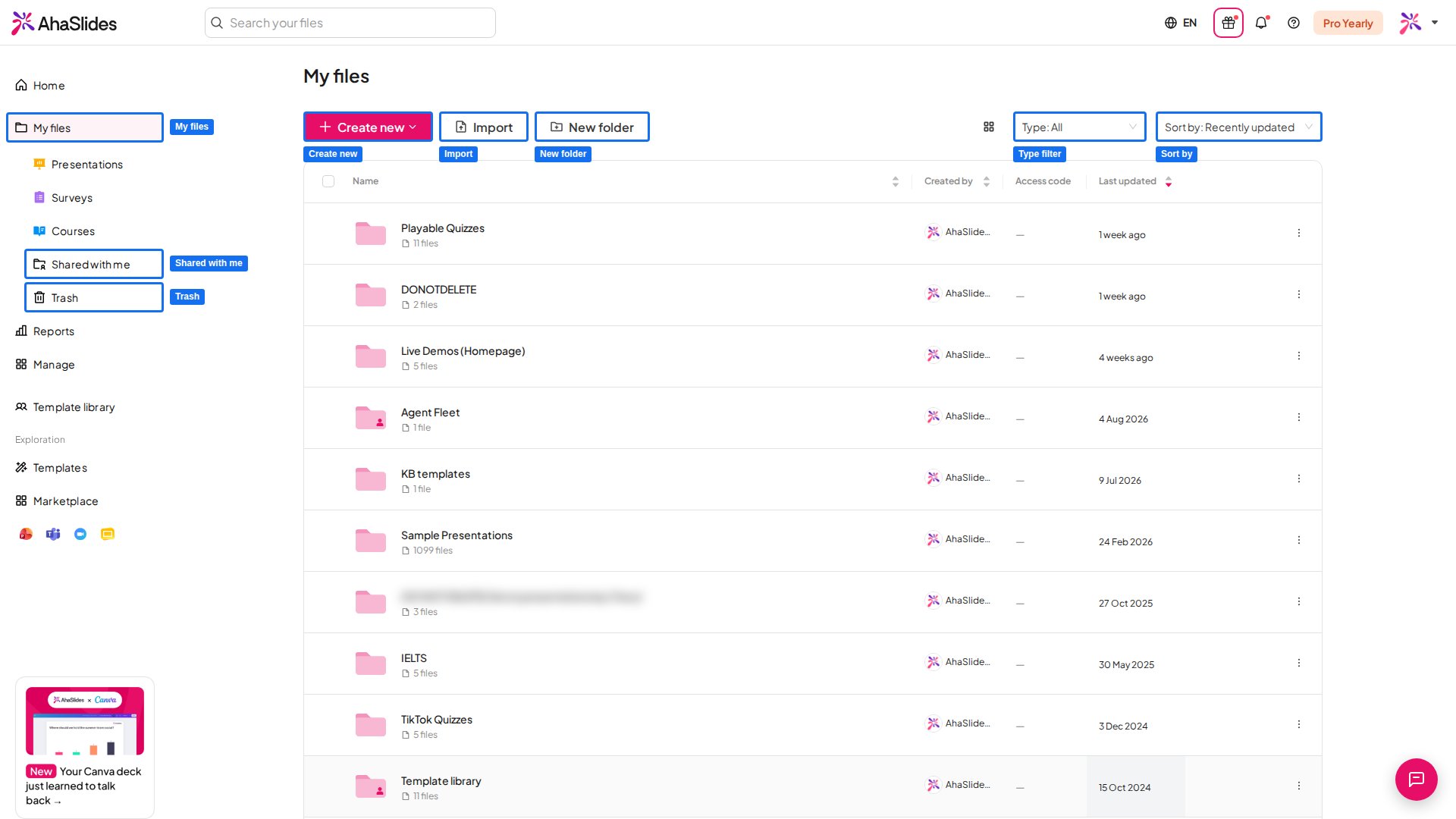
Klik in de linkerzijbalk op Mijn bestanden (My Files).
2
Klik op Create new
Klik bovenaan de pagina op Create new en kies Presentation, Survey of Course. Ben je in de weergave Presentaties (Presentations), Enquêtes (Surveys) of Cursussen (Courses), dan staat op de knop in plaats daarvan New presentation, New survey of New course.
3
Begin met bewerken
De nieuwe presentatie, enquête of cursus opent in zijn editor. Om een cursus te bouwen zie Een cursus maken en publiceren. In een presentatie voeg je een dia toe door bovenaan het dia-paneel links op Nieuwe dia (New slide) te klikken en een diatype te kiezen.
Je bestanden in mappen organiseren
1
Maak de map
Klik in de weergave Mijn bestanden (My Files) op New folder, geef de map een naam en klik op Maak map (Create Folder).
2
Selecteer wat je wilt verplaatsen
Selecteer de presentaties of enquêtes die je wilt verplaatsen (zie Bulkacties hieronder).
3
Verplaats ze naar binnen
Klik op Verplaatsen naar (Move to) en kies je map.
Elke map kan maximaal 200 presentaties bevatten. Submappen worden ondersteund tot 10 niveaus diep.
Door je bestanden bladeren
- Type — Filter de lijst in de weergave Mijn bestanden (My Files) op Alle (All), Presentaties (Presentations), Enquêtes (Surveys) of Cursussen (Courses).
- Sorteren op (Sort by) — Orden de lijst op bewerkingstijd (Recent bewerkt (Recently edited) of Earliest (edit time)), aanmaaktijd (Recent gemaakt (Recently created) of Earliest (creation time)) of naam (Alfabetisch (Alphabetical) of Alfabetisch (omgekeerd) (Alphabetical (reversed))). Bij Shared with me en gedeelde mappen heten de opties voor bewerkingstijd Recent bijgewerkt (Recently updated) en Earliest (updated time).
- Grid view / List view — Schakel met de weergaveknop naast de sorteerbediening tussen een lijst met rijen en een raster van miniaturen.
- Waarom een oude presentatie een recente datum toont — Laatst bewerkt (Last Edited) en de sortering op bewerkingstijd tonen de laatste bewerking van de inhoud. Heeft een presentatie geen vastgelegde bewerking, dan tonen ze de laatste activiteit, zoals het presenteren of het resetten van de resultaten, waardoor hij naar boven kan springen.
- Toegangscode (Access code) — In de lijst staat de toegangscode van elke presentatie in de kolom Toegangscode (Access code). Je kunt hem daar lezen maar niet bewerken; om een code te wijzigen open je Delen (Share) en zie je Je URL-toegangscode wijzigen.
Acties op een presentatie
Beweeg over een presentatie en klik op Presenteren (Present) om meteen te beginnen met presenteren. Klik op het menu ⋮ aan het einde van de rij om alle acties te zien: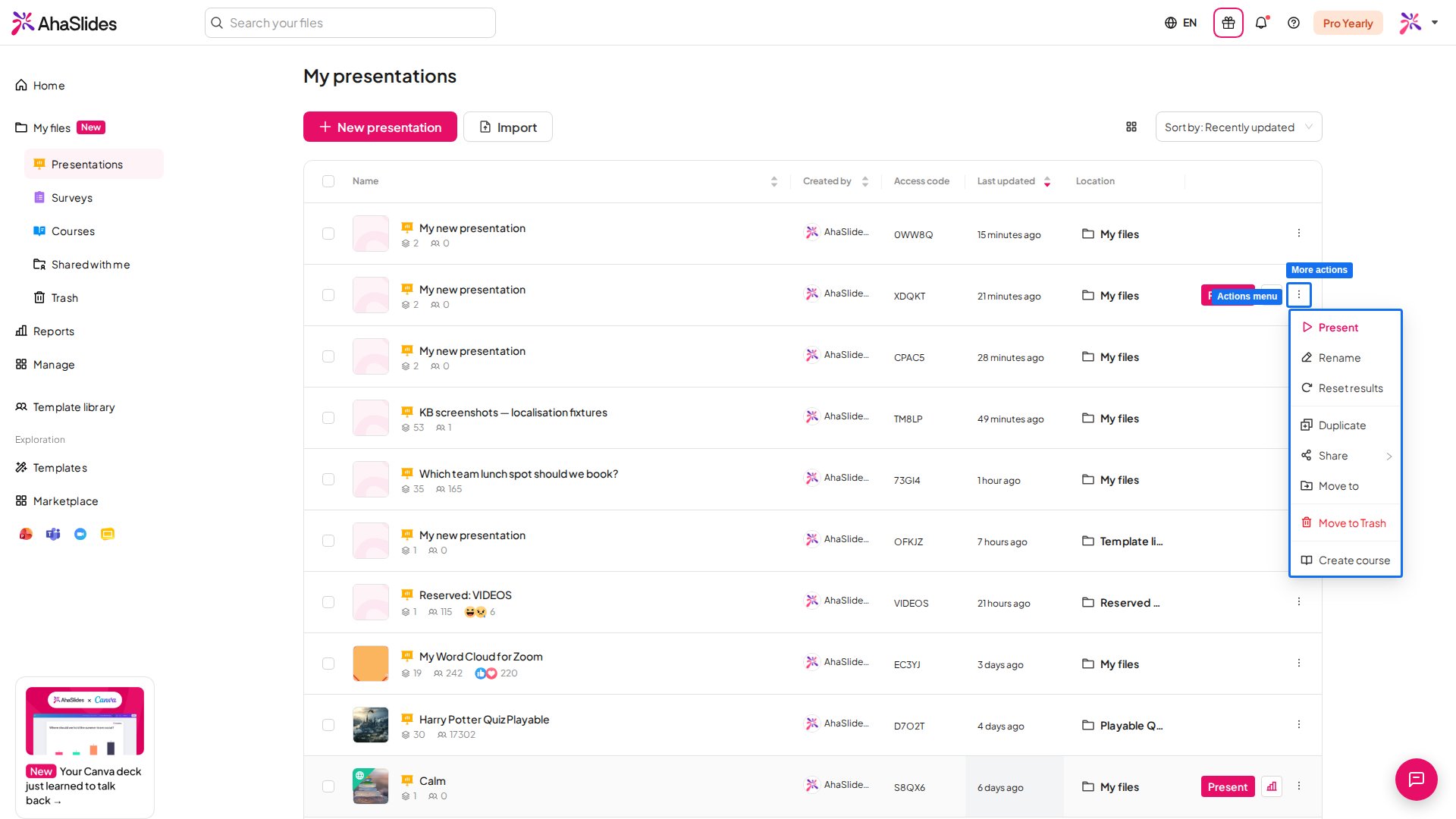
Acties op een map
Klik op het menu ⋮ van een map die van jou is om hem te Hernoemen (Rename), te Delen (Share) of te Verwijderen (Delete). Als je een map verwijdert, worden ook de submappen en alles erin definitief verwijderd, dus hij kan niet uit de Prullenbak worden hersteld.Bulkacties
1
Selecteer items
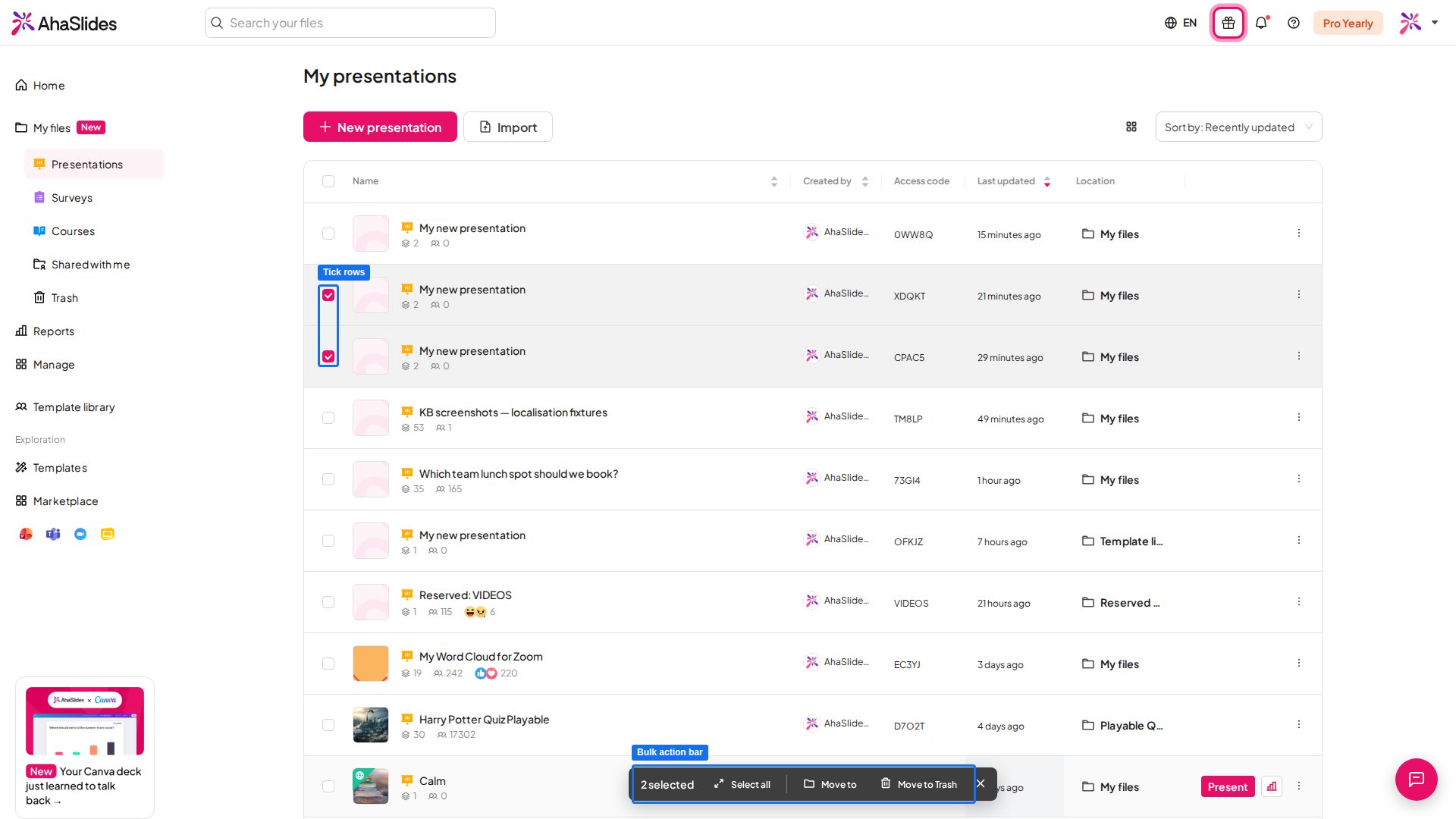
Vink het selectievakje van een rij aan. Zodra één item is geselecteerd, verschijnt onderaan het scherm een actiebalk.
2
Selecteer meer, of alles
Vink meer rijen aan, of klik in de actiebalk op Alles selecteren (Select all).
3
Kies een actie
Kies Verplaatsen naar (Move to) om alles wat is geselecteerd naar een map te verplaatsen, of Verplaatsen naar prullenbak (Move to Trash) om alles in één keer naar de Prullenbak te sturen.