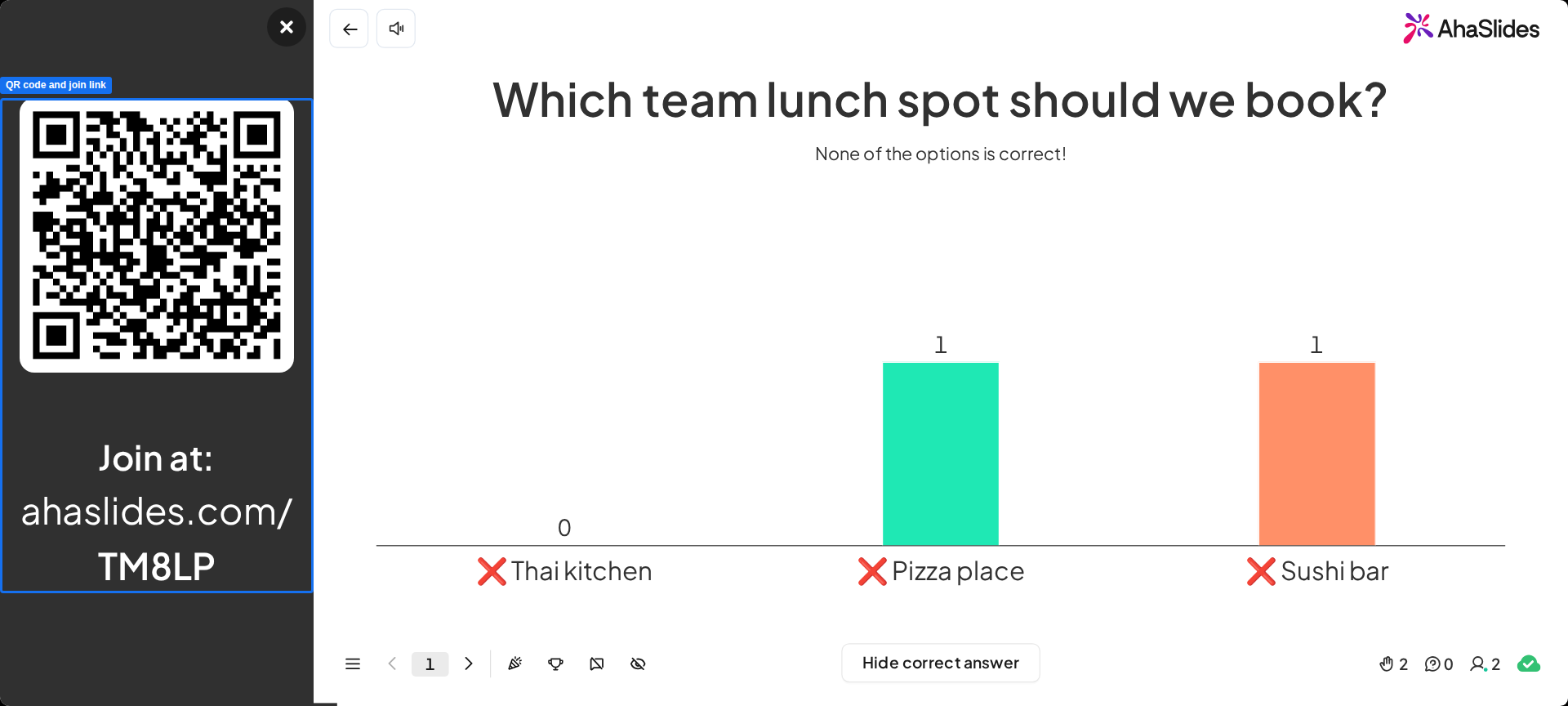
- Een unieke URL (ook wel ‘toegangslink’ of ‘toegangscode’) die deelnemers op hun telefoon intypen.
- Een unieke QR-code die deelnemers met de camera van hun telefoon kunnen scannen.
Hebben deelnemers een AhaSlides-account nodig om mee te doen?
Nee. Deelnemers hebben geen AhaSlides-account nodig en hoeven zich niet aan te melden of in te loggen om aan je presentatie deel te nemen. Ze openen simpelweg de URL of scannen de QR-code op hun telefoon, vullen hun naam in als je daarom vraagt, en doen mee. De enige uitzondering is als je deelnemersverificatie bewust hebt aangezet voor je presentatie, bijvoorbeeld om de toegang tot bepaalde mensen te beperken. In dat geval moeten deelnemers zich eerst verifiëren voordat ze kunnen meedoen. Zie Deelnemersverificatie en Publiekauthenticatie gebruiken voor hoe dat werkt.Verloopt de presentatie na een tijd, of moeten deelnemers opnieuw meedoen?
Nee. Er is geen tijdslimiet om mee te doen en geen time-out bij inactiviteit, en deelnemers die in dezelfde browser op hetzelfde apparaat blijven, behouden hun gegevens en voortgang. Zie Verloopt de presentatie na een tijd, of moeten deelnemers opnieuw meedoen?.De URL, deelnemerslink of toegangscode delen
Deelnemers doen mee in de webbrowser van elk apparaat — een telefoon, tablet, laptop of desktopcomputer — op een van drie manieren: ze scannen de QR-code van je presentatie met hun telefooncamera (zie De QR-code delen hieronder), ze typen de deelname-URL in (ahaslides.com/ gevolgd door je toegangscode), of ze gaan naar audience.ahaslides.com en voeren daar de toegangscode in. Deze URL en toegangscode staan in de instructiebalk bovenaan elke dia van je presentatie. Je ziet hem op het dia-canvas in de presentatie-editor en hij is ook zichtbaar tijdens je presentatie. De toegangscode is het deel na ahaslides.com/ in de URL.Bedieningselementen en status verbergen
Je kunt de bediening en statusbalk van de presentator verbergen, zodat je publiek alleen de inhoud van je dia ziet. Dit verbergt drie dingen tegelijk: de instructiebalk bovenaan, de bedieningsbalk onderaan en de live teller van deelnemers/stemmers — de teller die laat zien hoeveel mensen hebben gereageerd. Je zet het op een van twee plekken aan:- Voordat je presenteert — open Instellingen (Settings), ga naar het tabblad Geavanceerd (Advanced) en vink “Bedieningselementen en status verbergen” (Hide controls and status) aan.
- Tijdens het presenteren — klik op de menuknop (het pictogram ☰) in de bedieningsbalk, open Weergave (Display) en kies “Bedieningselementen en status verbergen” (Hide controls and status).
Tijdens het presenteren kun je op de URL-toegangslink klikken om hem te kopiëren naar je klembord. Daarna kun je hem ergens plakken voor je deelnemers.

Je URL-toegangscode wijzigen
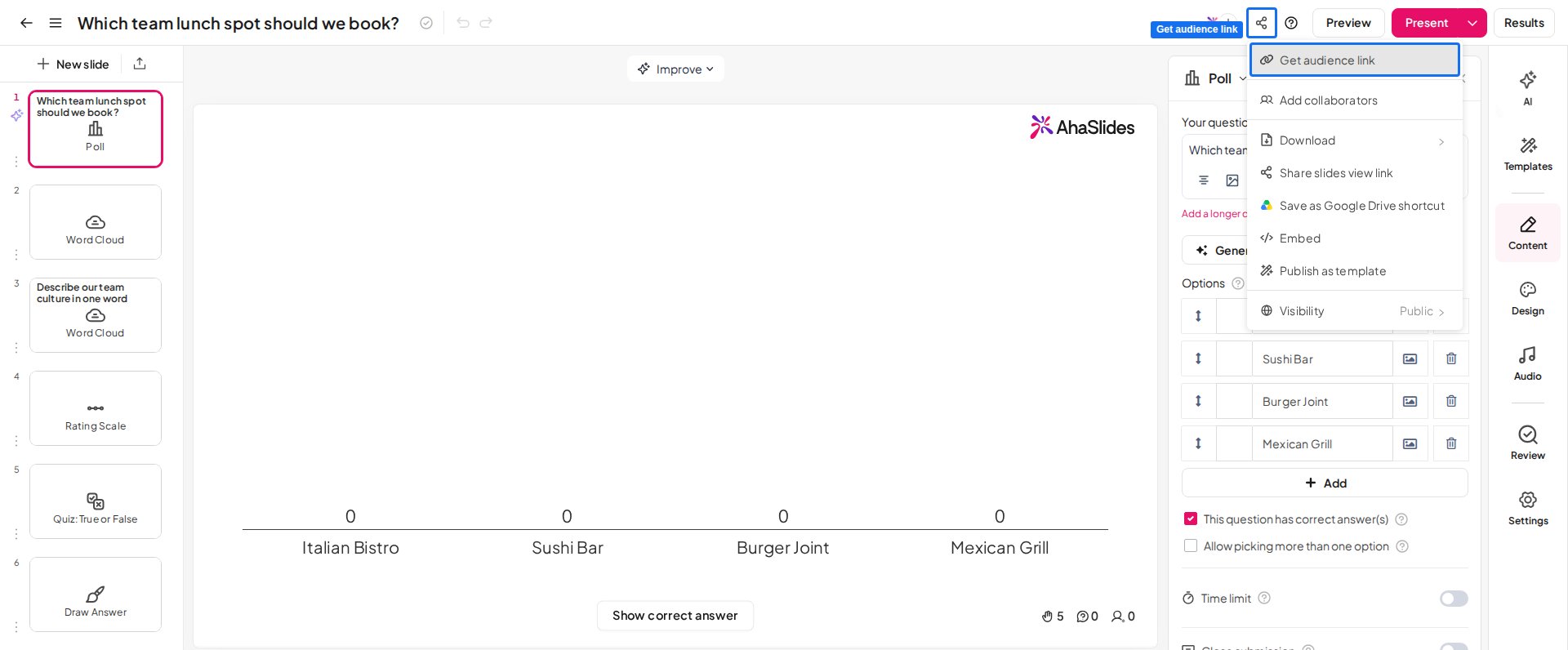
Een aangepaste deelnamelink is de deelnamelink van je presentatie met een toegangscode die je zelf kiest. Om de toegangscode te wijzigen klik je op Delen (Share), kies je Publiekslink ophalen (Get audience link) en klik je op de code onder Publiek kan deelnemen via (Audience can join at). De toegangscode hoort bij de hele presentatie. Een enkele dia, zoals één Poll-dia, heeft geen eigen deelnamelink of toegangscode.De toegangscode wijzigen is niet bij elk abonnement beschikbaar. Als je abonnement dit niet bevat, vraagt AhaSlides je om te upgraden.
- Uniek zijn (hij mag niet gelijk zijn aan de code van een andere AhaSlides-presentatie)
- 3 tot 10 tekens lang zijn
- Alleen letters en cijfers bevatten
Als je toegangscode al in gebruik is
Een toegangscode kan door maar één presentatie tegelijk worden gebruikt. Probeer je een code op te slaan die een andere presentatie al gebruikt, dan accepteert AhaSlides hem niet en meldt dat de code al bezet is. Die code komt pas weer beschikbaar als de presentatie die hem nu heeft, wordt:- Verwijderd (Deleted), of
- Gewijzigd naar een andere code.
Je permanente toegangscode
Via Publiekslink ophalen (Get audience link) in het menu Delen (Share) van de presentatie-editor kun je ook je permanente toegangscode kopiëren. Deze lange URL-code geeft je deelnemers eveneens toegang tot je presentatie, maar deze link kan niet worden gewijzigd. Hoe vaak je je korte toegangscode ook wijzigt, je lange URL-code blijft hetzelfde. Om de link te krijgen klik je op het pictogram met de drie puntjes naast de knop Kopiëren (Copy), waarna Permanente link kopiëren (Copy permanent link) verschijnt.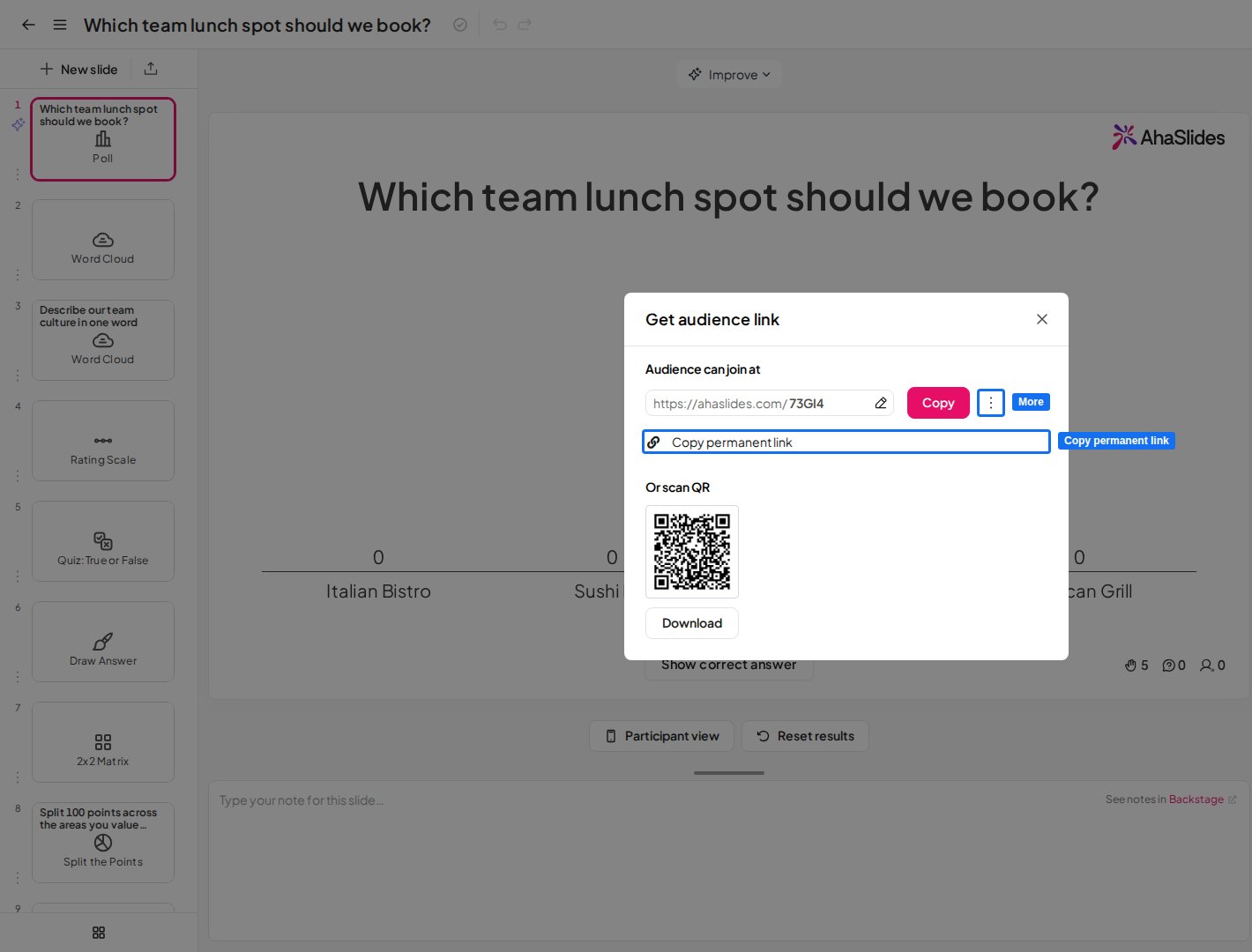
Beginnen met presenteren
Kies rechtsboven in de editor Presenteren (Present) en kies dan Presenteren vanaf de huidige dia (Present from the current slide), Presenteren vanaf de eerste dia (Present from the first slide) of Presenteren met Backstage (Present with Backstage). Om te stoppen met presenteren en terug te keren naar de editor druk je op Esc. Heb je in plaats daarvan Voorbeeld geopend, klik dan op het pijl-terugpictogram linksboven. Voor andere sneltoetsen tijdens het presenteren zie je de sneltoetsgids van AhaSlides.De QR-code delen
Elke presentatie heeft maar één unieke QR-code. Deze QR-code verandert niet, ook niet als je de URL-toegangscode wijzigt.
Zijkolom van de presentatie
Als je begint met presenteren, schuift links van de dia een deelnamepaneel met je QR-code en toegangscode in. Klik ergens in de bovenbalk (of druk op ‘Q’ op je toetsenbord) om het op elk moment te tonen of te verbergen. Het paneel blijft staan terwijl je je dia’s presenteert (tot je het handmatig sluit), zodat deelnemers tijdens je sessie op elk moment de code met de camera van hun telefoon kunnen scannen.