Met de functie Dia overslaan verberg je dia’s tijdelijk in je presentatie zonder ze te verwijderen. Dat is handig als je bepaalde dia’s wilt bewaren voor later, maar ze in je huidige sessie niet nodig hebt.

Een dia overslaan

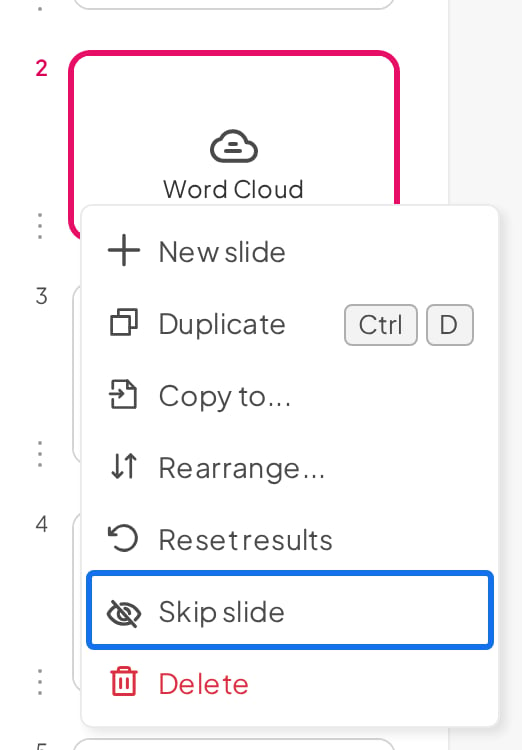
Klik in de dialijst met de rechtermuisknop op de dia die je wilt overslaan (of klik op het kleine knopje met drie puntjes links ervan) en kies Slide overslaan (Skip slide). Het rechtsklikmenu van een dia in de AhaSlides-editor, met de optie Slide overslaan gemarkeerd om een dia tijdens het presenteren te verbergen De dia wordt dan verborgen achter een oogpictogram en er verschijnt een melding dat de dia wordt overgeslagen tijdens het presenteren.
Wat er gebeurt als je presenteert

Zodra je begint te presenteren, worden overgeslagen dia’s automatisch genegeerd. Sla je bijvoorbeeld dia 2 over, dan ga je vanaf dia 1 rechtstreeks door naar dia 3.

Het overslaan van een dia ongedaan maken

Om een overgeslagen dia weer in je presentatie op te nemen, klik je er met de rechtermuisknop op (of klik je op het knopje met drie puntjes) en kies je Dia niet overslaan (Unskip slide). Je kunt ook op Overslaan ongedaan maken (Unskip) klikken naast de melding “This slide is skipped while presenting” in het dia-canvas. Het doorgestreepte oogpictogram verdwijnt en de dia verschijnt weer gewoon tijdens je volgende presentatie. Heb je een vraag? Neem contact op met ons supportteam: ben je ingelogd, gebruik dan de chatbel rechtsonder in je dashboard, anders neem je hier contact met ons op of mail je naar hi@ahaslides.com. Wil je in contact komen met andere gebruikers? Word lid van de AhaSlides-community om tips te delen, functies voor te stellen en te zien hoe anderen hun publiek betrekken.