

Mua gói cá nhân không áp dụng cho đồng nghiệp của bạn. Gói cá nhân và gói nhóm là hai loại gói khác nhau: gói cá nhân chỉ nâng cấp tài khoản của riêng bạn, còn những người khác vẫn dùng gói Free cho đến khi họ tự nâng cấp tài khoản của mình hoặc bạn chuyển sang gói Team. Tài khoản cũng không thể dùng chung giữa nhiều người — xem Chia sẻ tài khoản AhaSlides. Vì vậy, nếu muốn nhiều người cùng dùng các tính năng trả phí, hãy mua gói Team với mỗi người một giấy phép như hướng dẫn bên dưới, thay vì mua một gói đăng ký cá nhân duy nhất.
Cách mua nhiều giấy phép cho gói Team
1
Đăng nhập vào tài khoản AhaSlides của bạn
Truy cập trang web AhaSlides và đăng nhập vào tài khoản hiện có của bạn. Nếu chưa có tài khoản, bạn cần tạo một tài khoản trước khi tiếp tục.
2
Chọn gói Team trong chi tiết giá
Có hai cách để mua gói đăng ký Team:Trang giá và gói của AhaSlidesNhấp vào liên kết để xem chi tiết giá Pricing & Plans | Flexible & Great Value | AhaSlides. Liên kết này đưa bạn đến trang Pricing & Plans của AhaSlides, nơi bạn có thể xem các tùy chọn đăng ký khác nhau.Trên trang giá, cuộn xuống phần gói nhóm. Ở dòng If you buy … licences of … plan, nhập số giấy phép bạn cần và chọn gói. Bạn có thể điều chỉnh số lượng cho phù hợp với quy mô nhóm.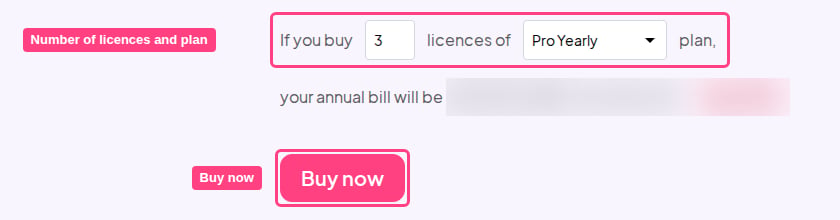
3
Nhập thông tin thanh toán
Trên trang thanh toán, nhập thông tin thẻ tín dụng hoặc thẻ ghi nợ theo hướng dẫn. Hãy kiểm tra kỹ để đảm bảo thông tin chính xác. Sau khi nhập xong, nhấp vào nút ‘Subscribe’ để tiếp tục thanh toán.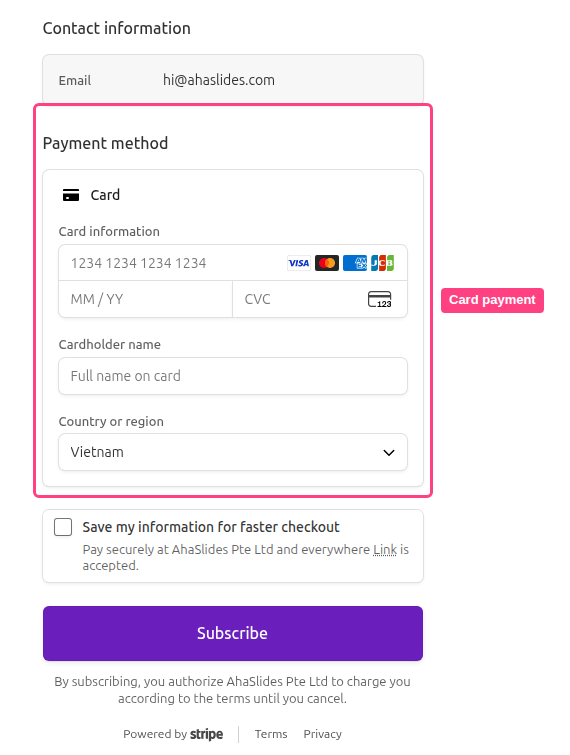
4
Thiết lập gói nhóm và thêm thành viên
Sau khi thanh toán thành công, bạn sẽ nhận được email xác nhận từ AhaSlides. Email này có các hướng dẫn quan trọng về cách thiết lập gói nhóm và thêm thành viên.Làm theo hướng dẫn trong email xác nhận để thiết lập gói nhóm. Thêm thành viên khi cần, để họ có thể sử dụng mọi tính năng trong gói đăng ký Team bạn đã mua.
Cách thay đổi số giấy phép cho gói Team của bạn
Trước khi thay đổi
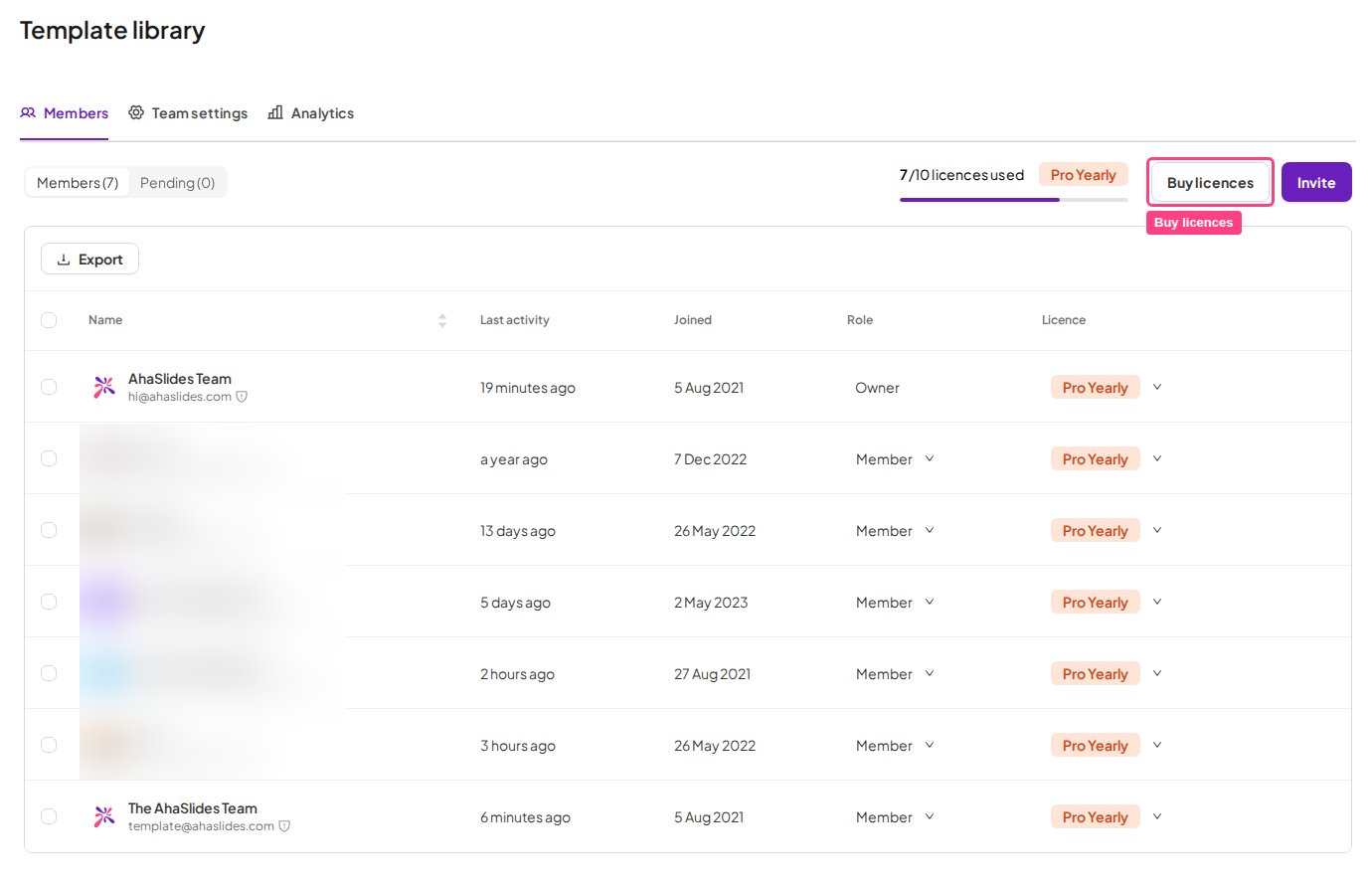
- Nếu hiện tại bạn chỉ có một giấy phép và muốn thêm, trừ khi đã làm, bạn cần tạo nhóm trước khi mua thêm giấy phép. Để biết cách tạo và quản lý nhóm, xem Quản lý thành viên nhóm của bạn.
- Nếu bạn giảm số giấy phép trong gói, bạn cần xóa bớt thành viên trước để quy mô nhóm khớp với số giấy phép mới mà bạn chuyển sang.
1
Mở phần Thanh toán
Đăng nhập vào tài khoản AhaSlides và vào phần Thanh toán (Billing):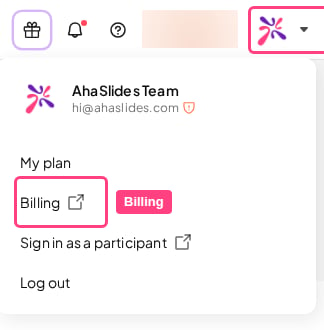
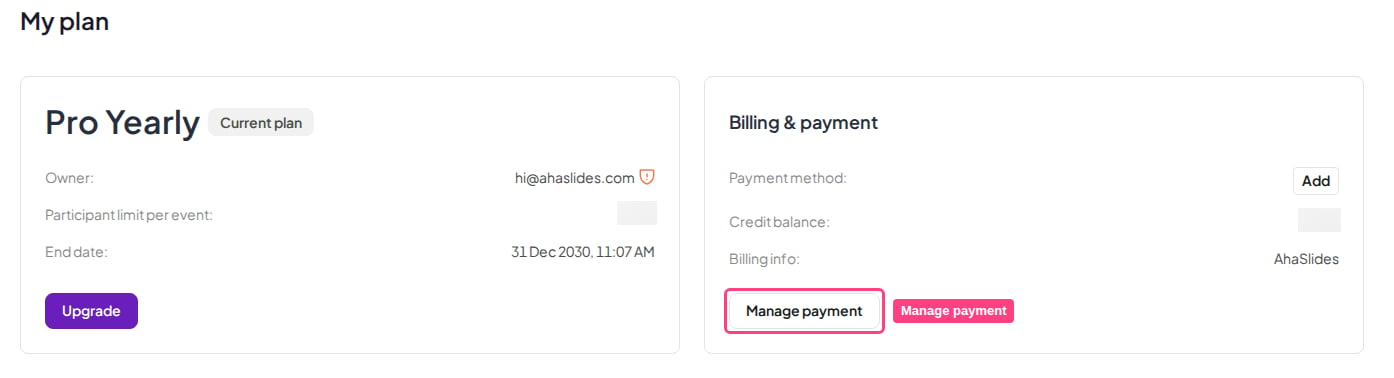
- Nhấp vào ảnh hồ sơ của bạn và chọn Thanh toán (Billing)
- Hoặc nhấp nút Quản lý thanh toán (Manage payment) trong thẻ Thanh toán & hóa đơn (Billing & payment) trên trang Gói của tôi (My Plan)
2
Cập nhật gói đăng ký
Nhấp vào Update subscription.
3
Điều chỉnh số lượng giấy phép
Điều chỉnh số lượng giấy phép theo nhu cầu, dù bạn muốn mua thêm cho gói nhóm hay giảm số thành viên. Sau đó nhấp Tiếp tục (Continue).
4
Xác nhận
Chọn Confirm để xác nhận các thay đổi.