

Gói nhóm và gói cá nhân là 2 loại gói khác nhau. Chủ nhóm có thể có gói trả phí của riêng mình trong khi nhóm vẫn dùng gói miễn phí. Chủ nhóm có thể nâng cấp từ gói cá nhân lên gói nhóm. Xem Mua nhiều giấy phép cho gói đăng ký nhóm AhaSlides.
Nhóm miễn phí và gói nhóm
Có hai loại nhóm:
Để mua hoặc nhận thêm giấy phép cho gói nhóm, xem Mua nhiều giấy phép cho gói đăng ký nhóm AhaSlides.
Tạo nhóm
1
Mở màn hình tạo nhóm
Nếu bạn chưa có nhóm, hãy nhấp vào Tạo nhóm của bạn (Create your team) ở bảng điều hướng bên trái, trong mục Nhóm (Team).
2
Đặt tên cho nhóm
Nhập tên nhóm vào ô Tên nhóm (Team name). Nhóm được tạo ngay lập tức. Bạn không cần mời thành viên nào để hoàn tất thiết lập.
3
Mời thành viên (không bắt buộc)
Bạn có thể mời thành viên ngay, hoặc bỏ qua bước này và mời họ sau từ bảng điều khiển Thành viên nhóm.
Đổi tên nhóm
Chủ sở hữu (Owner) và Quản trị viên (Admin) của nhóm có thể đổi tên nhóm bất cứ lúc nào. Nhấp vào tên nhóm của bạn ở bảng điều hướng bên trái, mở tab Cài đặt nhóm (Team settings), nhập tên mới (tối đa 50 ký tự) vào ô Tên nhóm (Team name), rồi nhấp Lưu (Save).Truy cập bảng điều khiển thành viên nhóm
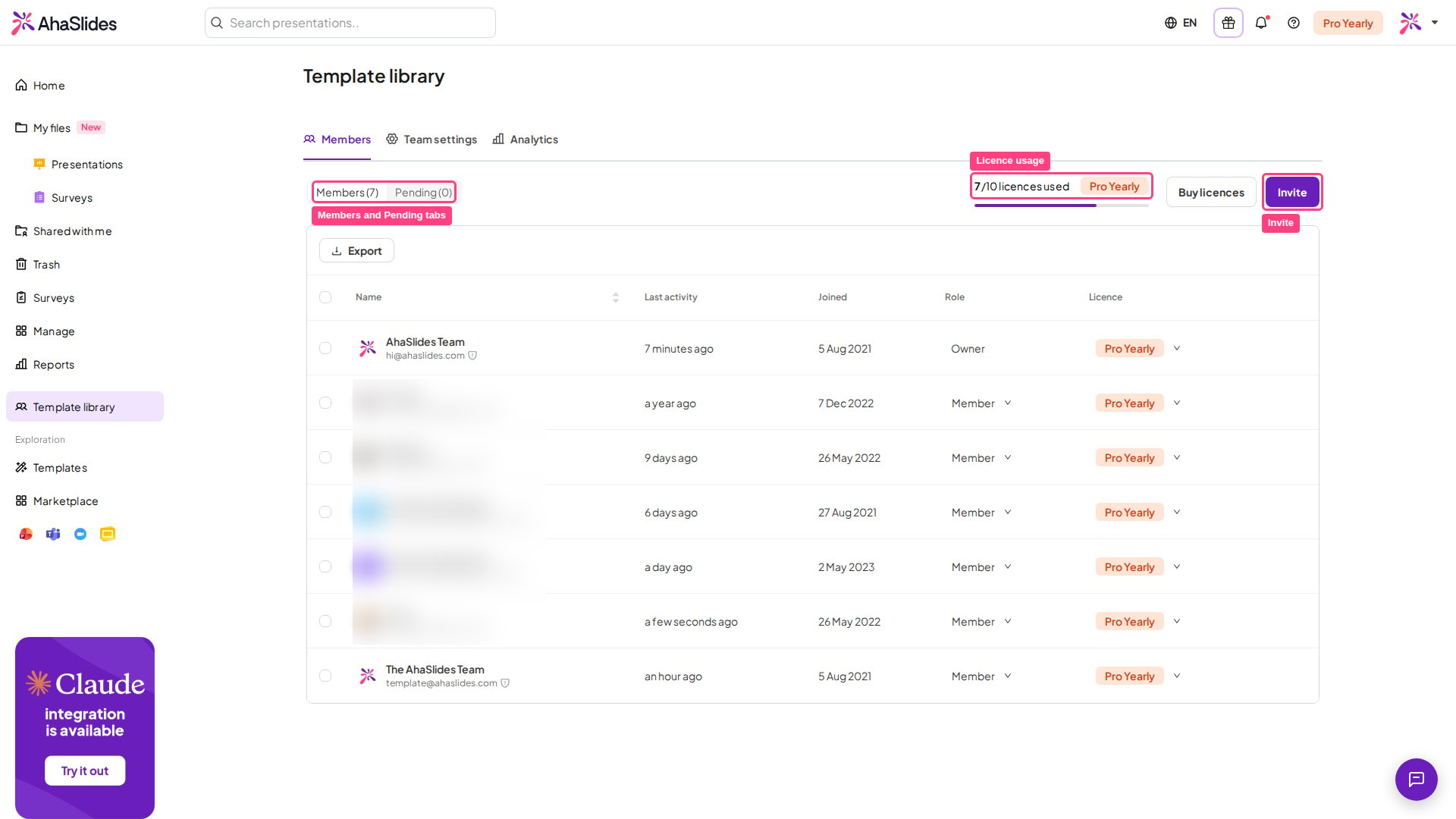
Để quản lý thành viên nhóm, hãy nhấp vào tên nhóm của bạn ở bảng điều hướng bên trái của bảng điều khiển. Bảng điều khiển thành viên nhóm có hai tab:- Thành viên (Members) — hiển thị tất cả thành viên hiện tại cùng vai trò, hoạt động gần nhất, ngày tham gia và (với các gói trả phí) trạng thái giấy phép của họ.
- đang chờ xử lý (Pending) — hiển thị các lời mời chưa được chấp nhận, kèm trạng thái (đang chờ, đã từ chối hoặc đã hết hạn). Khi ai đó chấp nhận, họ chuyển sang tab Thành viên (Members).
Vai trò thành viên
Chỉ Chủ sở hữu (Owner) của nhóm mới có thể mời thành viên mới với vai trò Quản trị viên (Admin). Quản trị viên chỉ có thể mời thành viên mới với vai trò Thành viên (Member).
Mời thành viên nhóm
Để mời thành viên mới vào nhóm, hãy nhấp nút Mời (Invite) và nhập địa chỉ email của họ. Bạn có thể mời nhiều thành viên cùng lúc. Trong danh sách vai trò bên cạnh ô email, chọn vai trò (Thành viên (Member) hoặc Quản trị viên (Admin)) mà mỗi người được mời sẽ có trong nhóm.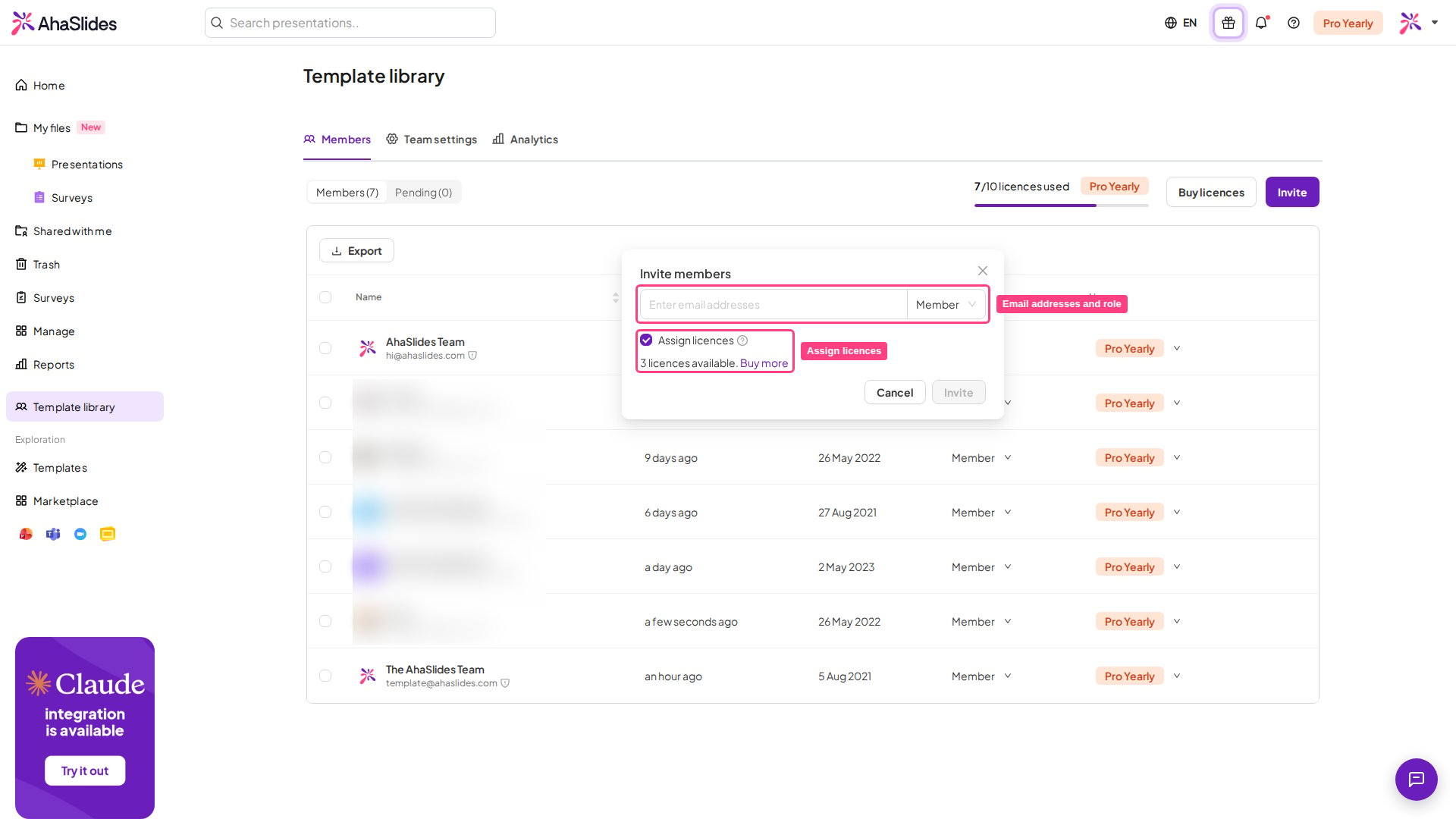
Không thể mời những tài khoản đã là thành viên của nhóm khác. Họ cần rời nhóm hiện tại trước khi có thể chấp nhận lời mời của bạn.
- Hộp kiểm Assign licences — khi được chọn, mỗi người được mời sẽ tự động nhận một giấy phép trả phí khi chấp nhận lời mời. Mặc định được bật khi còn chỗ trống; bị tắt khi nhóm đã hết hạn mức. Nếu số người chấp nhận nhiều hơn số chỗ còn lại, giấy phép được cấp theo thứ tự ai chấp nhận trước được cấp trước.
- Available licence count — cho biết còn bao nhiêu chỗ để cấp.
- Liên kết Buy more (chỉ dành cho chủ sở hữu) — đưa chủ nhóm đến trang mua giấy phép.
Nếu tổ chức của bạn quản lý quyền truy cập qua nhà cung cấp danh tính, thành viên có thể tham gia bằng đăng nhập một lần (SSO) hoặc được thêm tự động thay vì qua lời mời. Xem Thiết lập SSO và cấp phát SCIM.
- Sao chép liên kết mời để chia sẻ trực tiếp.
- Thấy huy hiệu “Auto” (với các gói trả phí), cho biết giấy phép sẽ được tự động cấp khi người được mời chấp nhận.
- Thu hồi bất kỳ lời mời đang chờ nào bằng cách nhấp biểu tượng thu hồi ở phía bên phải.
Quản lý giấy phép (chỉ với các gói trả phí)
Với gói Nhóm trả phí, tab Thành viên (Members) có cột Licence hiển thị trạng thái giấy phép hiện tại của từng thành viên. Chủ nhóm và quản trị viên có thể cấp hoặc thu hồi giấy phép cho từng thành viên bằng danh sách thả xuống trong cột đó. Quản lý giấy phép hàng loạt — Chủ sở hữu và Quản trị viên cũng có thể quản lý giấy phép cho nhiều thành viên cùng lúc: chọn một hoặc nhiều thành viên bằng các hộp kiểm ở bên trái bảng Thành viên, rồi dùng thao tác Cấp (Assign) hoặc Thu hồi (Revoke) xuất hiện trên thanh thao tác.Những thành viên đang có gói đăng ký cá nhân còn hiệu lực không đủ điều kiện quản lý giấy phép hàng loạt, vì gói của họ gắn với tài khoản cá nhân chứ không phải nhóm.
Thay đổi vai trò của thành viên nhóm
Là Chủ sở hữu (Owner), bạn có thể đổi vai trò của bất kỳ thành viên nào giữa Thành viên (Member) và Quản trị viên (Admin). Tìm tên họ trong tab Thành viên (Members), mở danh sách thả xuống dưới Vai trò (Role) và chọn Quản trị viên (Admin) hoặc Thành viên (Member).Chỉ Chủ sở hữu (Owner) của nhóm mới có thể đổi vai trò thành viên. Quản trị viên chỉ thấy vai trò ở dạng nhãn chỉ đọc và không thể gán lại.
Xóa thành viên nhóm
Để xóa một thành viên khỏi nhóm, tìm tên họ trong tab Thành viên (Members), rồi nhấp biểu tượng Xóa khỏi nhóm (Remove from team) ở ngoài cùng bên phải của hàng đó.Nếu bạn đang dùng gói Nhóm, bạn lấy lại 1 giấy phép mỗi khi xóa một thành viên. Tài khoản của người dùng đó sẽ tự động bị hạ về gói Free.
Rời khỏi nhóm
Chủ sở hữu và thành viên nhóm có thể rời nhóm bất cứ lúc nào. Mở tab Thành viên (Members), rồi nhấp biểu tượng “Leave team” ở ngoài cùng bên phải tên của họ trong danh sách thành viên. Khi một thành viên rời đi, hệ thống sẽ gỡ quyền truy cập của họ vào các bài thuyết trình và thư mục được chia sẻ riêng với nhóm.Không gian làm việc nhóm và không gian làm việc cá nhân
Không có không gian làm việc nhóm riêng biệt, và các bài thuyết trình của bạn trong Tệp của tôi (My Files) vẫn ở chế độ riêng tư cho đến khi bạn chia sẻ. Thứ gần nhất với một không gian làm việc chung là thư mục chia sẻ: chia sẻ một thư mục với cả nhóm, và mọi người cùng làm việc trên các bài thuyết trình trong đó.Thiết lập thư mục chia sẻ cho nhóm của bạn
1
Mở Chia sẻ trên thư mục
Trong Tệp của tôi (My Files), nhấp vào nút 3 chấm bên cạnh thư mục, hoặc nhấp chuột phải vào thư mục, rồi chọn Chia sẻ (Share).
2
Chọn nhóm của bạn
Nhấp vào ô email và chọn nhóm của bạn từ gợi ý xuất hiện. Chọn một vai trò: Biên tập viên (Editor) (chỉnh sửa và trình chiếu) hoặc Người thuyết trình (Presenter) (chỉ trình chiếu, không thể chỉnh sửa), rồi nhấp Thêm (Add). Vai trò Người thuyết trình không có ở mọi gói; nếu gói của bạn không bao gồm, bạn sẽ được nhắc nâng cấp. Thư mục khi đó hiển thị Shared with your whole team.
3
Đưa bài thuyết trình vào thư mục
Di chuyển các bài thuyết trình nhóm cần vào thư mục bằng Di chuyển (Move to). Xem di chuyển bài thuyết trình giữa các thư mục.
Chia sẻ một bài thuyết trình với nhóm của bạn
1
Mở Thêm người cộng tác
Mở bài thuyết trình, nhấp biểu tượng Chia sẻ (Share) trên thanh tiêu đề của trình chỉnh sửa, rồi chọn Thêm người cộng tác (Add collaborators).
2
Chọn nhóm của bạn
Nhấp vào ô email và chọn nhóm của bạn từ gợi ý xuất hiện, rồi nhấp Thêm (Add).