

Trước khi bắt đầu
Cách quiz hoạt động
Trong quiz, người tham gia bài thuyết trình của bạn thi đấu với nhau để giành nhiều điểm nhất bằng cách gửi nhiều câu trả lời đúng nhất cho các câu hỏi quiz của bạn. Bạn đi qua quiz, dừng ở từng slide để người chơi trả lời câu hỏi trên slide đó. Tất cả người chơi thấy câu hỏi cùng lúc trên thiết bị cá nhân của họ và gửi câu trả lời từ đó trước khi hết giờ. Ở đây bạn có thể thấy màn hình của người dẫn quiz (trên máy tính bên trái) và người chơi quiz (trên điện thoại bên phải).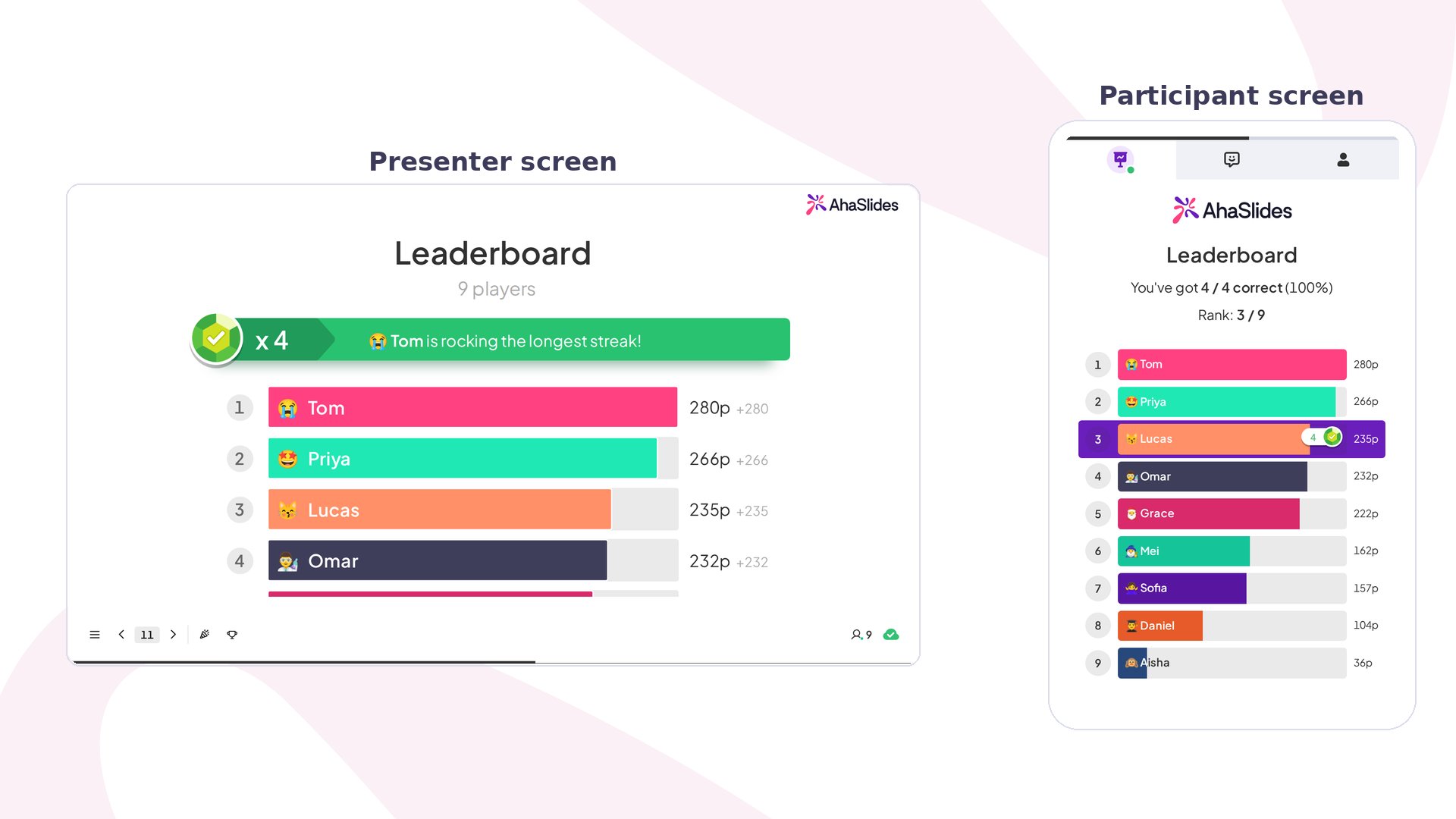
Mở một bài thuyết trình để xây dựng
Quiz được tạo từ các slide quiz bên trong một bài thuyết trình, vì vậy trước tiên hãy tạo hoặc mở bài thuyết trình bạn sẽ thêm chúng vào. Từ Trang chủ (Home) hoặc bảng điều khiển Bài thuyết trình của tôi, bạn có thể bắt đầu theo bất kỳ cách nào sau đây:- Từ đầu — chọn Create new và chọn Bài thuyết trình (Presentation) hoặc, trên tab Bài thuyết trình (Presentations), chọn New presentation, rồi thêm các slide quiz như mô tả bên dưới.
- Bằng AI — trên Trang chủ (Home), nhập chủ đề của bạn vào ô Tạo bài thuyết trình mới với AI (Create a new presentation with AI) ở đầu trang rồi gửi. AhaSlides tạo một bài thuyết trình mới và soạn các slide cho bạn. Trong bài thuyết trình đã mở sẵn, hãy nhấp AI ở góc trên bên phải của trình chỉnh sửa. Xem Dùng bảng AI trên AhaSlides.
- Từ bảng tính hoặc tệp — để thêm nhiều câu hỏi cùng lúc, xem nhập câu hỏi quiz từ bảng tính hoặc tạo câu hỏi quiz từ PPT hoặc PDF đã nhập.
- Từ mẫu — bắt đầu từ một thiết kế có sẵn, kể cả quiz. Xem Thư viện mẫu AhaSlides.
Chọn một slide quiz
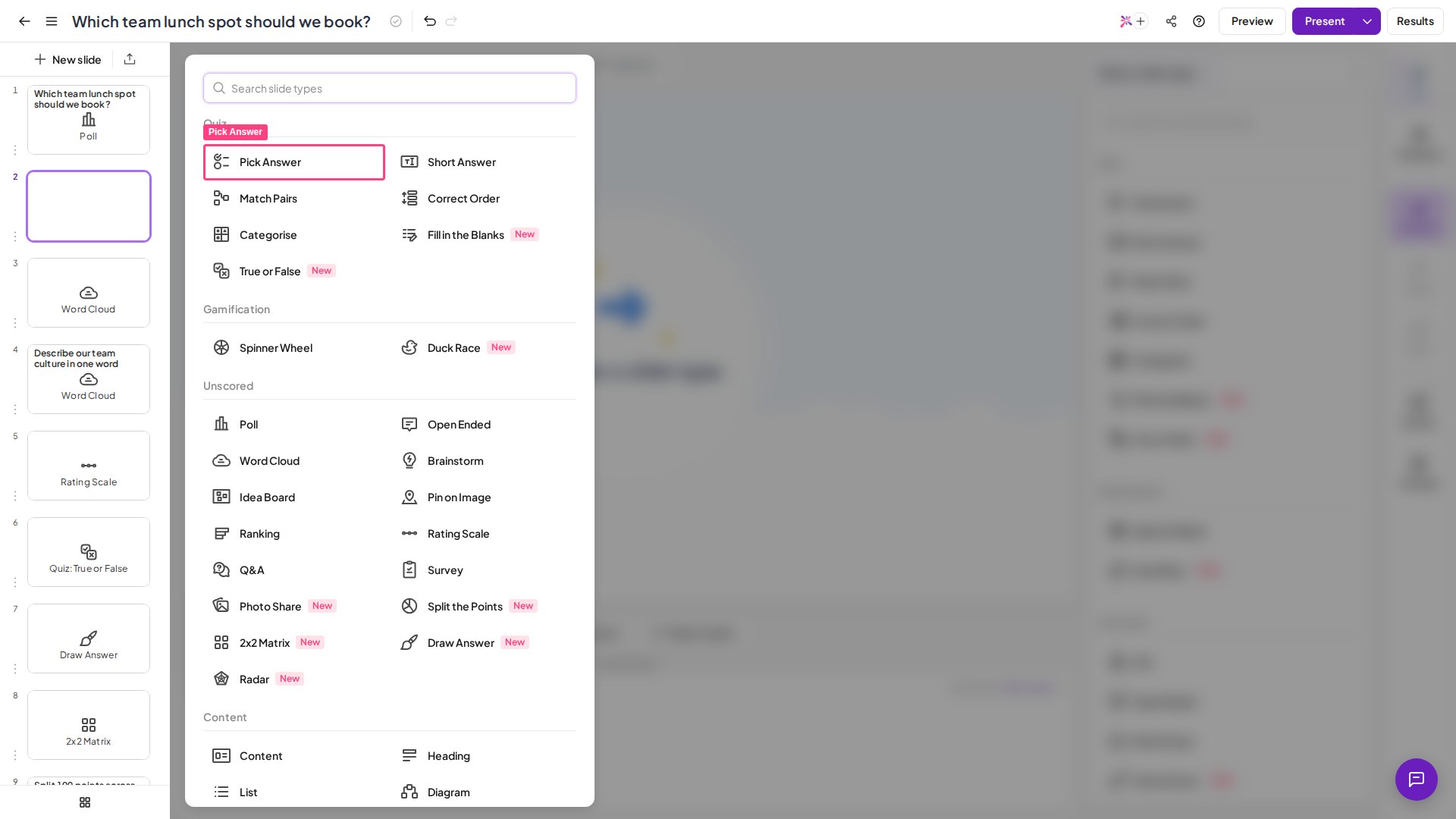
Khi một bài thuyết trình đã mở trong trình chỉnh sửa, hãy nhấp Slide mới (New slide) ở đầu bảng slide bên trái và chọn một trong 7 slide “quiz” làm định dạng cho câu hỏi đó (Spinner Wheel không phải là slide quiz có tính điểm):- Pick Answer — Câu hỏi trắc nghiệm với đáp án là văn bản hoặc hình ảnh.
- Short Answer — Câu hỏi mở, không có đáp án để chọn. Người chơi phải gõ câu trả lời.
- Match Pairs — Câu hỏi có một tập gợi ý và một tập đáp án. Người chơi phải ghép gợi ý với đáp án đúng.
- Correct Order — Câu hỏi có các câu được xếp thứ tự ngẫu nhiên. Người chơi phải xếp các câu theo đúng thứ tự.
- Categorise — Câu hỏi có các mục đã được phân loại. Người chơi phải xếp các mục được cung cấp vào các nhóm tương ứng.
- True or False — Một nhận định duy nhất. Người chơi chọn True hoặc False.
- Fill in the Blanks — Một câu có các từ khóa bị để trống. Người chơi gõ các từ còn thiếu hoặc chọn từ danh sách thả xuống.
Thêm bảng xếp hạng
Video 15 giây này giải thích các slide bảng xếp hạng.Slide bảng xếp hạng không cập nhật theo thời gian thực. Nó chỉ lấy kết quả mới nhất khi bạn làm mới nó hoặc quay lại/chuyển đến nó từ một slide khác, vì nó được thiết kế cho các bài thuyết trình trực tiếp.
Chỉnh sửa slide quiz
Bây giờ bạn có thể chỉnh sửa slide của mình. Đây là giao diện của slide “Pick Answer” khi sẵn sàng để chỉnh sửa: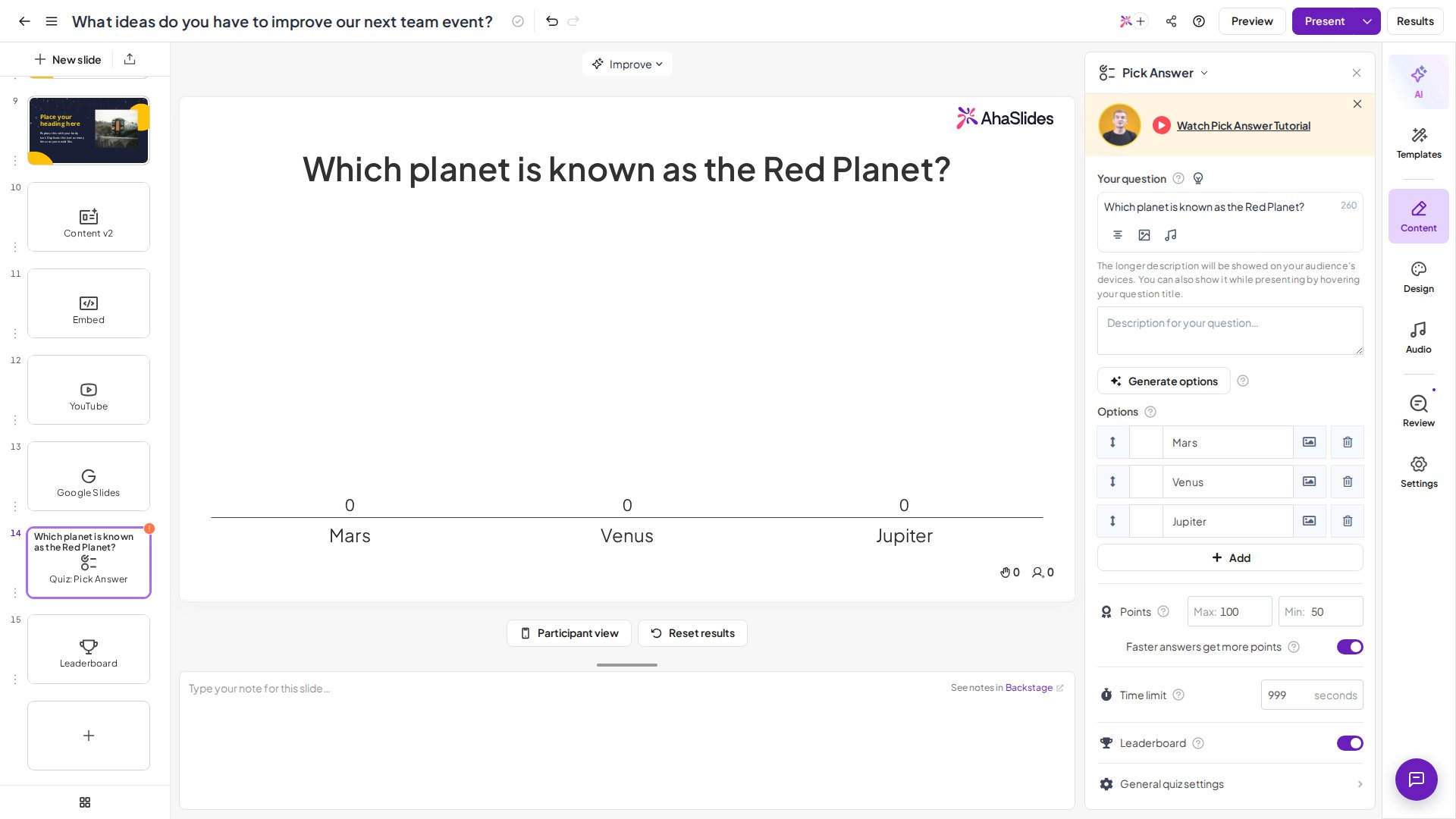
1
Viết câu hỏi của bạn
Ở cột bên phải, hãy viết câu hỏi vào ô có nhãn “Câu hỏi của bạn” (Your question).
2
Viết các lựa chọn đáp án hoặc tạo chúng tự động
Viết tối đa 8 lựa chọn đáp án cho người chơi lựa chọn. Đánh dấu ít nhất một lựa chọn là đúng bằng cách chọn ô bên cạnh — hoặc dùng AI tạo đáp án để nhanh chóng tạo các lựa chọn đáp án cho câu hỏi của bạn. Xem Tạo câu hỏi và đáp án bằng AI.
3
Thay đổi cài đặt
Cuộn xuống ở cột bên phải để tìm các cài đặt cho câu hỏi quiz của bạn. Mọi cài đặt theo từng slide — điểm, giới hạn thời gian, điểm một phần, gợi ý và âm thanh — đều được trình bày trong Cài đặt quiz trên AhaSlides.
Cho người chơi tham gia quiz
Khi bạn đã tạo xong các slide quiz, bạn có thể mời người chơi tham gia bài thuyết trình, hoặc tự tham gia trên điện thoại để thử (khuyến nghị). Để bắt đầu, nhấn nút Trình bày (Present) màu tím ở góc trên bên phải của trình chỉnh sửa. Thao tác này đưa bạn vào sảnh chờ quiz, nơi người chơi tham gia quiz của bạn trước khi bạn bắt đầu dẫn. Trong sảnh chờ, người chơi có thể tham gia quiz của bạn bằng URL code hoặc Mã QR (QR code) ở cột bên trái. Khi người dẫn trình chiếu một slide quiz:- Người dẫn thấy sảnh chờ trên màn hình của mình — tất cả người chơi đã tham gia quiz và đang chờ chơi.
- Người chơi được yêu cầu nhập tên của họ và chọn một ảnh đại diện cho quiz. Khi đã chọn xong, họ xuất hiện trong sảnh chờ quiz.
Trình chiếu quiz
Khi tất cả người chơi đã tham gia quiz và hiển thị trong sảnh chờ quiz, hãy nhấn nút màu xanh bên dưới có chữ Start the Quiz! Câu hỏi đầu tiên hiển thị trên màn hình của bạn và trên màn hình điện thoại của từng người chơi. Người chơi có khoảng thời gian bạn đã chỉ định trong cài đặt để trả lời. Cứ tiếp tục như vậy qua quiz của bạn cho đến khi người chiến thắng cuối cùng được công bố ở cuối!Câu hỏi thường gặp
Tại sao quiz của tôi không yêu cầu người chơi nhập tên?
AhaSlides chỉ yêu cầu người chơi nhập tên khi bạn đến một slide quiz. Slide Poll trông giống slide Pick Answer, nhưng slide Poll không phải slide quiz và không yêu cầu người chơi nhập tên. Xem Yêu cầu người tham gia nhập tên.Làm sao để xóa câu trả lời của người chơi trong quiz?
Nếu bạn vừa thử quiz bằng thiết bị thật, muốn dùng lại quiz, hoặc đã mắc lỗi và muốn bắt đầu lại, bạn có thể xóa mọi câu trả lời đã gửi mà không ảnh hưởng đến nội dung quiz. Bạn có thể xóa tất cả phản hồi hoặc chỉ phản hồi của một câu hỏi — xem Xóa kết quả.Tôi có thể nhân đôi một quiz không?
Có. Trên bảng điều khiển Bài thuyết trình của tôi, nhấp vào menu ⋮ ở cuối hàng của quiz và chọn Tạo bản sao (Duplicate) để sao chép toàn bộ bài thuyết trình. Để sao chép riêng từng câu hỏi, xem Nhân đôi nhiều slide.Làm sao để thử quiz của tôi?
Cách tốt nhất là Chế độ xem trước, cho phép bạn thử quiz từ cả màn hình người trình bày và màn hình người chơi. Bạn cũng có thể tham gia bằng điện thoại của mình hoặc nhờ bạn bè tham gia chơi cùng — nếu làm vậy, hãy nhớ xóa câu trả lời của bạn sau đó.Tôi có thể chạy một câu hỏi luyện tập không tính vào điểm số không?
Một câu hỏi quiz không thể được đặt là 0 điểm, vì số điểm tối đa phải ít nhất là 1. Để giữ điểm luyện tập khỏi bảng xếp hạng, hãy chạy vòng luyện tập trước, rồi xóa kết quả trước khi quiz thật bắt đầu. Xóa kết quả của toàn bộ bài thuyết trình sẽ xóa mọi phiếu bầu và phản hồi và bắt đầu một phiên mới.Tôi có thể chỉnh sửa quiz sau khi chạy thử hoặc sau một phiên trực tiếp không?
Có. Các slide vẫn chỉnh sửa được sau khi đã thu thập phản hồi, và các phản hồi đã thu thập vẫn còn cho đến khi bạn đặt lại chúng. Để khán giả thật của bạn bắt đầu từ đầu, hãy đặt lại kết quả sau lần chỉnh sửa cuối cùng.Không thấy bảng bên phải?
Bảng nơi bạn chỉnh sửa câu hỏi, các lựa chọn đáp án và cài đặt mở ra từ dải tab dọc theo mép phải của trình chỉnh sửa, gồm AI, Nội dung (Content), Thiết kế (Design), Âm thanh (Audio) và Cài đặt (Settings). Nếu bạn đã đóng bảng bằng dấu X ở đầu bảng, hãy nhấp vào Nội dung (Content) trên dải đó để mở lại. Bảng cũng khởi đầu ở trạng thái đóng khi cửa sổ trình duyệt của bạn rộng 960 pixel hoặc hẹp hơn, vì vậy hãy mở rộng cửa sổ hoặc nhấp vào Nội dung (Content). Bảng Nội dung không mở khi có nhiều hơn một slide được chọn trong danh sách slide — hãy nhấp vào một slide trước.Người chơi có thể tham gia ẩn danh không?
Người chơi được yêu cầu nhập tên trước khi quiz bắt đầu, nhưng không nhất thiết phải là tên thật. Ai muốn ẩn danh chỉ cần gõ một biệt danh — họ vẫn có thể chơi và xuất hiện trên bảng xếp hạng dưới biệt danh đó. Thêm câu trả lời — bộ hẹn giờ tự kết thúc quiz, giới hạn ký tự, ẩn đáp án đúng và bảng xếp hạng, và bố cục slide quiz — có trong Khắc phục sự cố quiz và câu hỏi thường gặp.Các trang liên quan
Để biết mọi cài đặt quiz và câu trả lời cho các câu hỏi quiz thường gặp, xem:Cài đặt quiz trên AhaSlides
Mọi cài đặt cho quiz — điểm, giới hạn thời gian, điểm một phần, gợi ý và âm thanh theo từng slide, cùng các cài đặt quiz chung và quiz do khán giả tự điều khiển tốc độ.
Khắc phục sự cố quiz và câu hỏi thường gặp
Cách khắc phục và giải đáp cho những câu hỏi chúng tôi gặp nhiều nhất khi chạy quiz — bộ hẹn giờ, giới hạn ký tự, ẩn kết quả và bố cục slide.