

Khắc phục sự cố quiz
Người tham gia thấy “quiz chưa mở” khi quét mã QR
Lỗi này xảy ra khi không có người dẫn đang chạy quiz vào lúc họ quét mã. Với thiết lập mặc định do người dẫn điều khiển, người tham gia chỉ có thể tham gia và trả lời khi bạn đang ở chế độ Trình bày (Present) trên một slide quiz — quiz chưa “mở” trước khi bạn nhấn Trình bày (Present), hoặc khi trên màn hình là một slide không phải quiz. Không có cách nào để giữ một quiz do người dẫn điều khiển luôn mở cho mọi người tự tham gia. Cách khắc phục tùy thuộc vào cách bạn đang chạy quiz:- Chạy trực tiếp, do bạn dẫn. Nhấn Trình bày (Present) và chuyển đến một slide quiz trước khi mọi người quét mã. Họ sẽ vào phòng chờ và trả lời cùng nhịp với bạn. Xem Cách tạo và chạy quiz.
- Cho phép mọi người trả lời bất cứ lúc nào, không cần người dẫn. Chuyển sang chế độ tự điều chỉnh tốc độ: trên màn hình chỉnh sửa bài thuyết trình, mở tab Cài đặt (Settings), nhấp vào Ai là người dẫn dắt? (Who takes the lead) rồi chọn Khán giả (tự điều khiển) (Audience (self-paced)). Khi đó người tham gia có thể mở liên kết hoặc quét mã QR bất cứ lúc nào và làm quiz theo tốc độ của riêng mình. Xem Thiết lập bài thuyết trình tự điều chỉnh tốc độ trên AhaSlides.
Câu hỏi thường gặp
Cách hoạt động của “mọi người đã trả lời” (hẹn giờ tự kết thúc quiz)
Tính năng này tự động kết thúc bộ hẹn giờ của quiz khi tất cả người tham gia đã gửi câu trả lời. Hệ thống đếm số người tham gia tối đa có mặt cùng lúc trong quiz sau khi người trình bày nhấn Trình bày (Present). Ví dụ, nếu quiz của bạn có đỉnh 100 người tham gia nhưng sau đó 1-2 người rời đi, hệ thống vẫn tính tổng là 100 — nên bộ hẹn giờ sẽ không tự kết thúc cho đến khi nhận đủ câu trả lời của cả 100 người. Số đếm chỉ được đặt lại khi người trình bày thoát chế độ trình bày và nhấn Trình bày (Present) lần nữa. Người trình bày cũng có thể kết thúc bộ hẹn giờ thủ công bằng cách rê chuột lên bộ hẹn giờ và nhấp vào Kết thúc câu hỏi (End now).Tôi có thể tắt bộ hẹn giờ trong quiz không?
Không. Mọi slide quiz đều giữ một giới hạn thời gian — bạn có thể đặt từ 5 giây đến 20 phút, nhưng không thể tắt hẳn, vì điểm quiz một phần dựa vào tốc độ trả lời của người chơi. Khi đang trình bày, bạn có thể kết thúc sớm phần đếm ngược của câu hỏi hiện tại bằng cách rê chuột lên bộ hẹn giờ và nhấp vào Kết thúc câu hỏi (End now), nhưng việc này chỉ kết thúc câu hỏi chứ không xoá bộ hẹn giờ. Với câu hỏi không tính điểm mà bạn muốn để người tham gia trả lời theo tốc độ riêng, hãy dùng loại slide có bộ hẹn giờ tùy chọn. Trên các slide Poll, Word Cloud, Open Ended và Rating Scale, bộ hẹn giờ được tắt theo mặc định — bạn có thể bật nếu muốn, nhưng không có gì buộc phải đếm ngược.Tôi có thể thêm thời gian cho câu hỏi đang chạy không?
Không. Khi một câu hỏi quiz đang chạy, điều khiển duy nhất của bộ hẹn giờ là Kết thúc câu hỏi (End now), dùng để kết thúc câu hỏi sớm. Để người chơi có thêm thời gian, hãy đặt Giới hạn thời gian (Time limit) dài hơn trên slide trước khi trình bày.Tôi thay đổi thời gian người chơi được trả lời ở đâu?
Giới hạn thời gian (Time limit) cho câu trả lời là cài đặt theo từng slide, nên nó không nằm trong tab Cài đặt (Settings) chung. Chọn slide quiz, mở tab Nội dung (Content) ở cột bên phải rồi cuộn xuống Giới hạn thời gian (Time limit) — bạn có thể đặt từ 5 giây đến 20 phút. Để biết từng cài đặt theo slide có tác dụng gì, xem Cài đặt quiz trên AhaSlides.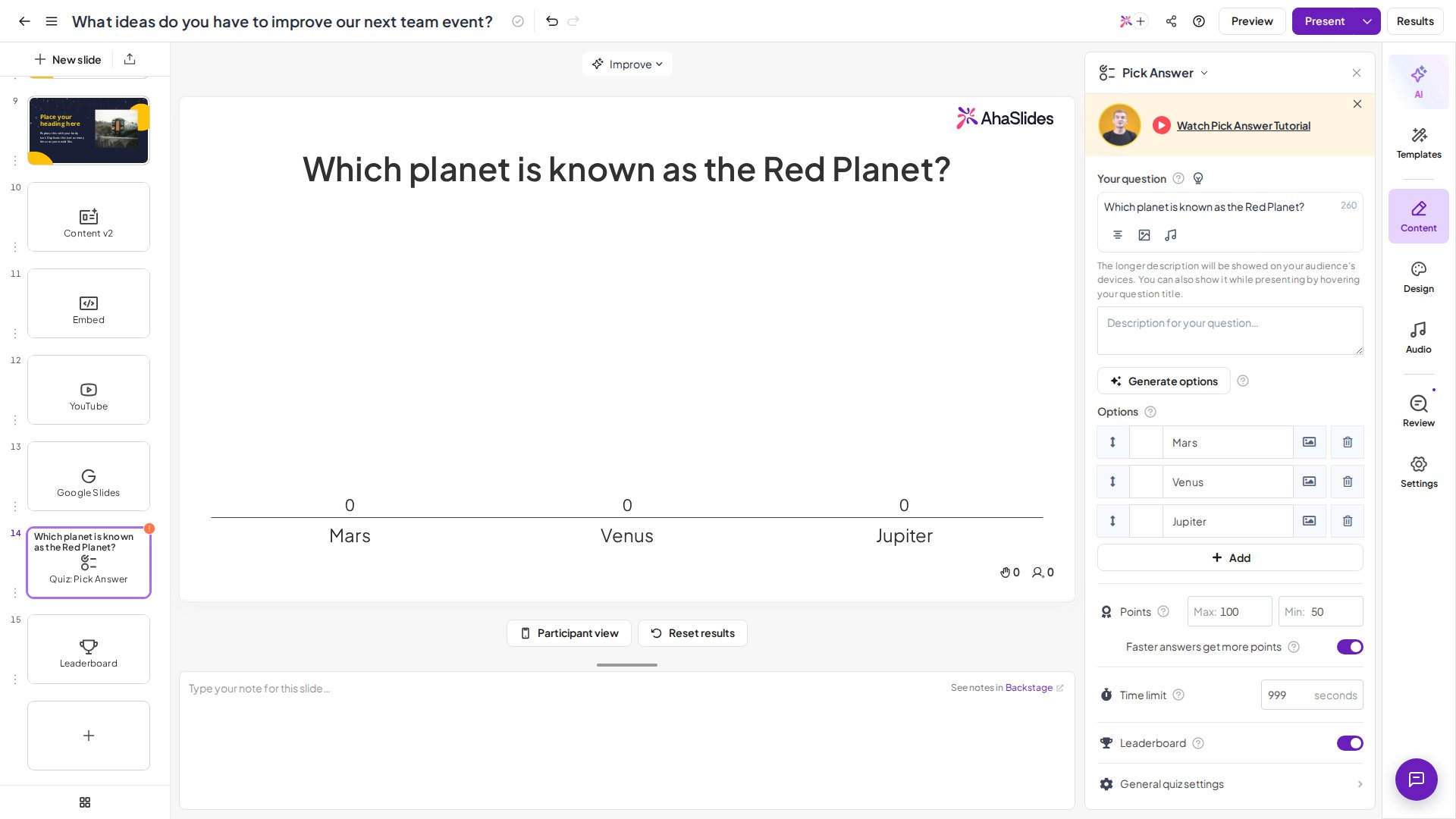
Làm cách nào để người chơi không thấy đáp án đúng và bảng xếp hạng trong lúc làm quiz?
Hãy điều chỉnh hai cài đặt: bật Hiển thị đáp án đúng thủ công (Manually show correct answers) trong cài đặt quiz chung để đáp án đúng chỉ hiện khi bạn chọn (lưu ý cài đặt này không hoạt động ở chế độ tự điều chỉnh tốc độ); và để ẩn bảng xếp hạng giữa các câu hỏi, hãy xoá các slide bảng xếp hạng xen giữa (hoặc tắt cài đặt Bảng xếp hạng (Leaderboard) trên từng slide quiz) và chỉ giữ một bảng xếp hạng duy nhất ở cuối — xem Thêm và xoá bảng xếp hạng trong quiz của bạn.Câu hỏi quiz có giới hạn ký tự không?
Có. Mỗi câu hỏi quiz dài tối đa 300 ký tự. Khi bạn nhập vào ô Câu hỏi của bạn (Your question), một bộ đếm sẽ cho biết bạn còn lại bao nhiêu ký tự, và ô sẽ ngừng nhận nội dung khi đạt giới hạn. Giới hạn 300 ký tự này áp dụng dù bạn nhập câu hỏi trực tiếp trong trình chỉnh sửa hay nhập câu hỏi từ bảng tính. Nếu bạn cần cung cấp cho người chơi nhiều chi tiết hơn mức giới hạn cho phép, hãy thêm một slide tiêu đề hoặc slide nội dung trước slide quiz để chứa phần bối cảnh bổ sung.Tôi có thể di chuyển, đổi kích thước hoặc xếp lớp văn bản và hình ảnh trên slide quiz không?
Không. Slide quiz dùng bố cục cố định: câu hỏi, các đáp án và hình ảnh của slide nằm ở vị trí định sẵn, và bạn không thể kéo, đổi kích thước hay xếp chồng chúng. Văn bản quiz cũng không có điều khiển giãn dòng hay giãn chữ. Bạn vẫn có thể tạo kiểu cho slide quiz. Hãy đổi phông chữ và màu chữ từ thanh công cụ văn bản, rồi đặt màu nền, ảnh nền và độ trong suốt của ảnh nền trong tab Thiết kế (Design). Mỗi slide chỉ dùng một nền tại một thời điểm — một màu hoặc một ảnh duy nhất — chứ không có nhiều lớp nền xếp chồng. Để tự do thiết kế hoàn toàn, hãy dùng slide Content. Slide này cho bạn một khung vẽ tự do, nơi bạn có thể thêm nhiều hộp văn bản, hình ảnh và GIF, đặt và đổi kích thước từng thành phần ở bất kỳ vị trí nào trên slide, rồi xếp chồng chúng bằng Đưa lên phía trước (Bring forward) và Chuyển ra sau (Send backward). Cách thiết lập phổ biến là dùng một slide Content cho phần mở đầu theo chủ đề hoặc phần công bố đáp án, sau đó đến chính slide quiz. Ba câu hỏi phổ biến khác — vì sao quiz không yêu cầu người chơi nhập tên, cách xoá câu trả lời của người chơi và cách kiểm tra quiz — được giải đáp trong Cách tạo và chạy quiz.Trang liên quan
Cách tạo và chạy quiz
Hướng dẫn đầy đủ — chọn slide quiz, chỉnh sửa, đưa người chơi vào và trình bày.
Cài đặt quiz trên AhaSlides
Điểm, giới hạn thời gian, điểm một phần, gợi ý và âm thanh theo từng slide, cùng các cài đặt quiz chung.