

Poll trong nháy mắt
Tạo slide Poll
1
Thêm slide mới
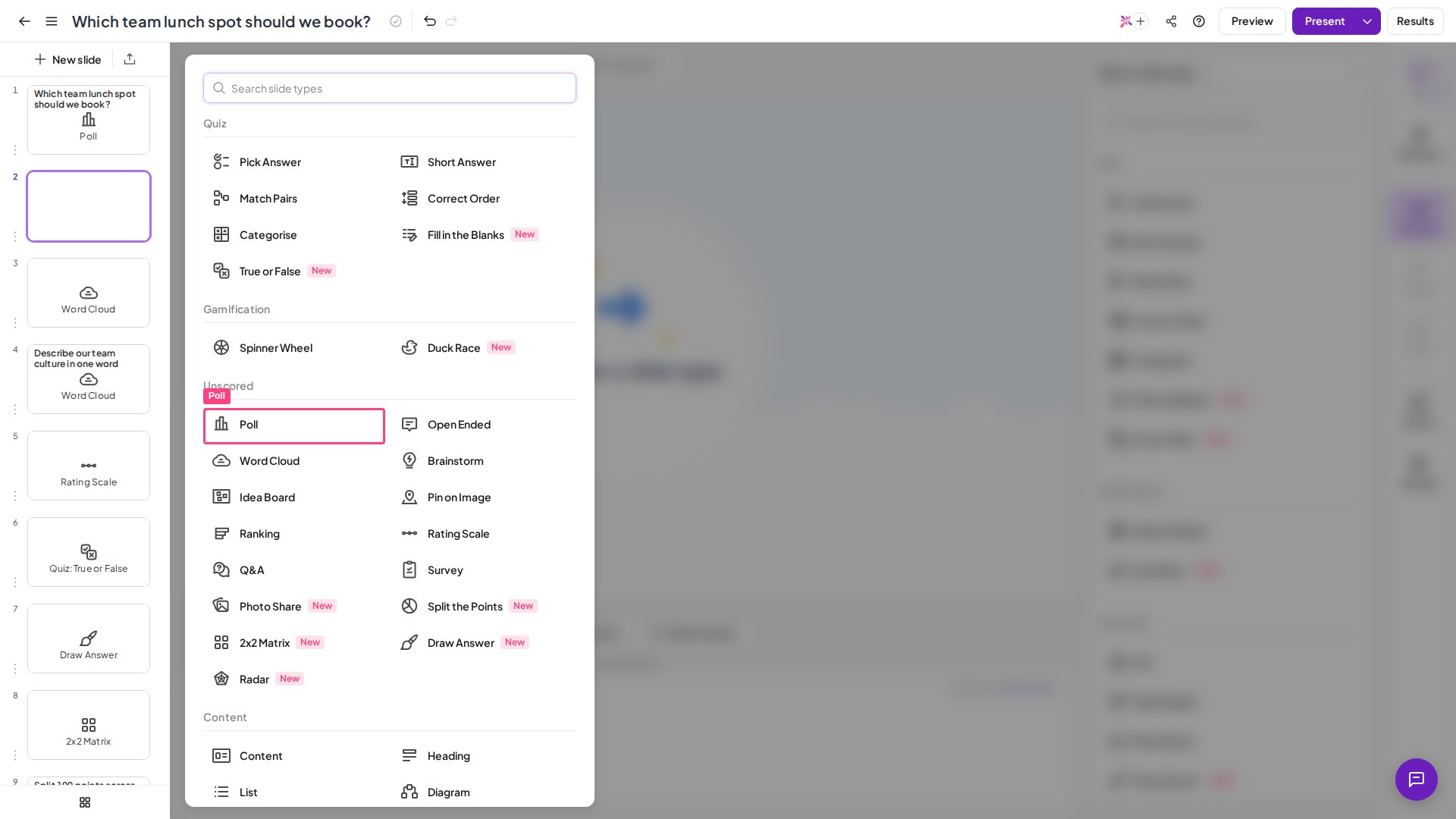
Trong trình chỉnh sửa AhaSlides, nhấp vào + Slide mới (+ New slide) ở góc trên bên trái. (Với bài thuyết trình hoàn toàn mới, bạn cũng có thể nhấp vào Chọn slide (Choose a slide) ngay trên khung làm việc.)
2
Chọn Poll
Chọn Poll từ danh sách loại slide — bạn sẽ thấy nó trong mục Không tính điểm (Unscored).
3
Nhập câu hỏi
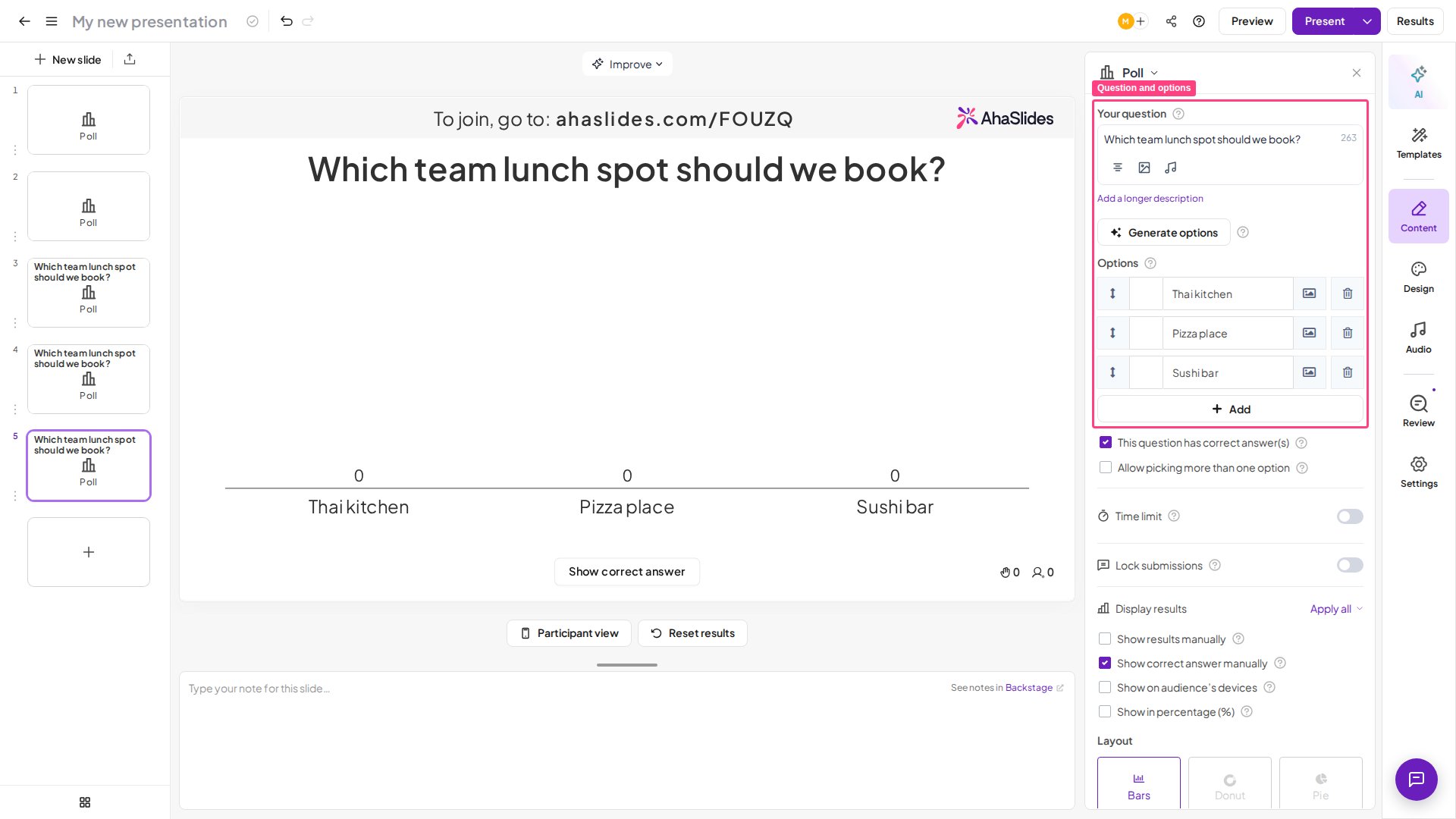
Điền câu hỏi của bạn vào ô Câu hỏi của bạn (Your question) ở bên phải.
4
Thêm các lựa chọn trả lời
Điền nội dung hoặc tải ảnh lên làm các lựa chọn trả lời. Bạn có thể có từ 2 đến 30 lựa chọn, và mỗi lựa chọn dài tối đa 150 ký tự.
Trình bày slide Poll
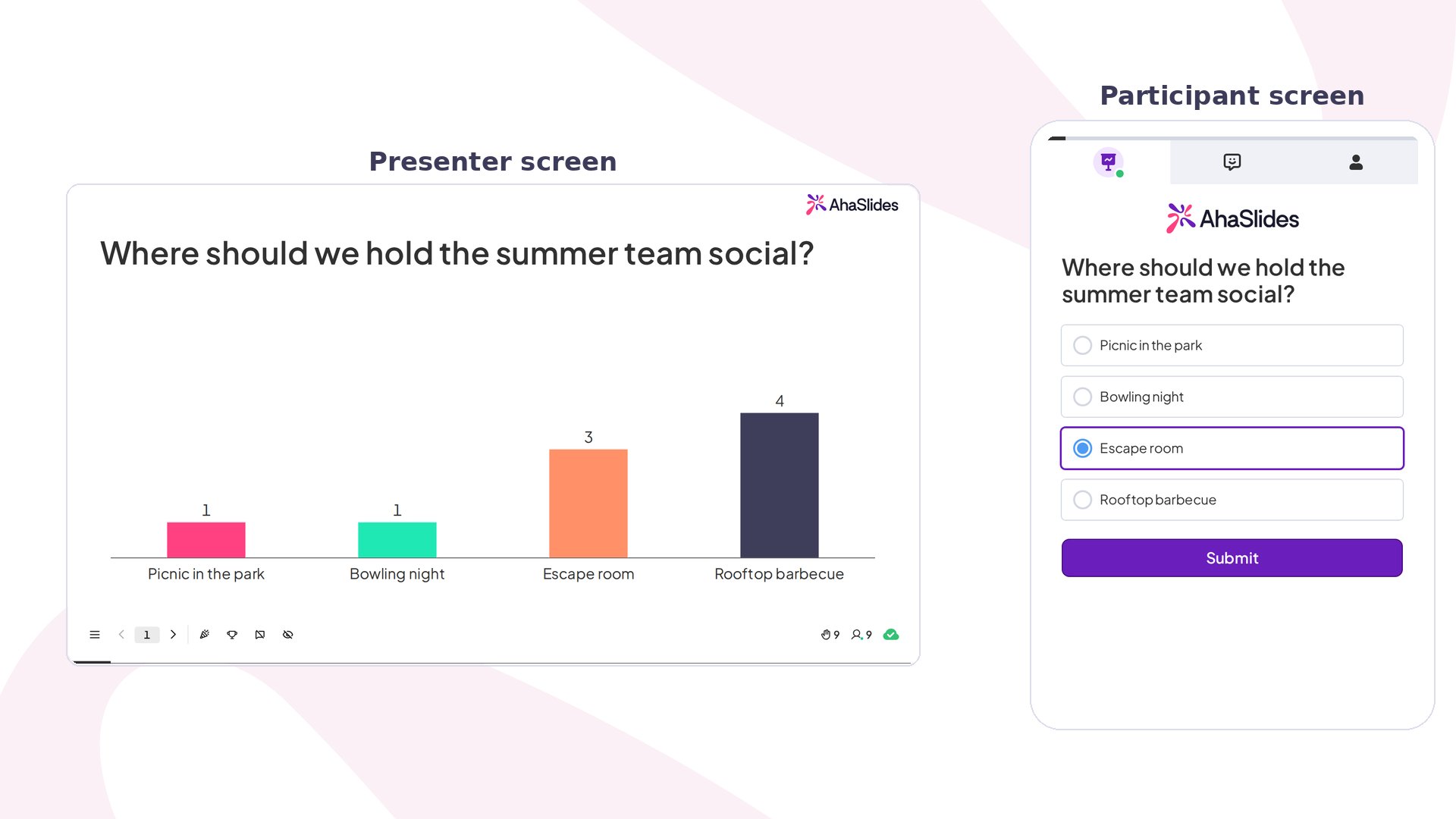
Muốn xem chính xác khán giả sẽ thấy gì trước khi trực tiếp? Nhấp Xem trước (Preview) ở góc trên bên phải — xem cách xem trước hoạt động. Khi slide đã sẵn sàng để khán giả bỏ phiếu, hãy mời khán giả tham gia bài thuyết trình và nhấn nút Trình bày (Present) ở góc trên bên phải. Khán giả bỏ phiếu cho một hoặc nhiều lựa chọn trả lời trên điện thoại. Poll cập nhật trực tiếp, nên trên màn hình người trình bày bạn thấy biểu đồ hiển thị kết quả. Theo mặc định, người tham gia không thấy số phiếu trên điện thoại sau khi bỏ phiếu; hãy chọn Show on audience’s devices trong cài đặt slide nếu bạn muốn họ thấy.Cài đặt của Poll
Một slide trắc nghiệm có đáp án đúng không được tính điểm. Nếu bạn muốn tạo câu hỏi quiz mà khán giả nhận điểm khi trả lời đúng, hãy dùng một trong các slide trong mục Quiz.