


Pick Answer auf einen Blick
Pick Answer ist ein Quizfragentyp – für Rangliste, Teamspiel und die vollständige Quiz-Anleitung siehe So erstellen und starten Sie ein Quiz.
Eine Pick-Answer-Folie erstellen
1
Die Folie hinzufügen
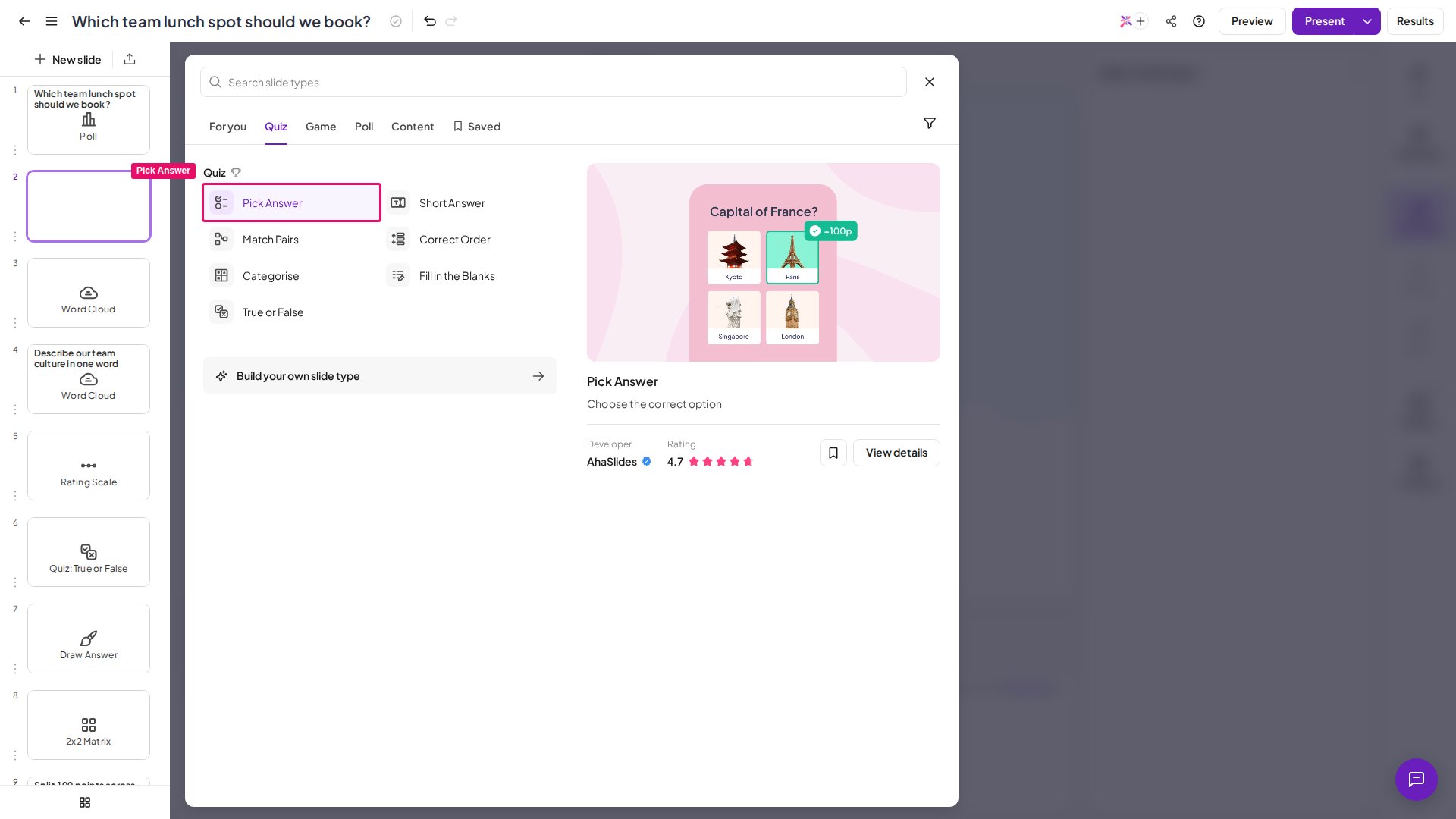
Erstellen Sie im Editor eine neue Folie und wählen Sie Pick Answer im Bereich Quiz der Folientyp-Auswahl.
2
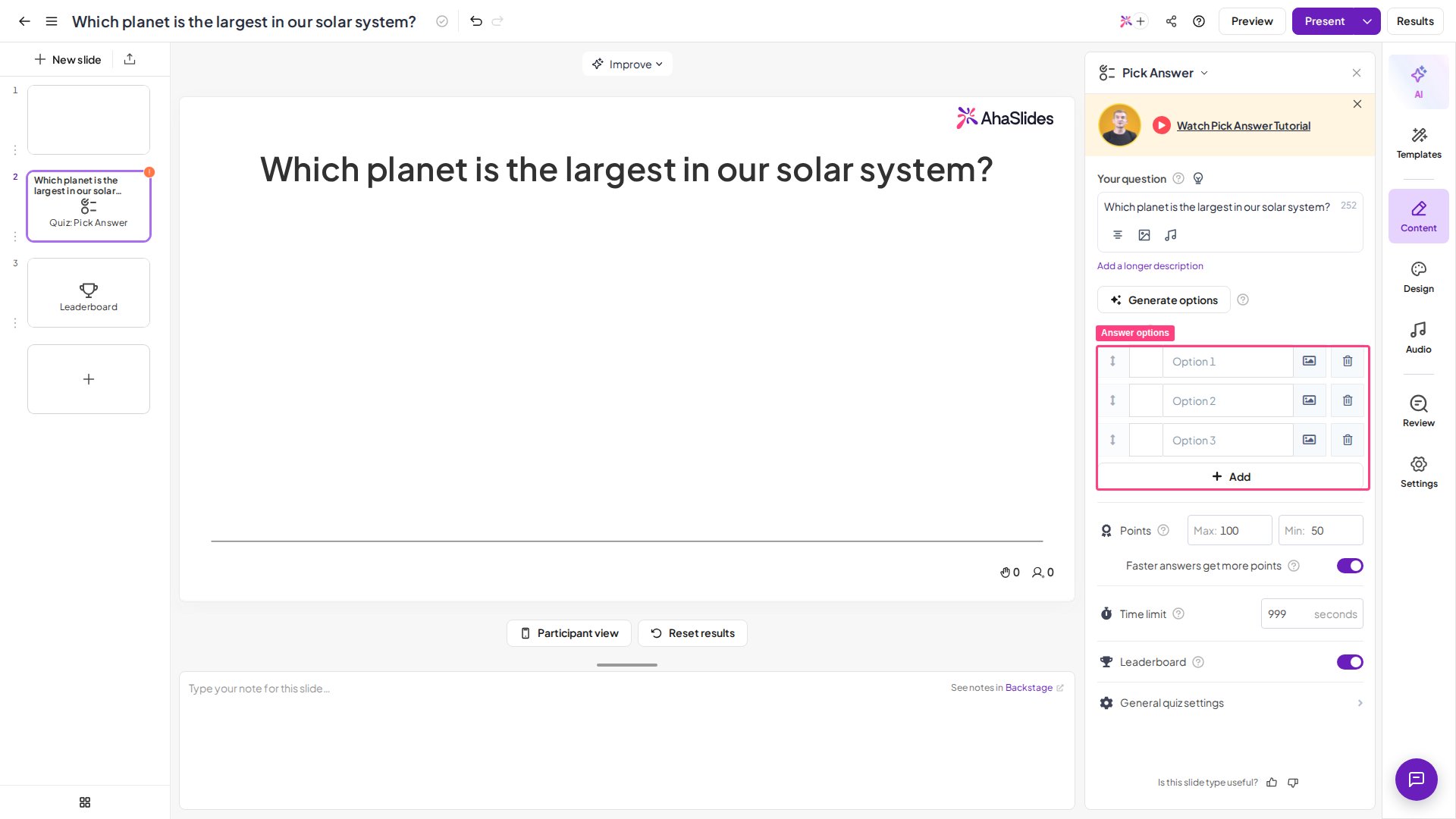
Ihre Frage schreiben
Geben Sie Ihre Frage in das Feld Ihre Frage (Your question) in der rechten Spalte ein. Sie können Ihrer Frage auch ein Bild hinzufügen (optional) – dieselbe Option gibt es bei vielen anderen interaktiven Folientypen.
3
Ihre Antwortoptionen hinzufügen
Schreiben Sie 2 bis 8 Antwortoptionen, aus denen die Spielenden wählen können. Wählen Sie neben einer Option das Bildsymbol, um ein Bild hinzuzufügen; jede Option kann Text, ein Bild oder beides enthalten. Jede Textoption darf bis zu 150 Zeichen lang sein – ein Zähler zeigt beim Tippen, wie viele Zeichen Ihnen noch bleiben. Markieren Sie mindestens eine Option als richtig, indem Sie das Kontrollkästchen daneben aktivieren. Sie können mehr als eine Option als richtig markieren – dann können die Spielenden mehrere Antworten auswählen und es erscheint die Option Teilweise Wertung (Partial scoring). Um die Reihenfolge der Antwortoptionen zu ändern, ziehen Sie in der rechten Spalte eine Option am Griff links daneben (auf der Folie selbst lassen sie sich nicht ziehen). Die Antwortoptionen werden in einem festen Layout angezeigt und es gibt keine Einstellung, um ihre Anordnung zu ändern. Sie können die Antwortoptionen auch von der KI erstellen lassen – siehe Fragen und Antworten mit KI erzeugen.
4
Die Einstellungen anpassen
Scrollen Sie in der rechten Spalte nach unten, um Bewertung und Zeitvorgaben zu konfigurieren (siehe Pick-Answer-Einstellungen).
5
Hinweise hinzufügen (optional)
Klicken Sie im rechten Bereich neben Ihre Frage (Your question) auf das Glühbirnen-Symbol und schreiben Sie dann bis zu 3 Hinweise im Bereich Hinweise (Hints), der sich öffnet.
- Halten Sie Optionen kurz und klar unterscheidbar – eindeutige Antworten mit einem einzigen Gedanken lassen sich auf dem Smartphone leichter lesen und antippen.
- Verwenden Sie bei den meisten Fragen 3–4 Optionen – genug, um die Spielenden zum Nachdenken zu bringen, ohne sie zu überfordern. Acht ist das Maximum, aber selten nötig.
- Machen Sie Ablenker plausibel – offensichtlich falsche Antworten prüfen nichts.
- Nutzen Sie mehrere richtige Antworten und Teilpunkte bei Fragen vom Typ „Wählen Sie alle zutreffenden aus“, wenn Sie Teilwissen belohnen möchten.
- Fügen Sie bei schwierigeren Fragen einen Hinweis hinzu, damit Sie ein festgefahrenes Publikum retten können, ohne die Antwort gleich zu verraten.
Eine Pick-Answer-Folie präsentieren
Klicken Sie in der oberen Kopfzeile auf Vorschau (Preview), um die Folie sowohl aus der Sicht der präsentierenden Person als auch der Spielenden zu proben – dafür sind keine Teilnehmenden nötig. Wenn Sie bereit sind, klicken Sie auf Präsentieren (Present). Die Spielenden treten über den auf dem Bildschirm angezeigten Zugangscode bei, geben ihren Namen ein und beantworten jede Frage auf ihren Smartphones. Auf ihren Smartphones sehen die Spielenden die Frage und tippen auf die Antwortoption, die sie für richtig halten. Wenn Sie mehrere Optionen als richtig markiert haben, können sie vor dem Absenden mehr als eine auswählen. Nach dem Absenden bleibt ihre Auswahl hervorgehoben, sie können sie nicht mehr ändern und sehen die Antworten anderer Spielender erst, wenn der Timer abläuft. Wenn der Timer abläuft, wird die richtige Antwort aufgedeckt, es werden Punkte vergeben und die Spielenden sehen, auf welchem Platz sie liegen. Die vollständige Anleitung zum Erstellen und Durchführen eines Quiz – Beitritt, Lobby, Teamspiel und mehr – finden Sie unter So erstellen und starten Sie ein Quiz.Pick-Answer-Einstellungen
In Tarifen, die dies enthalten, können Sie Ihren Quizfragen auch begleitendes Audio hinzufügen.
Ideen für den Einsatz von Pick Answer
Wissensabfragen im Unterricht
Schnelle Verständnisfragen während oder nach einer Unterrichtsstunde, wobei die Rangliste für freundlichen Wettbewerb sorgt.
Firmenschulungen und Onboarding
Prüfen Sie, ob Richtlinien, Produktfakten oder Compliance-Punkte angekommen sind.
Quiz und Eisbrecher
Schnelle, unterhaltsame Runden, die Meetings, Webinare und Veranstaltungen beleben.
Live-Publikumsumfragen mit einer richtigen Antwort
Testen Sie das Wissen im Raum, statt nur Meinungen zu sammeln.