

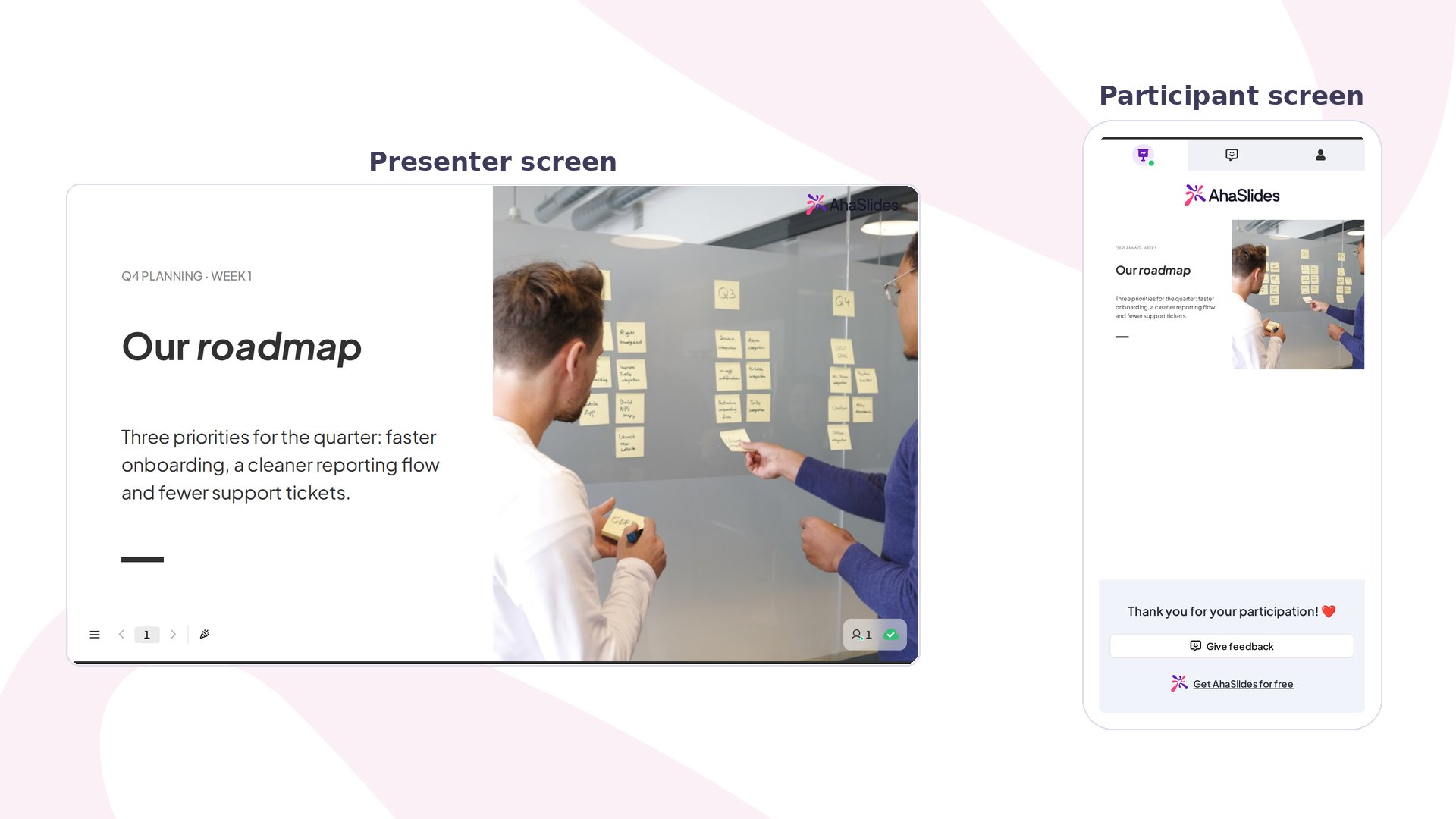
Content v2 auf einen Blick
Wie die ursprüngliche Content-Folie ist Content v2 nicht interaktiv – die Teilnehmenden sehen die Folie auf ihren Bildschirmen, können aber keine Antwort einreichen. Die Verbesserung liegt in der Gestaltung: Ein strukturiertes Blocksystem ersetzt die frei schwebende Fläche und bietet Ihnen mehr Inhaltstypen und eigens entwickelte Layoutvorlagen.
Eine Content-v2-Folie erstellen
1
Eine neue Folie hinzufügen
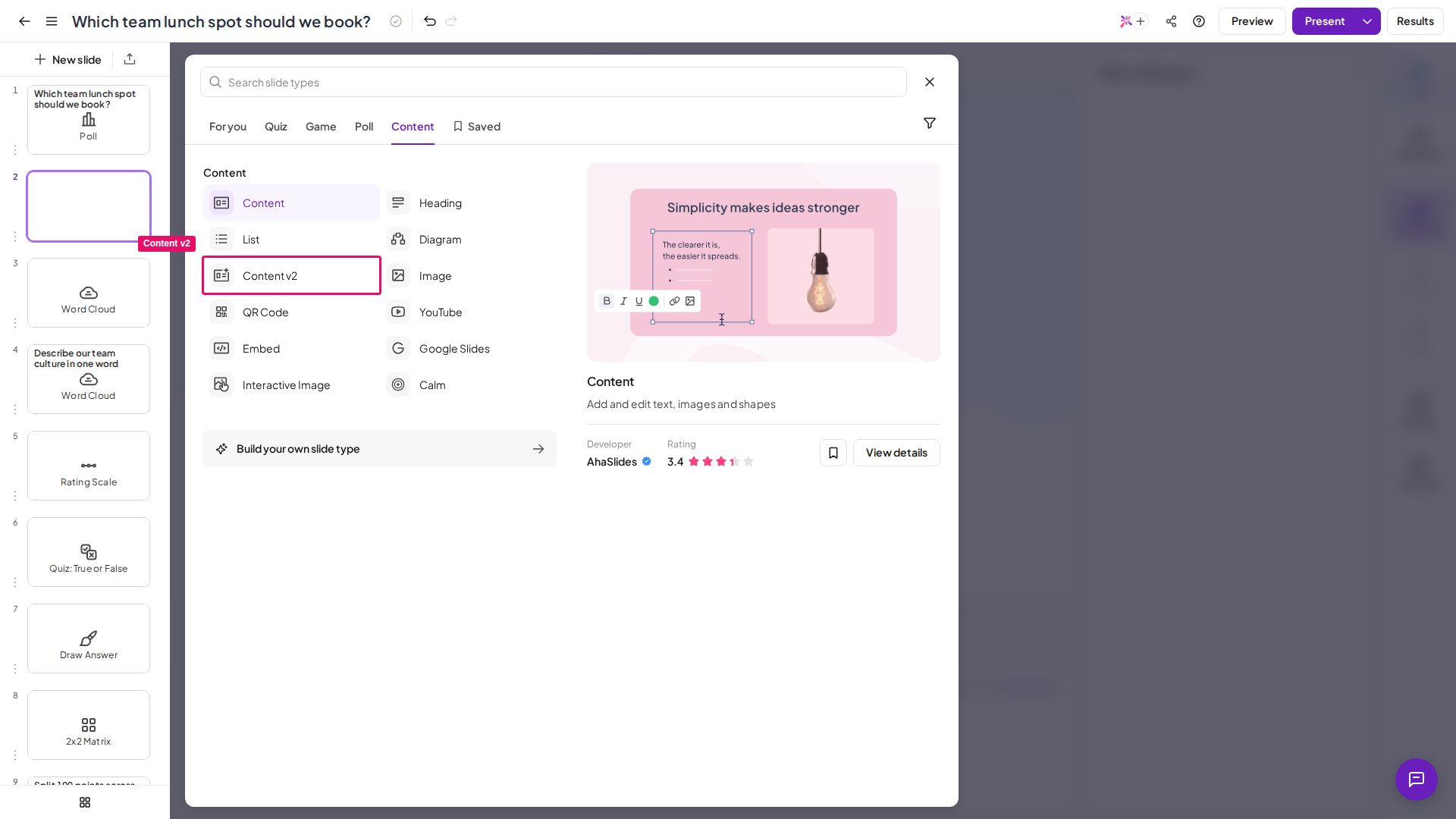
Klicken Sie auf Neue Folie (New slide) und öffnen Sie dann den Tab Inhalt (Content) der Folientyp-Auswahl.
2
Content v2 auswählen
Wählen Sie Content v2. Die Folie öffnet sich mit der Aufforderung: „Choose a layout or insert elements →“
Content-v2-Folien werden derzeit vom Tool
create_slides() des AhaSlides MCP nicht unterstützt. Fügen Sie sie manuell im Editor hinzu.Zwei Wege, Ihre Folie zu gestalten
Option 1: Mit einem Layout beginnen
Option 1: Mit einem Layout beginnen
AhaSlides bietet eine wachsende Galerie benannter, vorgestalteter Layouts – Deckfolien, Agenda-Raster, Callout-Karten, Vergleichstabellen, Bild-Text-Paare und mehr. Beispiele sind Cover Hero, Agenda, Feature matrix, Pull quote und Process steps – maßgeblich ist aber die vollständige Galerie im Editor, da sie regelmäßig erweitert wird.Um sie zu durchsuchen, suchen Sie im rechten Bereich (sichtbar, wenn kein Block ausgewählt ist) den Abschnitt Layouts und klicken Sie dann auf Browse all →, um die vollständige Auswahl zu öffnen. Scrollen oder suchen Sie nach Namen, um einen passenden Ausgangspunkt für Ihren Inhalt zu finden. Ein Klick auf ein Layout füllt die Fläche mit einer passenden Anordnung vorgestalteter Blöcke – jeder sofort einzeln bearbeitbar.
Option 2: Blöcke manuell einfügen
Option 2: Blöcke manuell einfügen
Klicken Sie oben im rechten Bereich auf + Insert, um die Blockauswahl mit einer Suchleiste zum Filtern nach Namen zu öffnen. Die Blöcke sind in fünf Kategorien gruppiert:
Jeder eingefügte Block erscheint auf der Fläche und kann unabhängig verschoben, in der Größe geändert und gestaltet werden.
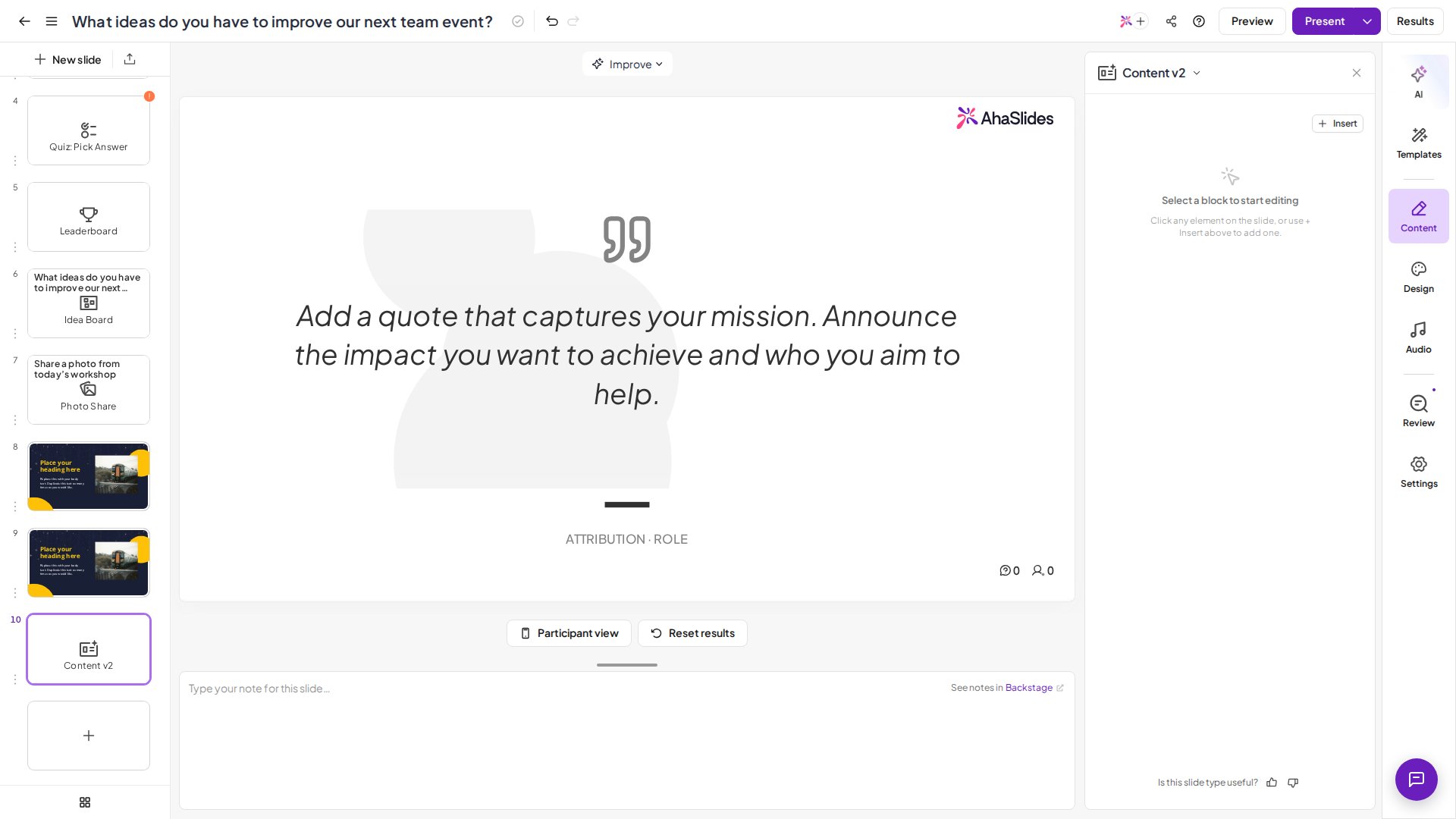
Blöcke bearbeiten
Klicken Sie auf einen Block, um ihn auszuwählen. Der rechte Bereich wechselt dann zu den Einstellungen dieses Blocks, verteilt auf drei Tabs:- Modell (Style) – Schriftfamilie, Formatierung und Farbeinstellungen sowie eine Markdown-Eingabe (Blöcke akzeptieren Markdown-Syntax, sodass
# Heading,**bold**und- list itemkorrekt dargestellt werden). - Anordnung (Layout) – Optionen für Größe, Position und Ausrichtung des ausgewählten Blocks.
- Animate – Animationseinstellungen dafür, wie der Block während einer Präsentation erscheint.
Blöcke animieren und in eine Reihenfolge bringen
Jeder Block kann beim Präsentieren animiert erscheinen. Wählen Sie einen Block aus und öffnen Sie zum Einrichten den Tab Animate:- Animation – der Eingangseffekt: Fade in, Slide (nach oben, unten, links oder rechts), Scale in, Zoom in oder Bounce. Wählen Sie Keine (None), um ihn zu entfernen.
- Trigger – Auto spielt die Animation ab, sobald Sie die Folie erreichen; On click hält den Block verborgen, bis Sie klicken, um zu seinem Schritt weiterzuschalten.
- Step (nur bei On click) – der Platz des Blocks in der Klickfolge. Geben Sie mehreren Blöcken dieselbe Schrittnummer, um sie mit einem Klick gemeinsam einzublenden.
- Timing – eine Delay (Verzögerung), bevor der Block animiert wird, und die Duration (Dauer) der Animation.
Mit Markdown formatieren
Alle Textblöcke akzeptieren Markdown: Tippen Sie in das Markdown-Textfeld im Tab Modell (Style) und die Fläche stellt das Ergebnis live dar. Die Standardsyntax funktioniert – Überschriften (#, ##), Fett (**text**), Kursiv (*text*), Aufzählungen (-), nummerierte Listen (1.), Inline-Code (`code`) und Links ([label](url)).
Den KI-Assistenten nutzen
Klicken Sie bei einem ausgewählten Block auf Improve with AI, um den KI-Assistenten für diesen Block zu öffnen – er kann den Text des Blocks nach Ihren Anweisungen umschreiben, erweitern oder kürzen. Die Schaltfläche Improve in der Kopfleiste des Editors öffnet den KI-Assistenten für die gesamte Folie.Audio hinzufügen
Audio ist ein einfügbarer Block. Klicken Sie auf + Insert, öffnen Sie die Kategorie Media (oder suchen Sie nach Audio), wählen Sie Audio und laden Sie dann Ihre Audiodatei hoch – für Hintergrundmusik, einen Sprechertext oder einen Soundeffekt. Als optionale Beschriftung können Sie einen Titelnamen ergänzen. Einmal eingefügt, verhält sich das Audioelement wie jeder andere Block: Wählen Sie es aus, um es in der Größe zu ändern, zu verschieben oder zu ersetzen, und nutzen Sie die beim Darüberfahren erscheinende Löschoption, um es zu entfernen.Video hinzufügen
Der Video-Block lädt keine Dateien hoch. Klicken Sie auf + Insert, öffnen Sie die Kategorie Media, wählen Sie Video und fügen Sie dann einen Videolink oder Einbettungscode in Source URL or embed code ein. Links von YouTube, Vimeo, TikTok und Facebook funktionieren, ebenso direkte Links zu Videodateien mit der Endung.mp4, .webm, .ogg, .ogv, .mov oder .m4v.
Eine Content-v2-Folie präsentieren
Wenn Ihre Präsentation eine Content-v2-Folie erreicht, füllt die Fläche den Präsentationsbildschirm. Teilnehmende, die auf ihren Smartphones oder in Browsern zusehen, sehen dasselbe Layout in einer schreibgeschützten Ansicht – eine Antwort ist nicht nötig.Content v2 im Vergleich zu Content
Verwenden Sie Content v2 für ansprechende, gut strukturierte Folien – Deckfolien, Daten-Callouts, FAQs oder Layouts im Markendesign. Verwenden Sie die ursprüngliche Content-Folie, wenn Sie eine freie, pixelgenaue Platzierung per Drag-and-drop brauchen.
Häufig gestellte Fragen
Wie füge ich einer Folie einen Countdown oder Pausen-Timer hinzu?
Wie füge ich einer Folie einen Countdown oder Pausen-Timer hinzu?
Fügen Sie einen Timer-Block ein: Klicken Sie auf + Insert, öffnen Sie die Kategorie Media (oder suchen Sie nach Timer) und wählen Sie Timer. Legen Sie bei ausgewähltem Block die Länge des Countdowns über die Eingaben minutes und seconds in seinen Style-Einstellungen fest. Sie können außerdem unter den Ziffern ein Label hinzufügen (z. B. Coffee break), den bei Null angezeigten Text When finished ändern (Standard: Time’s up) und eine Color wählen.Schalten Sie Auto-start when slide opens ein, um den Countdown zu starten, sobald Sie die Folie erreichen, oder lassen Sie es aus, um auf dem Präsentationsbildschirm eine Schaltfläche Start timer zu erhalten – beim Präsentieren können Sie ihn starten (Start), pausieren (Pause), fortsetzen (Resume) und zurücksetzen (Reset), und er bleibt auf den Bildschirmen Ihres Publikums synchron.Der Timer-Block ist nur ein visueller Countdown: Er spielt am Ende keinen Ton ab und ist unabhängig von der Quiz-Einstellung Time Limit, die begrenzt, wie lange Teilnehmende zum Antworten haben, und ihre Antworten sperrt.