

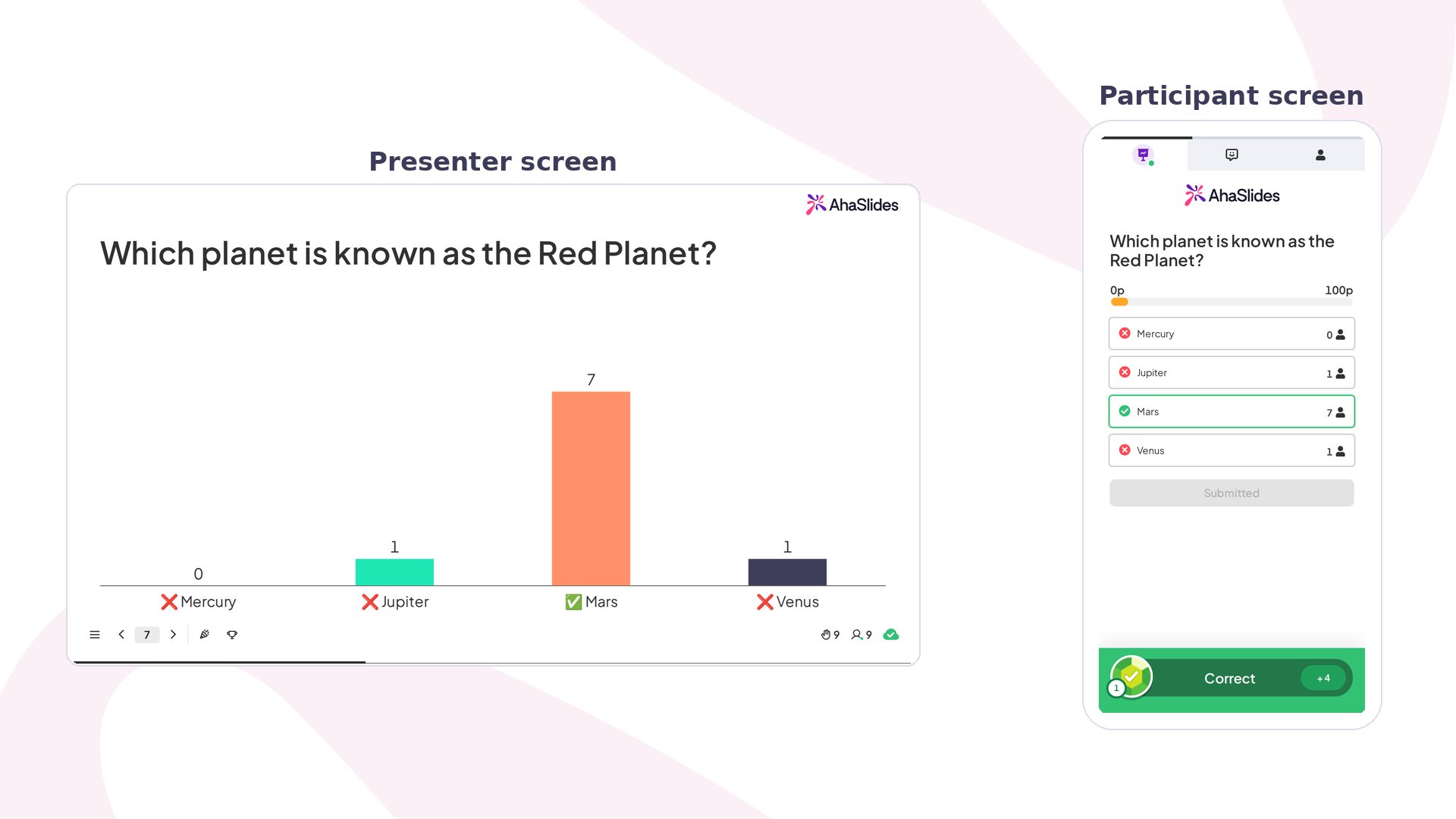
Pick Answer de un vistazo
Pick Answer es un tipo de pregunta de quiz. Para la tabla de clasificación, el juego por equipos y la guía completa del quiz, consulta Cómo crear y presentar un quiz.
Crear una diapositiva Pick Answer
1
Añade la diapositiva
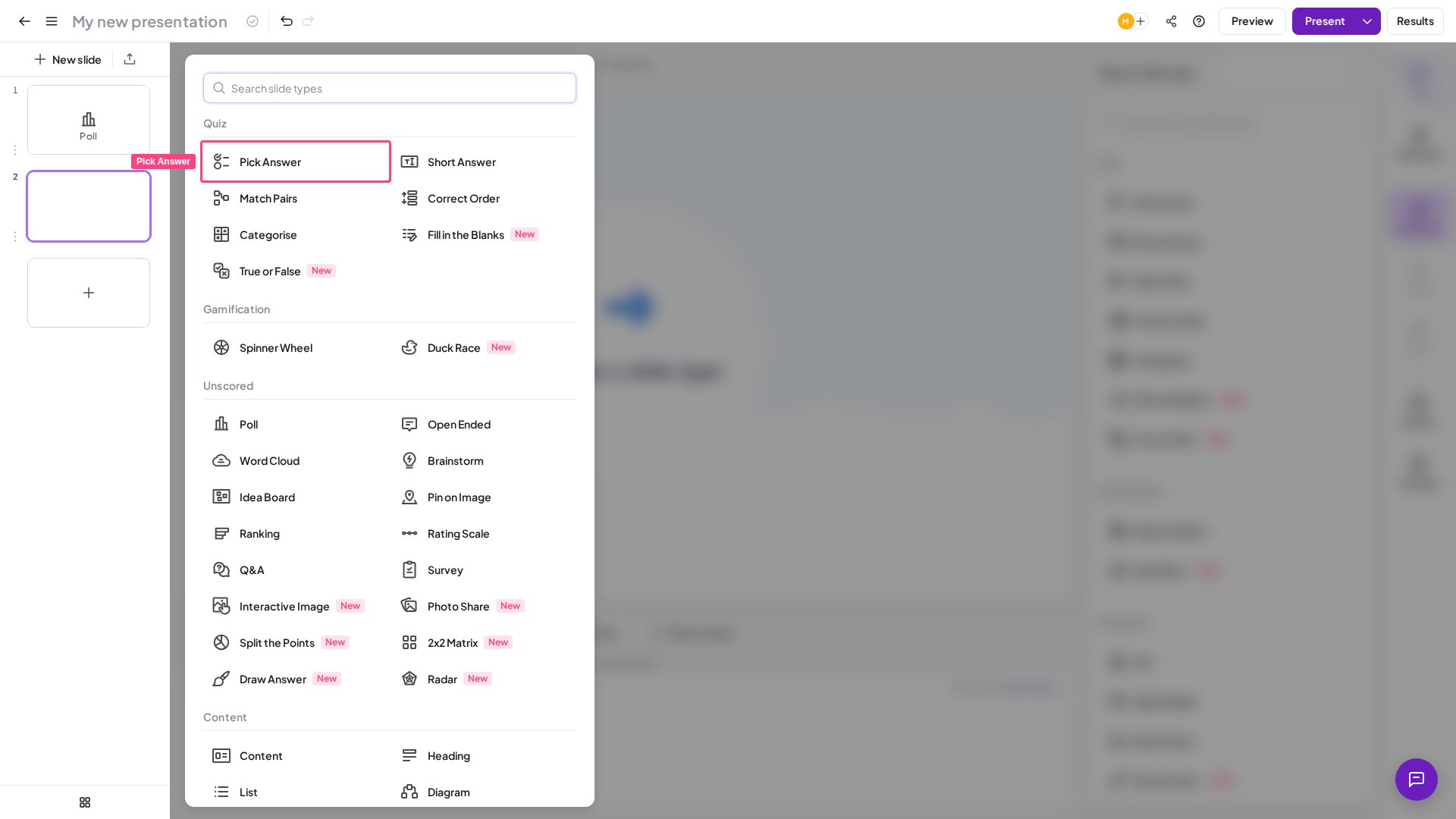
En el editor, crea una diapositiva nueva y selecciona Pick Answer en la sección Concurso (Quiz) del selector de tipos de diapositiva.
2
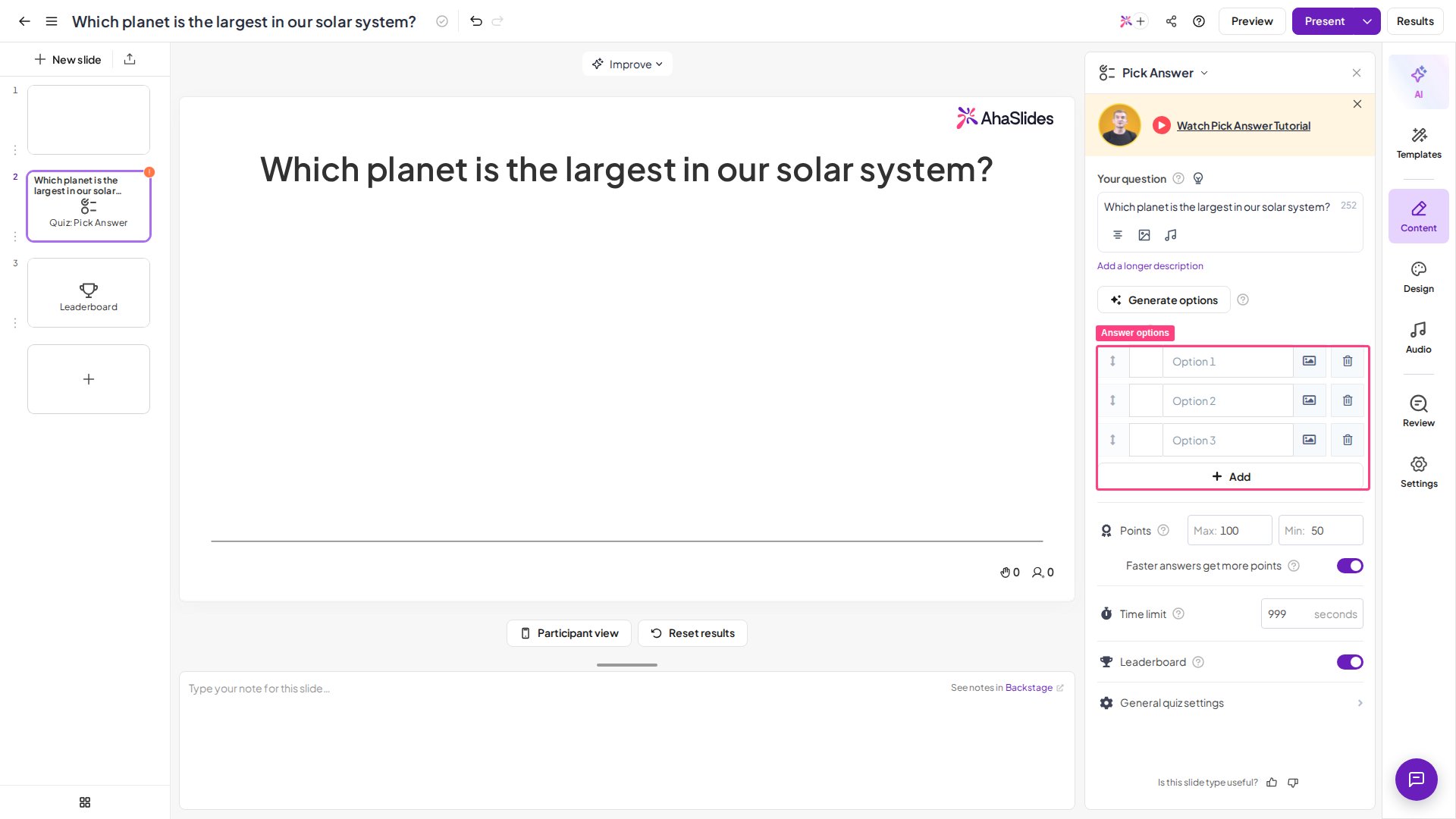
Escribe tu pregunta
Escribe tu pregunta en el campo Tu pregunta (Your question) de la columna de la derecha. También puedes añadir una imagen a tu pregunta (opcional); esta misma opción está disponible en muchos otros tipos de diapositiva interactivos.
3
Añade tus opciones de respuesta
Escribe de 2 a 8 opciones de respuesta para que los jugadores elijan. Selecciona el icono de imagen junto a una opción para añadir una imagen; cada opción puede contener texto, una imagen o ambos. Cada opción de texto puede tener hasta 150 caracteres: un contador muestra cuántos caracteres te quedan mientras escribes. Marca al menos una opción como correcta activando la casilla que hay junto a ella. Puedes marcar más de una opción como correcta; en ese caso, los jugadores podrán seleccionar varias respuestas y aparecerá la opción Puntuación parcial (Partial scoring). Para cambiar el orden de las opciones de respuesta, arrastra una opción por el asa que tiene a la izquierda en la columna de la derecha (no se pueden arrastrar en la propia diapositiva). Las opciones de respuesta se muestran en un diseño fijo y no hay ningún ajuste para cambiar cómo se organizan. También puedes dejar que la IA genere las opciones de respuesta por ti; consulta generar preguntas y respuestas con IA.
4
Ajusta la configuración
Desplázate hacia abajo en la columna de la derecha para configurar la puntuación y el tiempo (consulta Configuración de Pick Answer).
5
Añade pistas (opcional)
Haz clic en el icono de bombilla junto a Tu pregunta (Your question) en el panel de la derecha y escribe hasta 3 pistas en la sección Pistas (Hints) que se abre.
- Mantén las opciones cortas y diferenciadas: las respuestas claras y de una sola idea son más fáciles de leer y de tocar en un móvil.
- Usa de 3 a 4 opciones en la mayoría de las preguntas: las suficientes para que los jugadores piensen sin abrumarlos. Ocho es el máximo, pero rara vez hace falta.
- Haz que los distractores sean verosímiles: las respuestas incorrectas que son obviamente erróneas no ponen nada a prueba.
- Usa varias respuestas correctas y la puntuación parcial en preguntas de «selecciona todas las que correspondan» en las que quieras premiar el conocimiento parcial.
- Añade una pista en las preguntas más difíciles para ayudar a un público atascado sin darle la respuesta directamente.
Presentar una diapositiva Pick Answer
Haz clic en Vista previa (Preview) en el encabezado superior para ensayar la diapositiva tanto desde la vista del presentador como desde la del jugador, sin necesidad de participantes. Cuando estés listo, haz clic en Presente (Present). Los jugadores se unen con el código de acceso que se muestra en pantalla, escriben su nombre y responden cada pregunta desde sus móviles. En sus móviles, los jugadores ven la pregunta y tocan la opción de respuesta que creen correcta. Si has marcado varias opciones como correctas, pueden seleccionar más de una antes de enviar. Cuando termina el temporizador, se revela la respuesta correcta, se conceden los puntos y los jugadores ven en qué posición están. Para la guía completa sobre cómo crear y presentar un quiz (unirse, la sala de espera, el juego por equipos y más), consulta Cómo crear y presentar un quiz.Configuración de Pick Answer
En los planes que lo incluyen, también puedes añadir audio de acompañamiento a las preguntas de tu quiz.
Ideas para usar Pick Answer
Comprobaciones de conocimientos en clase
Preguntas rápidas de comprensión durante o después de una lección, con la tabla de clasificación aportando una competencia amistosa.
Formación corporativa e incorporación
Comprueba que las políticas, los datos de producto o los puntos de cumplimiento han calado.
Trivia y rompehielos
Rondas rápidas y divertidas que dan energía a reuniones, webinars y eventos.
Votaciones en directo con respuesta correcta
Pon a prueba los conocimientos de la sala en lugar de limitarte a recoger opiniones.