

Antes de empezar
Cómo funciona un quiz
En un quiz, los participantes de tu presentación compiten entre sí para conseguir la mayor cantidad de puntos enviando el mayor número de respuestas correctas a las preguntas de tu quiz. Avanzas por el quiz y te detienes en cada diapositiva para que los jugadores respondan a la pregunta de esa diapositiva. Todos los jugadores ven una pregunta al mismo tiempo en sus dispositivos personales y envían desde ahí su respuesta antes de que se acabe el tiempo. Aquí puedes ver las pantallas del anfitrión del quiz (en el ordenador de la izquierda) y del jugador del quiz (en el móvil de la derecha).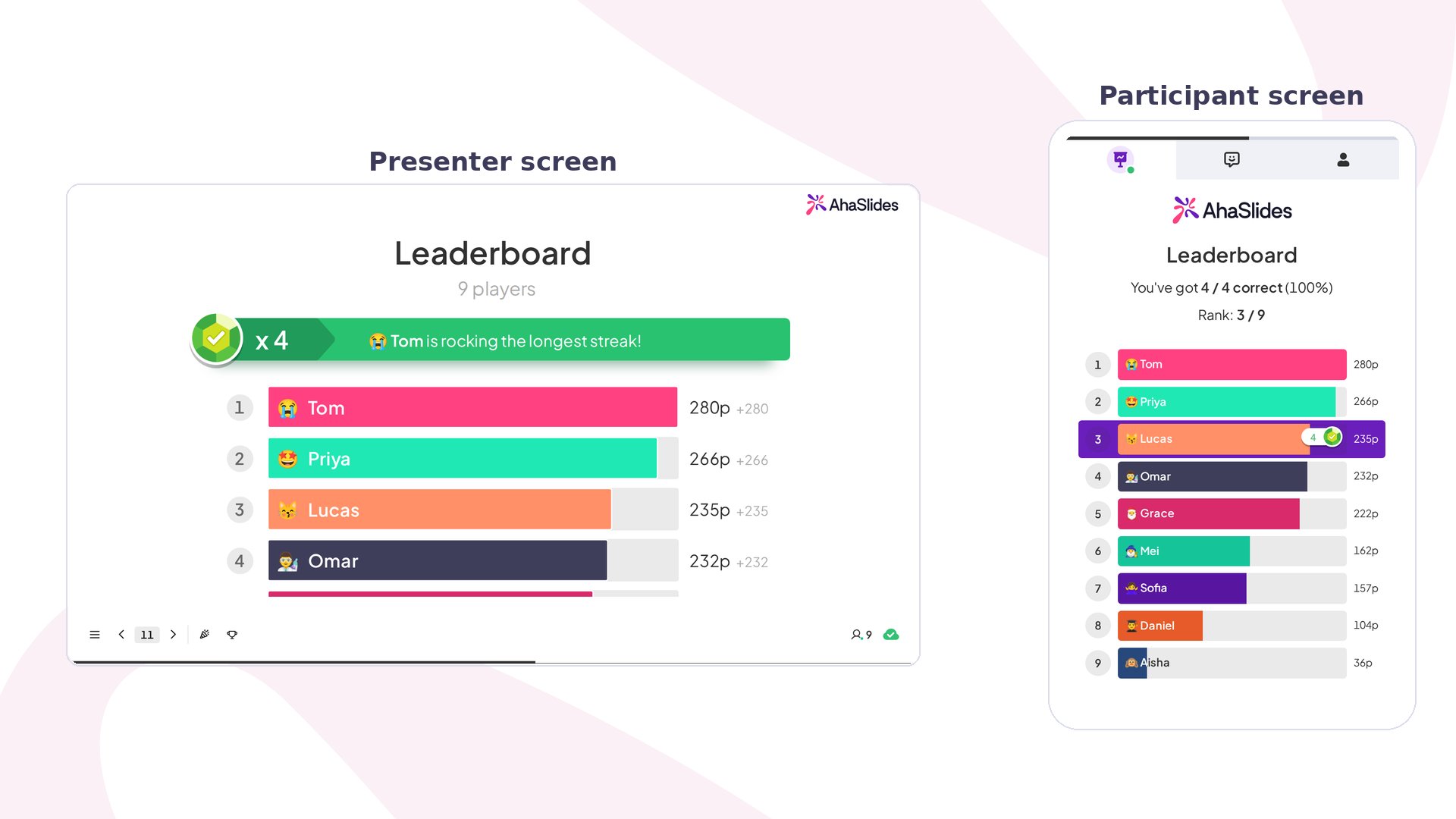
Abre una presentación para trabajar en ella
Un quiz se compone de diapositivas de quiz dentro de una presentación, así que primero crea o abre la presentación a la que las añadirás. Desde tu panel Mis presentaciones, puedes empezar de cualquiera de estas formas:- Desde cero: selecciona Create new y elige Presentación (Presentation) o, en la pestaña Presentaciones (Presentations), selecciona New presentation, y después añade diapositivas de quiz como se describe más abajo.
- Con IA: para crear un quiz con IA, abre una presentación, haz clic en el botón AI de la parte superior derecha del editor y describe tu tema para que AhaSlides redacte las diapositivas por ti. Consulta Uso del panel de IA en AhaSlides.
- Desde una hoja de cálculo o un archivo: para añadir muchas preguntas a la vez, consulta importar preguntas de quiz desde una hoja de cálculo o generar preguntas de quiz a partir de un PPT o PDF importado.
- Desde una plantilla: empieza con un diseño ya preparado, incluidos quizzes. Consulta la Biblioteca de plantillas de AhaSlides.
Elige una diapositiva de quiz
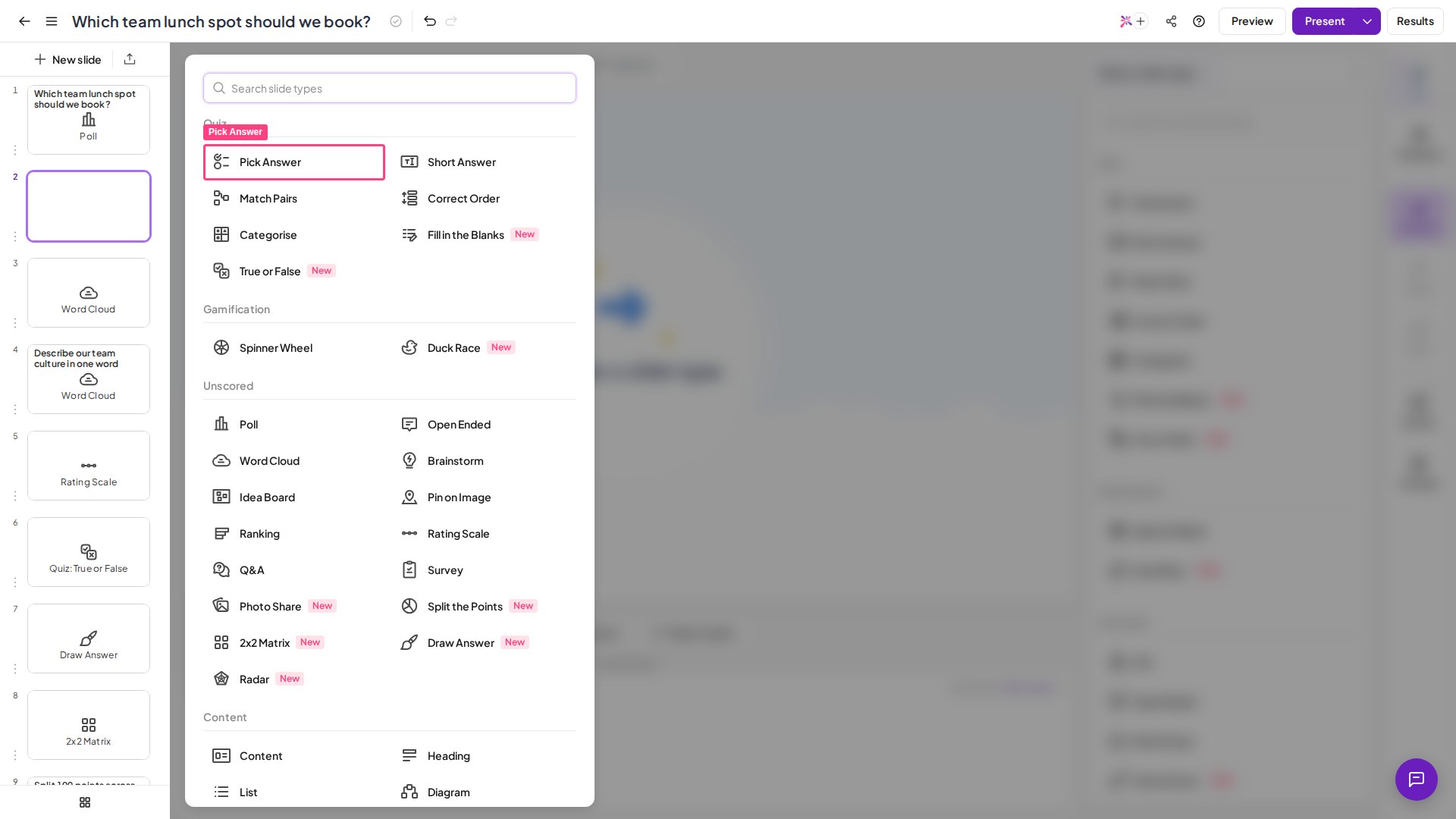
Una vez abierta una presentación en el editor, crea una nueva diapositiva y selecciona cualquiera de las 7 diapositivas de «quiz» como formato de esa pregunta (Spinner Wheel no es una diapositiva de quiz con puntuación):- Pick Answer: una pregunta de opción múltiple con respuestas de texto o de imagen.
- Short Answer: una pregunta abierta sin respuestas entre las que elegir. Los jugadores deben escribir sus respuestas.
- Match Pairs: una pregunta con un conjunto de enunciados y un conjunto de respuestas. Los jugadores deben emparejar cada enunciado con la respuesta correcta.
- Correct Order: una pregunta con afirmaciones en orden aleatorio. Los jugadores deben poner las afirmaciones en el orden correcto.
- Categorise: una pregunta con elementos categorizados. El jugador debe clasificar los elementos dados en los grupos correspondientes.
- True or False: una sola afirmación. Los jugadores eligen True o False.
- Fill in the Blanks: una frase con palabras clave en blanco. Los jugadores escriben las palabras que faltan o las eligen en un menú desplegable.
Añade una tabla de clasificación
Este vídeo de 15 segundos explica las diapositivas de tabla de clasificación.La diapositiva de tabla de clasificación no se actualiza en tiempo real. Solo obtiene los últimos resultados cuando la actualizas o vuelves a ella o pasas a ella desde otra diapositiva, ya que está pensada para presentaciones en directo.
Edita una diapositiva de quiz
Ahora puedes editar tu diapositiva. Así se ve una diapositiva «Pick Answer» lista para editar: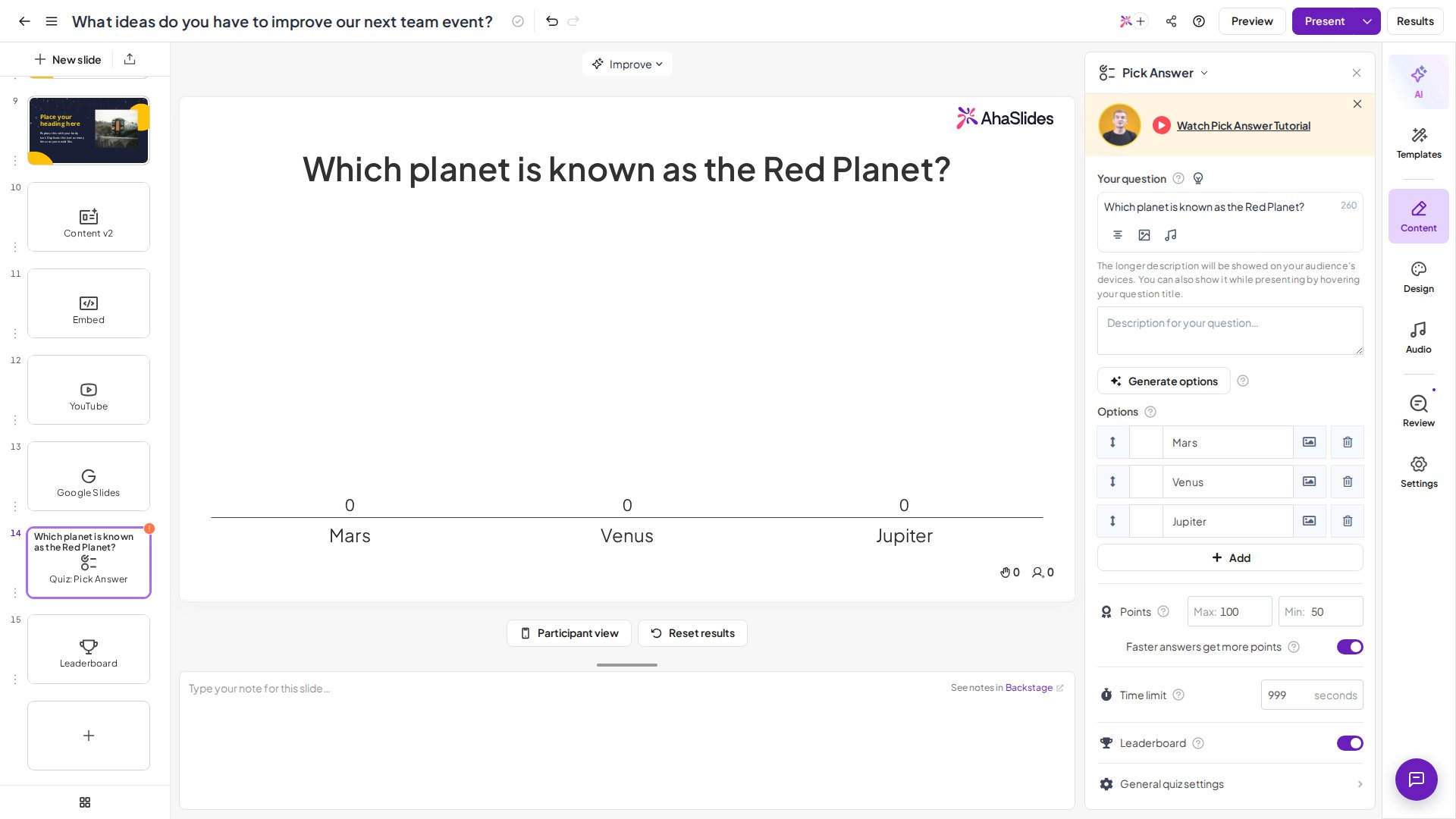
1
Escribe tu pregunta
En la columna de la derecha, escribe tu pregunta en el cuadro titulado «Tu pregunta» (Your question).
2
Escribe tus opciones de respuesta o genéralas
Escribe hasta 8 opciones de respuesta para que tus jugadores elijan. Marca al menos una opción como correcta activando la casilla que hay a su lado, o genera las respuestas con IA para crear rápidamente opciones de respuesta para tus preguntas. Consulta Generar preguntas y respuestas con IA.
3
Cambia la configuración
Desplázate hacia abajo en la columna de la derecha para encontrar la configuración de tu pregunta de quiz. Todos los ajustes por diapositiva (puntos, tiempo, puntuación parcial, pistas y audio) se explican en Configuración de quizzes en AhaSlides.
Deja que los jugadores se unan al quiz
Cuando hayas creado tus diapositivas de quiz, puedes invitar a tus jugadores a unirse a tu presentación o unirte tú mismo desde tu móvil para probarla (recomendado). Para empezar, pulsa el botón morado Presente (Present) de la esquina superior derecha del editor. Esto te lleva al vestíbulo del quiz, donde los jugadores se unen a tu quiz antes de que empieces a presentarlo. En el vestíbulo, tus jugadores pueden unirse a tu quiz con el URL code o el Código QR (QR code) de la columna de la izquierda. Cuando el anfitrión presenta una diapositiva de quiz:- El anfitrión ve el vestíbulo en su pantalla: todos los jugadores que se han unido al quiz y están esperando para jugar.
- Al jugador se le pide que introduzca su nombre y elija un avatar para el quiz. Una vez elegido, aparece en el vestíbulo del quiz.
Presenta el quiz
Cuando todos tus jugadores se hayan unido al quiz y aparezcan en el vestíbulo, pulsa el botón azul de debajo que dice Start the Quiz! Tu primera pregunta se muestra en tu pantalla y en la pantalla del móvil de cada jugador. Los jugadores tienen el tiempo que hayas indicado en la configuración para responder. ¡Avanza así por tu quiz hasta que se anuncie al ganador final!Preguntas frecuentes
¿Por qué mi quiz no pide su nombre a los jugadores?
AhaSlides solo pide un nombre a los jugadores cuando llegas a una diapositiva de quiz. Una diapositiva Poll se parece a una diapositiva Pick Answer, pero una diapositiva Poll no es una diapositiva de quiz y no pide su nombre a los jugadores. Consulta Pedir a los participantes su nombre.¿Cómo puedo borrar las respuestas de los jugadores en mi quiz?
Si acabas de probar tu quiz con un dispositivo real, quieres reutilizarlo o te has equivocado y quieres empezar de nuevo, puedes borrar las respuestas enviadas sin afectar al contenido de tu quiz. Puedes borrar todas las respuestas o solo las de una pregunta; consulta Restablecer los resultados.¿Cómo puedo probar mi quiz?
La mejor forma es el modo de vista previa, que te permite probar tu quiz tanto desde la pantalla del presentador como desde la del jugador. También puedes unirte desde tu propio móvil o pedir a amigos que se unan y jueguen; si lo haces, recuerda borrar después tus propias respuestas.¿Puedo hacer una pregunta de práctica que no cuente para las puntuaciones?
Una pregunta de quiz no se puede poner a cero puntos, porque el máximo de puntos debe ser al menos 1. Para que las puntuaciones de práctica no aparezcan en la tabla de clasificación, haz primero tu ronda de práctica y después restablece los resultados antes de que empiece el quiz de verdad. Restablecer los resultados de toda la presentación borra todos los votos y respuestas e inicia una nueva sesión.¿No ves el panel de la derecha?
El panel donde editas tu pregunta, las opciones de respuesta y la configuración se abre desde la tira de pestañas del borde derecho del editor, que incluye AI, Contenido (Content), Diseño (Design), Audio y Configuración (Settings). Si cerraste el panel con la X de su parte superior, haz clic en Contenido (Content) en esa tira para recuperarlo. El panel también empieza cerrado cuando la ventana de tu navegador mide 960 píxeles de ancho o menos, así que amplía la ventana o haz clic en Contenido (Content). El panel Contenido no se abre mientras haya más de una diapositiva seleccionada en la lista de diapositivas; haz clic primero en una sola diapositiva.¿Pueden unirse los jugadores de forma anónima?
Se pide a los jugadores que introduzcan un nombre antes de que empiece el quiz, pero no tiene por qué ser su nombre real. Quien quiera permanecer en el anonimato puede escribir un apodo; podrá jugar igualmente y aparecerá en la tabla de clasificación con ese apodo. Encontrarás más respuestas (temporizadores de fin automático del quiz, límites de caracteres, ocultar la respuesta correcta y la tabla de clasificación, y el diseño de las diapositivas de quiz) en Solución de problemas y preguntas frecuentes sobre quizzes.Páginas relacionadas
Para ver todos los ajustes de un quiz y las respuestas a las preguntas más habituales sobre quizzes, consulta:Configuración de quizzes en AhaSlides
Todos los ajustes de un quiz: puntos por diapositiva, límites de tiempo, puntuación parcial, pistas y audio, además de los ajustes generales del quiz y los quizzes a ritmo de la audiencia.
Solución de problemas y preguntas frecuentes sobre quizzes
Soluciones y respuestas a las preguntas que más recibimos sobre cómo presentar un quiz: temporizadores, límites de caracteres, ocultar resultados y diseño de las diapositivas.