

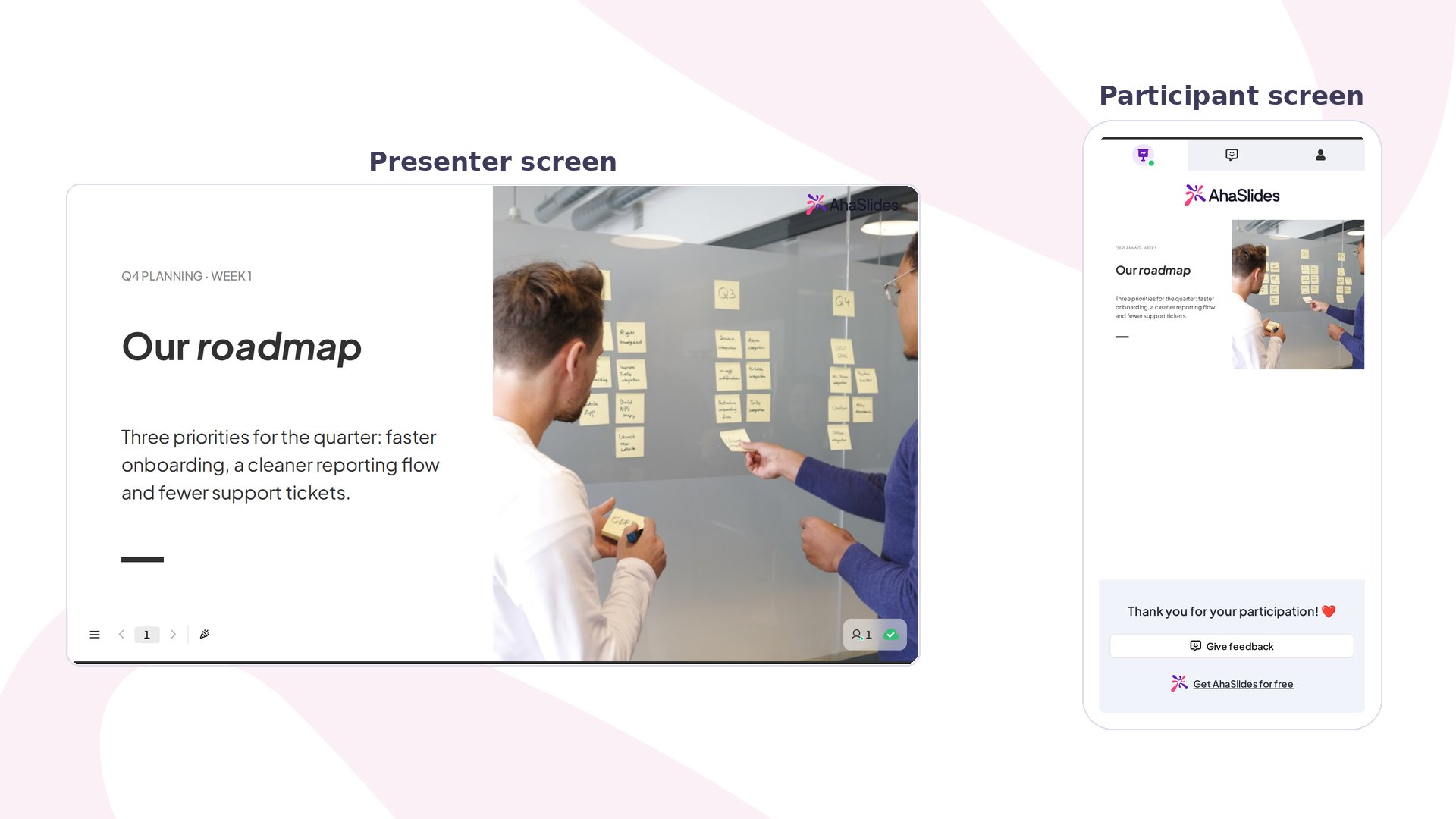
Content v2 in het kort
Net als de oorspronkelijke Content-dia is Content v2 niet-interactief — deelnemers zien de dia op hun scherm maar kunnen geen reactie insturen. De verbetering zit in het maken: een gestructureerd blokkensysteem vervangt het vrij zwevende canvas, met meer soorten inhoud en speciaal ontworpen lay-outsjablonen.
Een Content v2-dia maken
1
Voeg een nieuwe dia toe
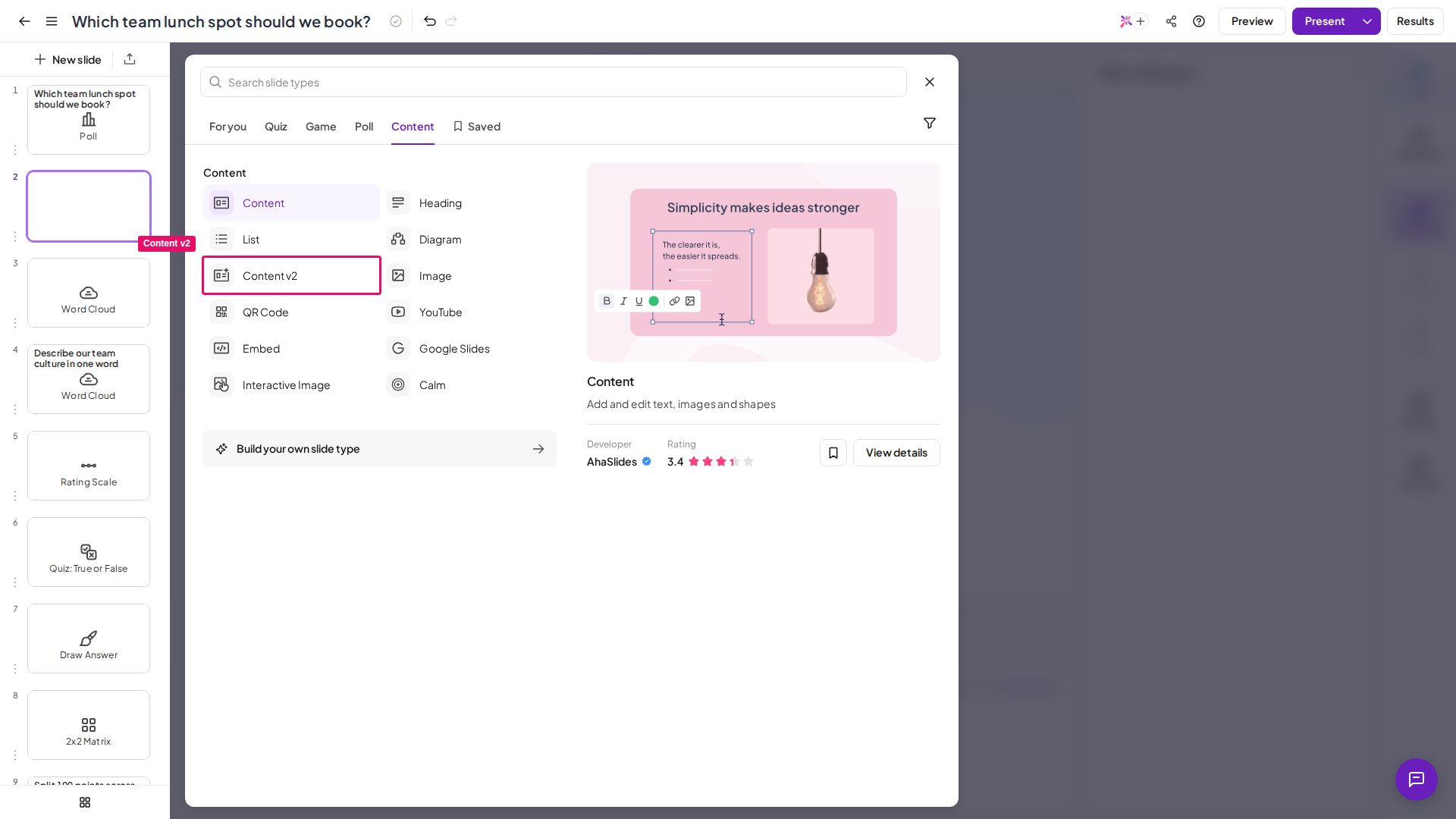
Klik op Nieuwe dia (New slide) en open dan het tabblad Inhoud (Content) van de diatypekiezer.
2
Selecteer Content v2
Kies Content v2. De dia opent met de melding: “Choose a layout or insert elements →”
Content v2-dia’s worden momenteel niet ondersteund door de AhaSlides MCP-tool
create_slides(). Voeg ze handmatig toe in de editor.Twee manieren om je dia te bouwen
Optie 1: Begin met een lay-out
Optie 1: Begin met een lay-out
AhaSlides levert een groeiende galerij van benoemde, vooraf ontworpen lay-outs — omslagdia’s, agenda-rasters, calloutkaarten, vergelijkingstabellen, combinaties van afbeelding en tekst en meer. Voorbeelden zijn Cover Hero, Agenda, Feature matrix, Pull quote en Process steps — maar de volledige galerij in de editor is de leidende lijst, omdat die regelmatig wordt uitgebreid.Om hem te bekijken zoek je het gedeelte Layouts in het rechterpaneel (zichtbaar als er geen blok is geselecteerd) en klik je op Browse all → om de volledige kiezer te openen. Scrol of zoek op naam naar een beginpunt dat bij je inhoud past. Als je op een lay-out klikt, vult het canvas zich met een bijpassende opstelling van vooraf opgemaakte blokken — elk direct afzonderlijk te bewerken.
Optie 2: Voeg blokken handmatig in
Optie 2: Voeg blokken handmatig in
Klik bovenaan het rechterpaneel op + Insert om de blokkiezer te openen, die een zoekbalk heeft om op naam te filteren. Blokken zijn gegroepeerd in vijf categorieën:
Elk blok dat je invoegt verschijnt op het canvas en kan afzonderlijk worden verplaatst, vergroot of verkleind en opgemaakt.
Blokken bewerken
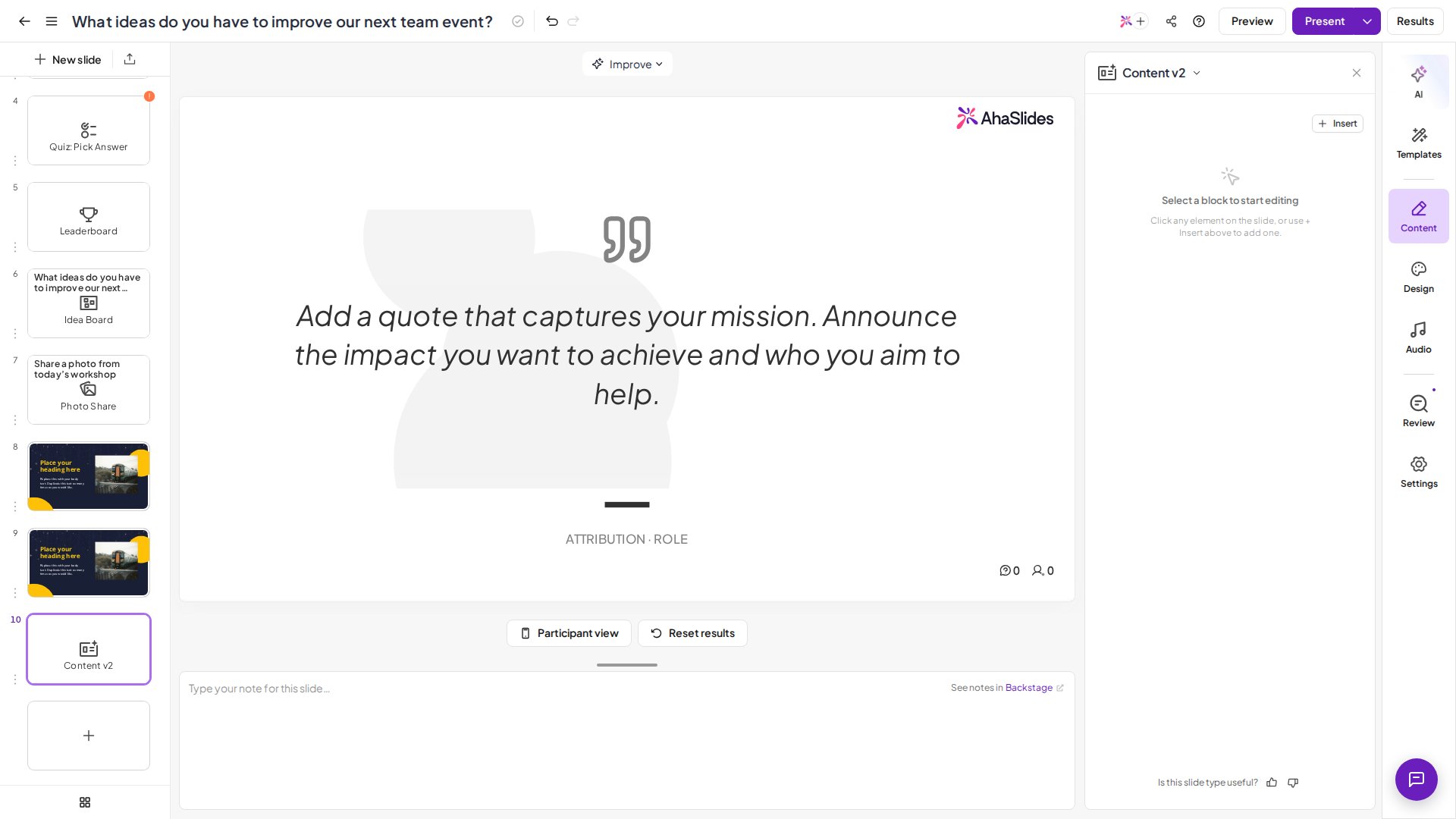
Klik op een blok om het te selecteren. Het rechterpaneel schakelt dan over naar de instellingen van dat blok op drie tabbladen:- Stijl (Style) — lettertype, opmaak en kleurbesturing, plus een Markdown-invoer (blokken accepteren Markdown-syntaxis, dus
# Heading,**bold**en- list itemworden allemaal goed weergegeven). - Lay-out (Layout) — opties voor grootte, positie en uitlijning van het geselecteerde blok.
- Animate — animatie-instellingen voor wanneer het blok verschijnt tijdens een presentatie.
Blokken animeren en in volgorde zetten
Elk blok kan geanimeerd verschijnen tijdens het presenteren. Selecteer een blok en open het tabblad Animate om het in te stellen:- Animatie (Animation) — het ingangseffect: Vervagen (Fade in), Slide (omhoog, omlaag, links of rechts), Scale in, Inzoomen (Zoom in) of Stuiteren (Bounce). Kies Geen (None) om het te verwijderen.
- Trigger — Automatisch (Auto) speelt de animatie af zodra je bij de dia komt; On click houdt het blok verborgen totdat je klikt om naar zijn stap te gaan.
- Step (alleen On click) — de plek van het blok in de klikvolgorde. Geef meerdere blokken hetzelfde stapnummer om ze samen met één klik te onthullen.
- Timing — een Delay voordat het blok animeert, en de Duration van de animatie.
Opmaken met Markdown
Alle tekstblokken accepteren Markdown: typ in het Markdown-tekstveld op het tabblad Style en het canvas toont de uitvoer live. Standaardsyntaxis werkt — koppen (#, ##), vet (**text**), cursief (*text*), opsommingen (-), genummerde lijsten (1.), inline code (`code`) en links ([label](url)).
De AI-assistent gebruiken
Klik op Improve with AI bij een geselecteerd blok om de AI-assistent voor dat blok te openen — hij kan de tekst van het blok herschrijven, uitbreiden of inkorten op basis van je instructies. De knop Verbeteren (Improve) in de koptekstbalk van de editor opent de AI-assistent voor de hele dia.Audio toevoegen
Audio is een blok dat je kunt invoegen. Klik op + Insert, open de categorie Media (of zoek op Audio), kies Audio en upload dan je audiobestand — gebruik het voor achtergrondmuziek, een voice-over of een geluidseffect. Je kunt een tracknaam toevoegen als optioneel bijschrift. Eenmaal ingevoegd gedraagt het audio-element zich als elk ander blok: selecteer het om het te vergroten of verkleinen, te verplaatsen of te vervangen, en gebruik de verwijderoptie die bij hoveren verschijnt om het te verwijderen.Video toevoegen
Het Video-blok uploadt geen bestanden. Klik op + Insert, open de categorie Media, kies Video en plak dan een videolink of insluitcode in Source URL or embed code. Links van YouTube, Vimeo, TikTok en Facebook werken, evenals directe links naar videobestanden die eindigen op.mp4, .webm, .ogg, .ogv, .mov of .m4v.
Een Content v2-dia presenteren
Wanneer je presentatie bij een Content v2-dia komt, vult het canvas het presentatorscherm. Deelnemers die op hun telefoon of in hun browser kijken, zien dezelfde lay-out in een alleen-lezenweergave — er is geen reactie nodig.Content v2 vs. Content
Gebruik Content v2 voor verzorgde, goed gestructureerde dia’s — omslagdia’s, gegevenscallouts, FAQ’s of dia’s in huisstijl. Gebruik de oorspronkelijke Content-dia als je vrije, pixelnauwkeurige plaatsing met slepen en neerzetten nodig hebt.
Veelgestelde vragen
Hoe voeg ik een afteller of pauzetimer toe aan een dia?
Hoe voeg ik een afteller of pauzetimer toe aan een dia?
Voeg een Timer-blok in: klik op + Insert, open de categorie Media (of zoek op Timer) en kies Timer. Stel met het blok geselecteerd de duur van het aftellen in met de invoervelden minutes en seconds in de Style-instellingen. Je kunt ook een Label onder de cijfers toevoegen (bijvoorbeeld Koffiepauze), de tekst When finished wijzigen die bij nul wordt getoond (standaard Time’s up) en een Color kiezen.Zet Auto-start when slide opens aan om het aftellen te starten zodra je bij de dia komt, of laat het uit om op het presentatiescherm een knop Start timer te krijgen — je kunt hem tijdens het presenteren Start, Pause, Resume en Reset en hij blijft gesynchroniseerd op de schermen van je publiek.Het Timer-blok is alleen een visuele afteller: het speelt geen geluid af als het eindigt en staat los van de quizinstelling Tijdslimiet (Time Limit), die bepaalt hoe lang deelnemers hebben om te antwoorden en hun reacties vergrendelt.