

Pin on Image in het kort
Een Pin on Image-dia maken
1
De dia toevoegen
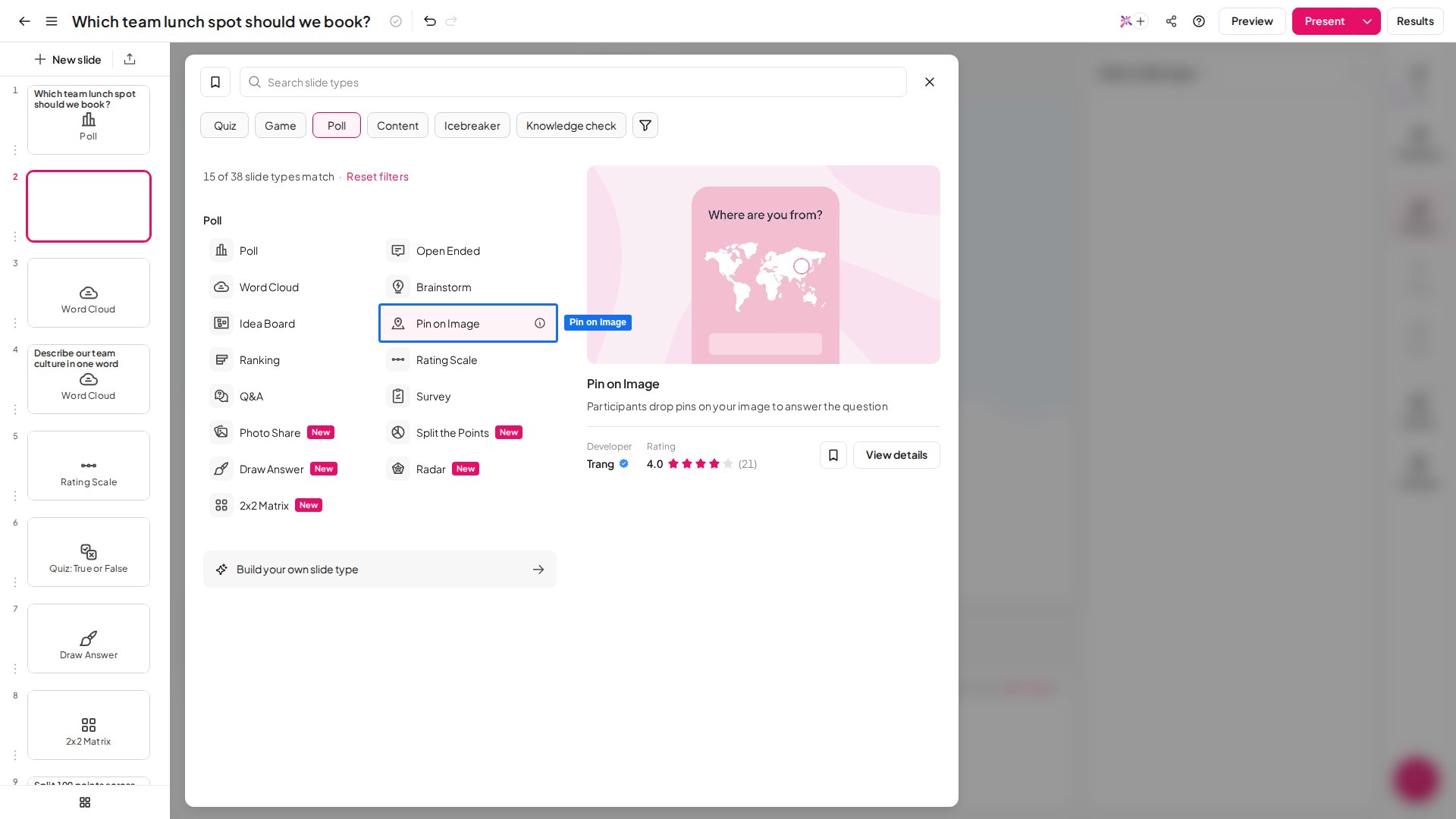
Klik in de editor linksboven op Nieuwe dia (New slide) en selecteer Pin on Image in de diatypekiezer. Je vindt het op het tabblad Poll.
2
Je vraag schrijven
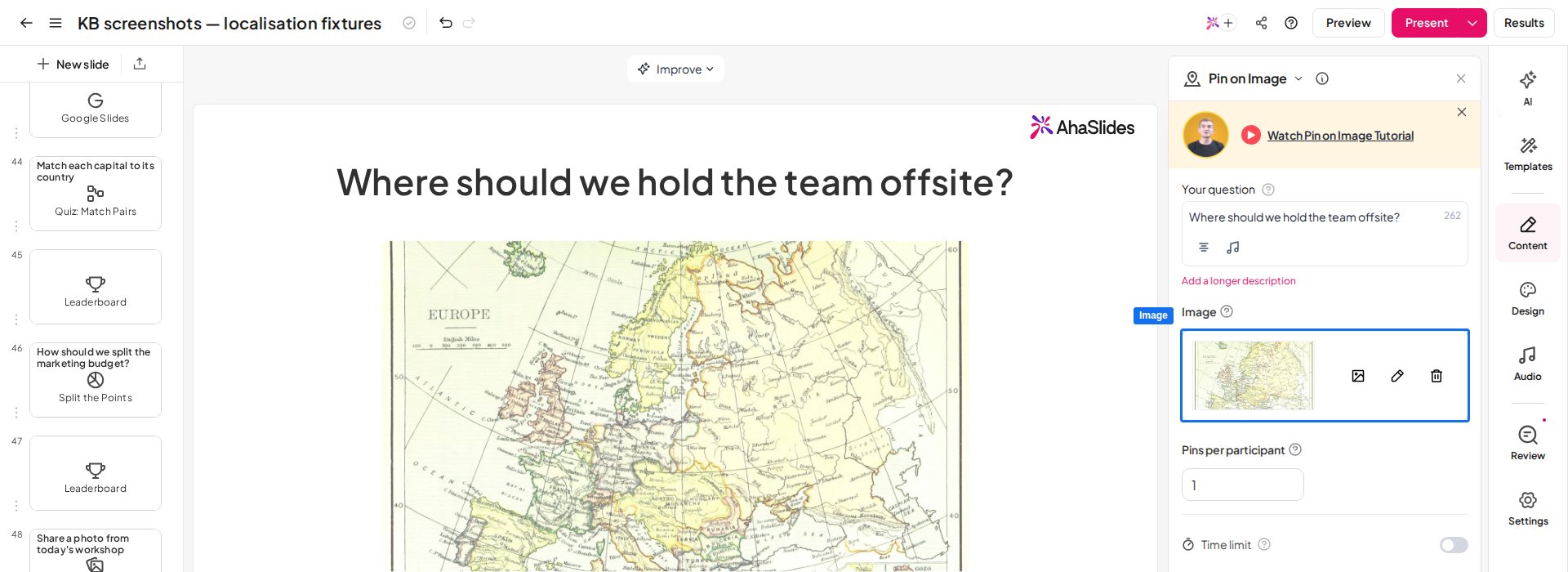
Klik in het paneel Inhoud in het veld Jouw vraag (Your question) en typ de opdracht waarop deelnemers moeten reageren. Wees specifiek over waar ze de pin moeten plaatsen, bijvoorbeeld: “Waar zou jij de belangrijkste CTA op deze pagina zetten?” of “Klik op het gebied dat volgens jou de hoogste verkoop had.”
3
Je afbeelding toevoegen
Klik in het paneel Inhoud op het gebied Afbeelding toevoegen (Add image) om de afbeeldingenbibliotheek te openen en kies daarna Uploaden (Upload) (JPEG, PNG, GIF of SVG, tot 15 MB), Mijn afbeeldingen (My Images), Stockfoto’s (Stock Photos) (gratis Unsplash-foto’s) of GIF’s & Stickers (GIFs & Stickers). Zie Afbeeldingenbibliotheek en afbeeldingsvermeldingen voor de bibliotheken en vermeldingen. Na het selecteren opent een bijsnijtool zodat je de afbeelding kunt uitsnijden voordat je opslaat.
4
Pins per deelnemer instellen
Gebruik het veld Pins per participant om te bepalen hoeveel pins elke deelnemer mag plaatsen. De standaard is 1: verhoog dit als je wilt dat deelnemers meerdere dingen op dezelfde afbeelding markeren.
5
Opslaan
Configureer eventuele optionele instellingen (zie Pin on Image-instellingen) en sla daarna je dia op.
- Kies een duidelijke basisafbeelding: diagrammen, kaarten, productmockups, foto’s en plattegronden werken allemaal goed.
- Gebruik liggende afbeeldingen: de afbeelding vult het scherm van de deelnemer, dus afbeeldingen in landschapsoriëntatie lezen meestal beter dan staande.
Een Pin on Image-dia presenteren
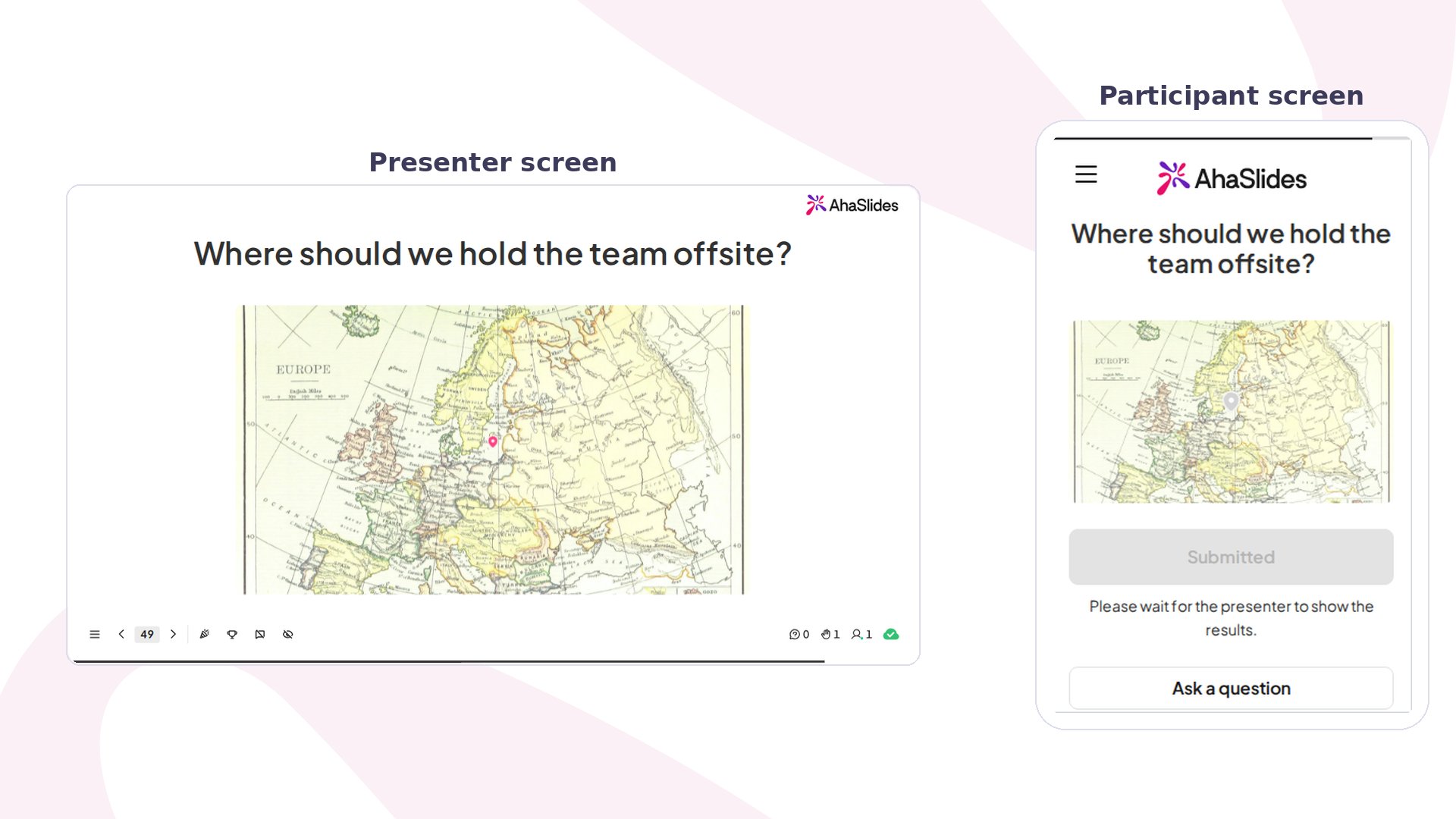
Klik in de bovenbalk op Presenteren (Present) om live te gaan. Deelnemers voegen zich bij de toegangscode op het scherm, zien je afbeelding en worden gevraagd hun pin te plaatsen. Zodra reacties binnenkomen, verschijnen de pins live in je presentatorweergave, zodat je in één oogopslag ziet waar je publiek naar wijst. Tijdens het presenteren tikken of klikken deelnemers ergens op de afbeelding om een pin te plaatsen: die positie is hun reactie. Er zijn geen vooraf ingestelde antwoordzones, dus je kunt elke afbeelding gebruiken en de reacties vanzelf laten clusteren. Deelnemers kunnen hun pin verplaatsen voordat ze indienen: door hem naar een nieuwe plek te slepen wordt de reactie direct bijgewerkt. Pins die dicht bij elkaar zijn geplaatst, worden op je presentatiescherm samengevoegd tot één grotere pin: houd de muisaanwijzer erboven om te zien hoeveel pins erin zitten.Pin on Image-instellingen
Ideeën voor het gebruik van Pin on Image
Aardrijkskunde en kaarten
Vraag deelnemers om hun thuisland, een regio op een politieke kaart of een plek waar ze zijn geweest aan te wijzen.
Product- en UX-feedback
Toon een screenshot van een website en vraag waar deelnemers de prijsknop zouden verwachten.
Training en toetsing
Toon een anatomiediagram of apparatuurschema en vraag deelnemers om een specifiek onderdeel aan te wijzen.
Teamretrospectives
Laad een afbeelding van een 2×2-matrix en vraag iedereen aan te wijzen waar de laatste sprint uitkwam.