Voordat je begint
- Vind je hier: klik na het inloggen bij AhaSlides in het menu links op Enquêtes (Surveys). Enquêtes hebben een eigen gedeelte in het dashboard, los van je presentaties.
De AI-opties in Enquêtes volgen de instelling On-demand AI van je account. Is AI uitgeschakeld voor je account, of door je teambeheerder, dan zijn de AI-startpunten en de AI-assistent van de editor inactief, terwijl al het andere in Enquêtes blijft werken. Zie Hoe AhaSlides AI gebruikt en wat je moet weten.
Een enquête maken
1
Enquêtes openen
Log in bij AhaSlides en klik in het menu links op Enquêtes (Surveys).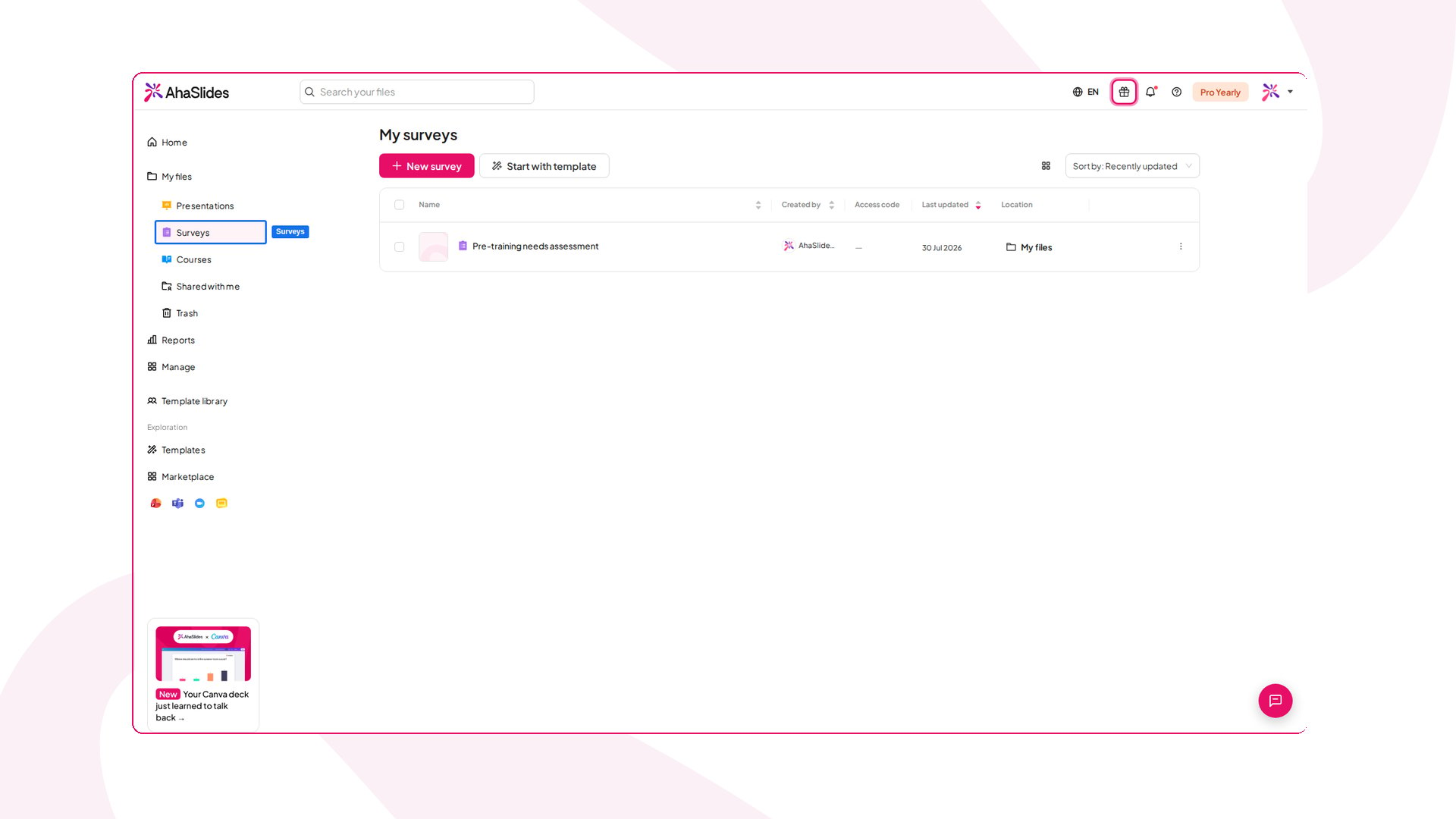
2
Kiezen hoe je begint
Klik op New survey. Kies in de editor Maken met AI (Create with AI) om je enquête te beschrijven en AhaSlides de vragen te laten opstellen, Sjabloon gebruiken (Use a template) om te beginnen met een kant-en-klare enquête, of Add a question om hem zelf te bouwen.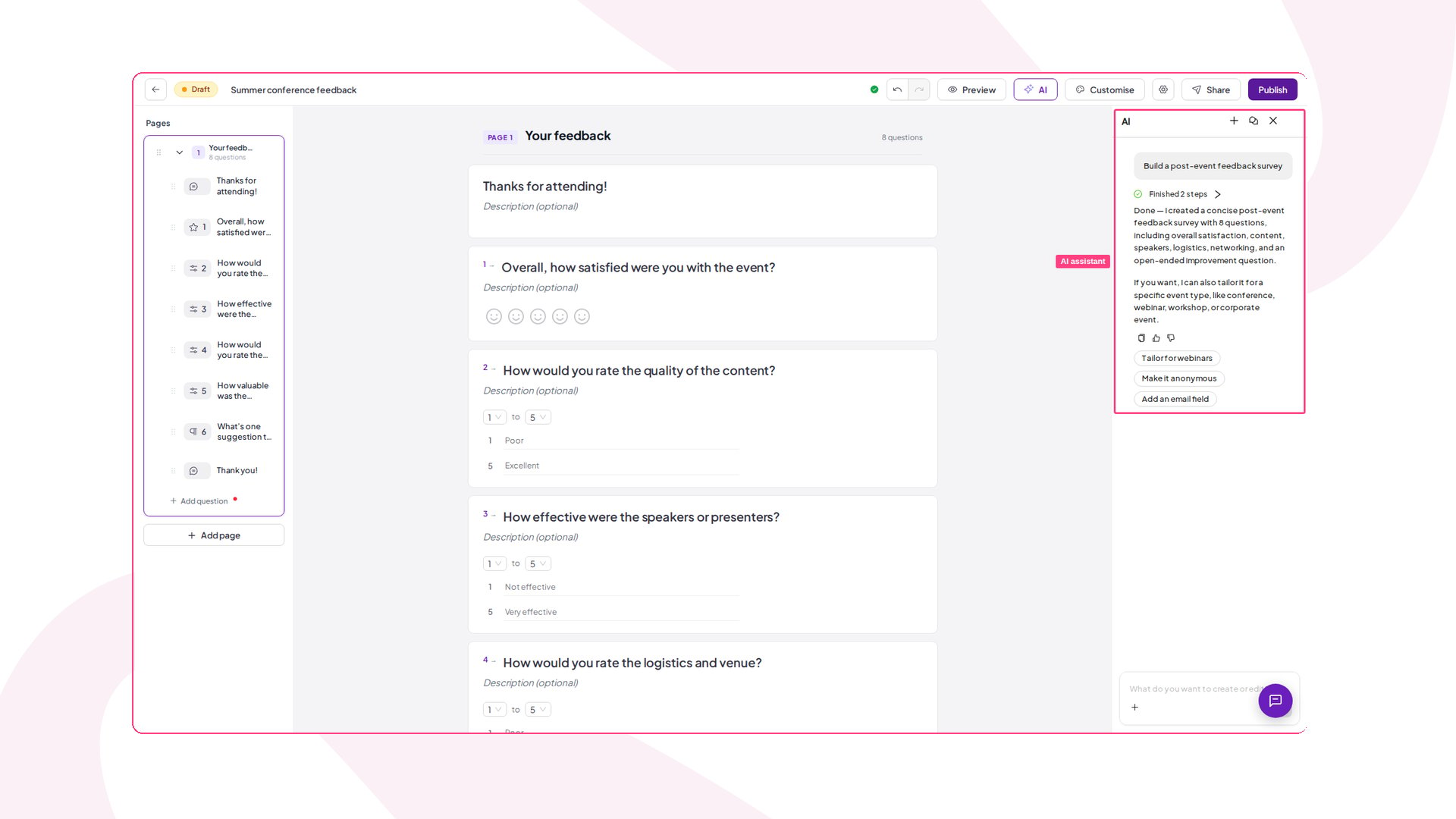
Vraagtypen voor een enquête kiezen
Combineer zoveel vraagtypen als je nodig hebt in één enquête:Multiple Choice
Respondenten kiezen één optie uit een lijst die jij bepaalt, of je zet Multiple answers aan zodat ze er zoveel kunnen selecteren als van toepassing zijn. Een vraag bevat maximaal 30 opties. Multiple answers heeft geen instelling om te beperken hoeveel opties een respondent selecteert.
Rating scale
Een schuifregelaar tussen twee labels die je zelf instelt, bijvoorbeeld Niet nuttig tot Buitengewoon nuttig. Hij begint bij 0 of 1 en eindigt bij maximaal 10.
Rating (5-star)
Een snelle beoordeling met 5 sterren: een eenvoudiger visueel alternatief voor de schuifschaal.
Net Promoter Score
Een vaste schaal van 0 tot 10, van Not at all likely tot Extremely likely, die vraagt hoe waarschijnlijk het is dat respondenten je aanbevelen. Resultaten worden automatisch berekend als Net Promoter Score: het aandeel Promoters (9-10) min het aandeel Detractors (0-6), van -100 tot +100.
Kort antwoord (Short answer)
Een vak van één regel voor een kort antwoord in vrije tekst.
Long answer
Een alineavak met meerdere regels voor langere schriftelijke feedback.
Matrix
Meerdere deelvragen met dezelfde antwoordkeuzes: ideaal voor Likert-tabellen.
Date
Respondenten kiezen een specifieke datum, met een notatie die je kunt aanpassen.
Rangschikking (Ranking)
Respondenten slepen opties om ze te ordenen van meest naar minst voorkeur.
Contact Information
Eén blok dat Naam, E-mail, Telefoon en Bedrijf samen verzamelt.
Een thema aan je enquête toevoegen
Geef je enquête je eigen look door een thema toe te passen: dezelfde thema’s die AhaSlides-presentaties gebruiken, zodat respondenten een formulier in jouw stijl zien in plaats van de neutrale standaard.1
Aanpassen openen
Klik in de enquêteeditor in de bovenste actiebalk op Aanpassen (Customise). Rechts opent het paneel Aanpassen (Customise) met een galerij van thema’s.
2
Een thema kiezen
Kies een look uit Mijn thema’s (My themes), Team themes of AhaSlides themes: elke kaart toont een voorbeeld van de achtergrond en het palet. Klik op een kaart om hem direct toe te passen; de editor wordt bijgewerkt zodat je precies ziet wat respondenten krijgen. Kies Default om terug te keren naar de neutrale look.
- Achtergrond (Background): de achtergrondkleur of afbeelding van het thema vult de enquête.
- Kleurenpalet: de eerste kleur in het palet van het thema wordt het accent voor interactieve elementen zoals knoppen en links.
- Lettertype en tekstkleur: vragen en antwoorden worden weergegeven in het lettertype van het thema en broodtekst volgt de eigen tekstkleur van het thema voor leesbaarheid.
Is je enquête gekoppeld aan een presentatie, dan volgt hij automatisch het thema van die presentatie: het paneel toont Theme follows your linked presentation en de reset naar Default is uitgeschakeld. Een ander thema kiezen werkt nog steeds en wordt teruggesynchroniseerd naar de presentatie.
Een enquête publiceren en delen
Zolang een enquête een Draft is, verzamelt hij geen reacties. Ben je tevreden over je vragen, klik dan in de bovenbalk van de enquêteeditor op Publiceren (Publish): de status verandert in Gepubliceerd (Published) en hij staat klaar voor respondenten.Een losse enquête uitvoeren
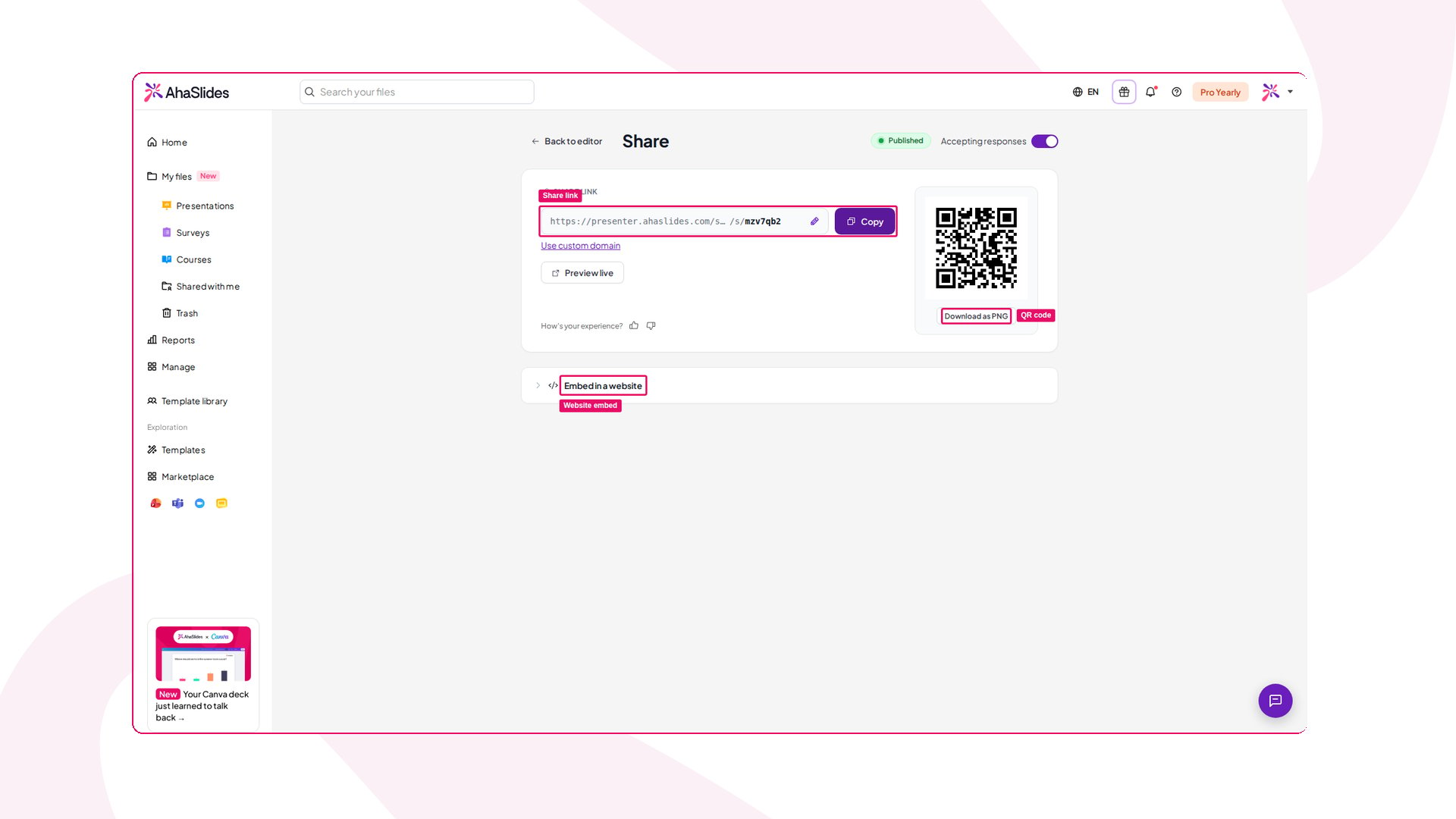
Om de pagina Delen te openen, klik je in de bovenbalk van de enquêteeditor op Delen (Share) en kies je Share with respondents, wat uit staat tot de enquête is gepubliceerd. Vanaf de pagina Delen kan een gepubliceerde enquête op drie manieren worden gedeeld:- Share link: kopieer de link en stuur hem overal heen (e-mail, Slack, LMS, poster). Je kunt de link aanpassen tot een eigen, makkelijk te onthouden slug; de QR-code wordt automatisch bijgewerkt.
- QR-code (QR code): toon de QR-code naast de deellink, of klik op Download as PNG voor print, dia’s of scannen op het scherm.
- Website embed: open Embed in a website en klik op Insluitcode kopiëren (Copy embed code) om de enquête in te sluiten op een willekeurige webpagina.
Een enquête uitvoeren in je presentatie
Gebruik dit als je gestructureerde feedback van je publiek wilt terwijl ze nog in de zaal zijn: formulieren aan het einde van de sessie, tussentijdse checks tijdens een workshop, evenementfeedback.- Open je presentatie in de editor en voeg een nieuwe dia toe.
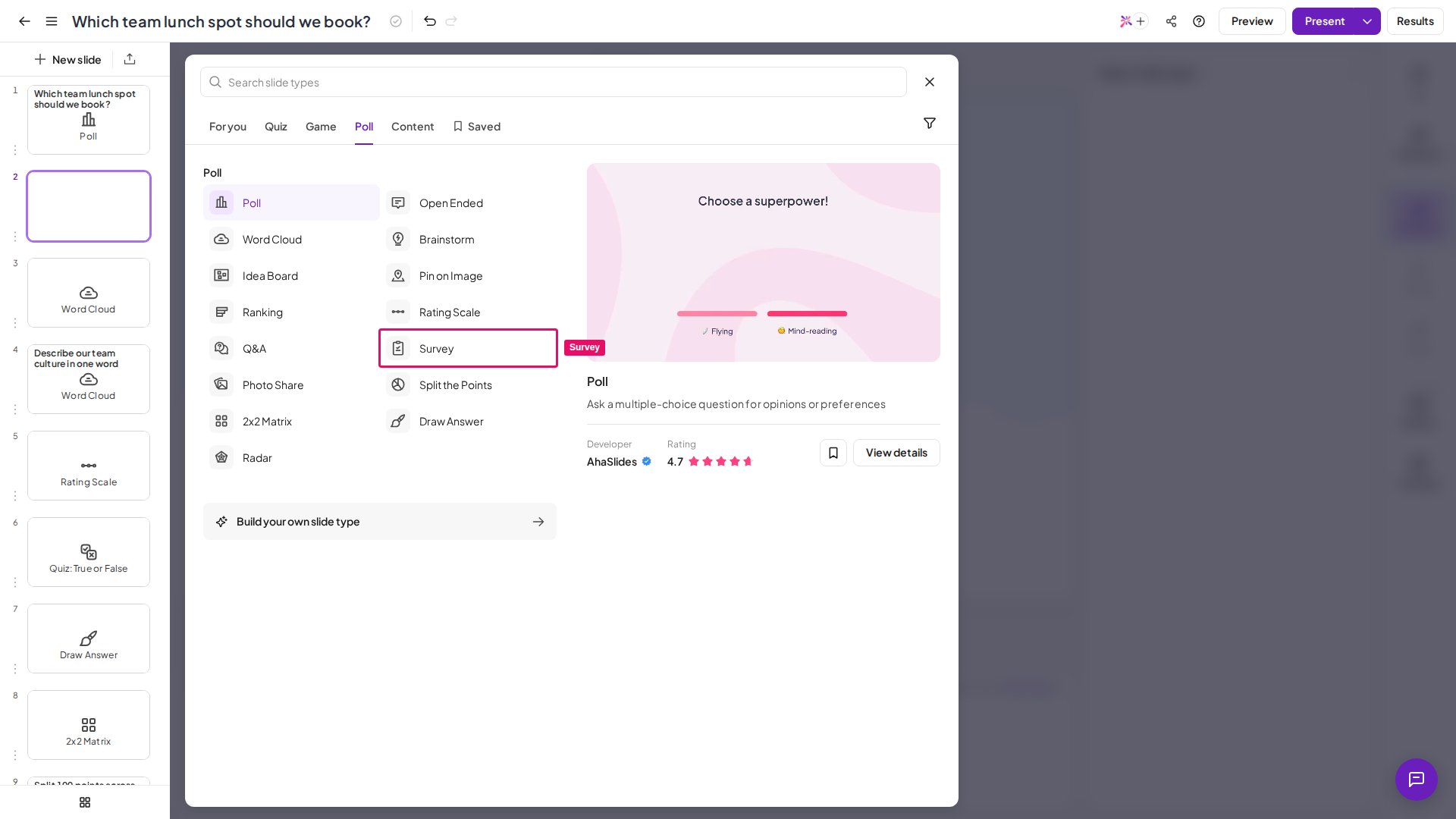
- Selecteer het diatype Survey.
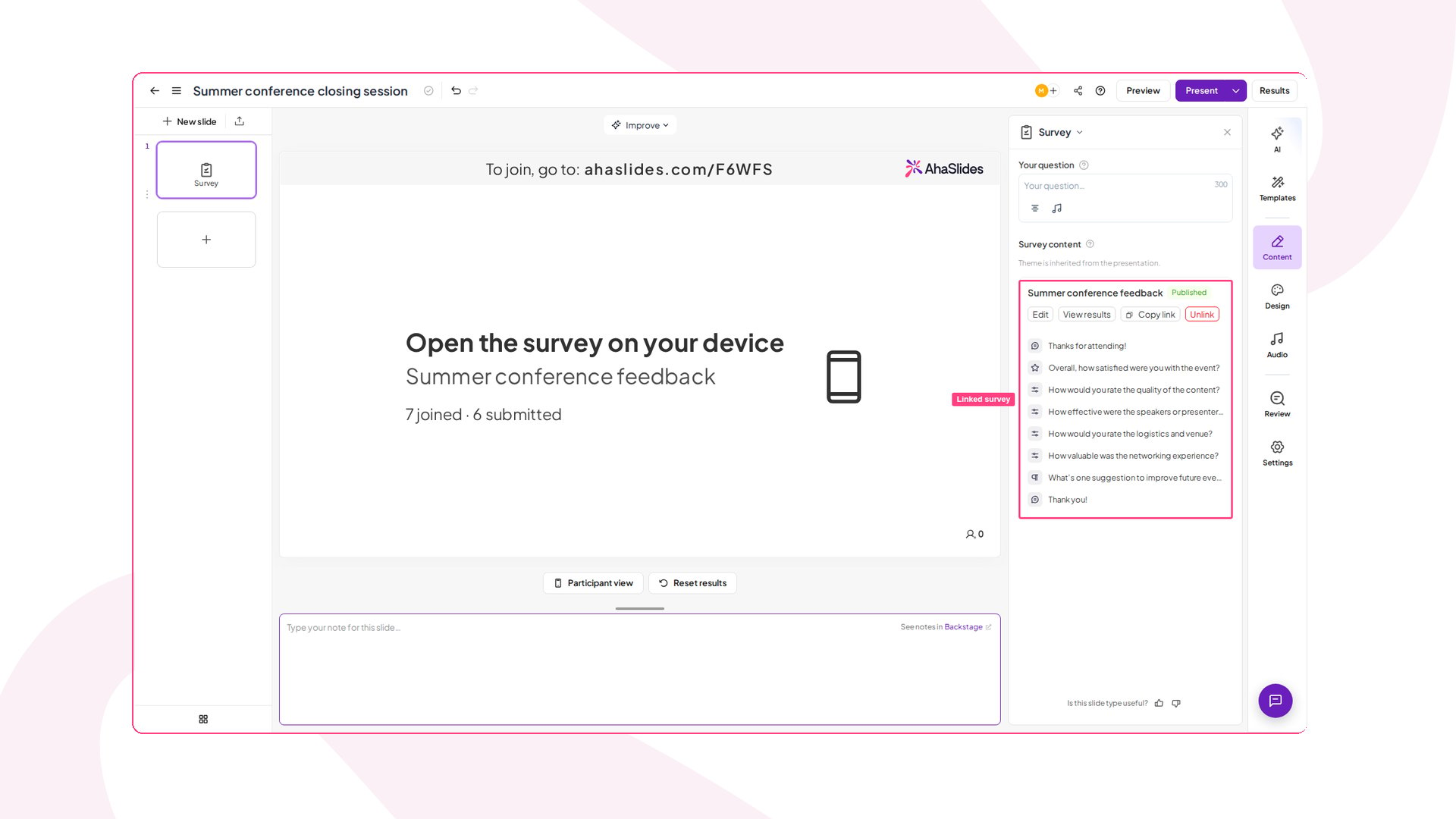
- Klik onder More ways to fill this slide op Add an existing survey en daarna op Selecteren (Select) bij je enquête. Elke enquête van jou kan worden gekoppeld, ook concepten; bij het koppelen wordt hij automatisch gepubliceerd.
- Presenteer je presentatie zoals gewoonlijk: deelnemers sluiten aan met de gewone deelnamecode of QR-code.
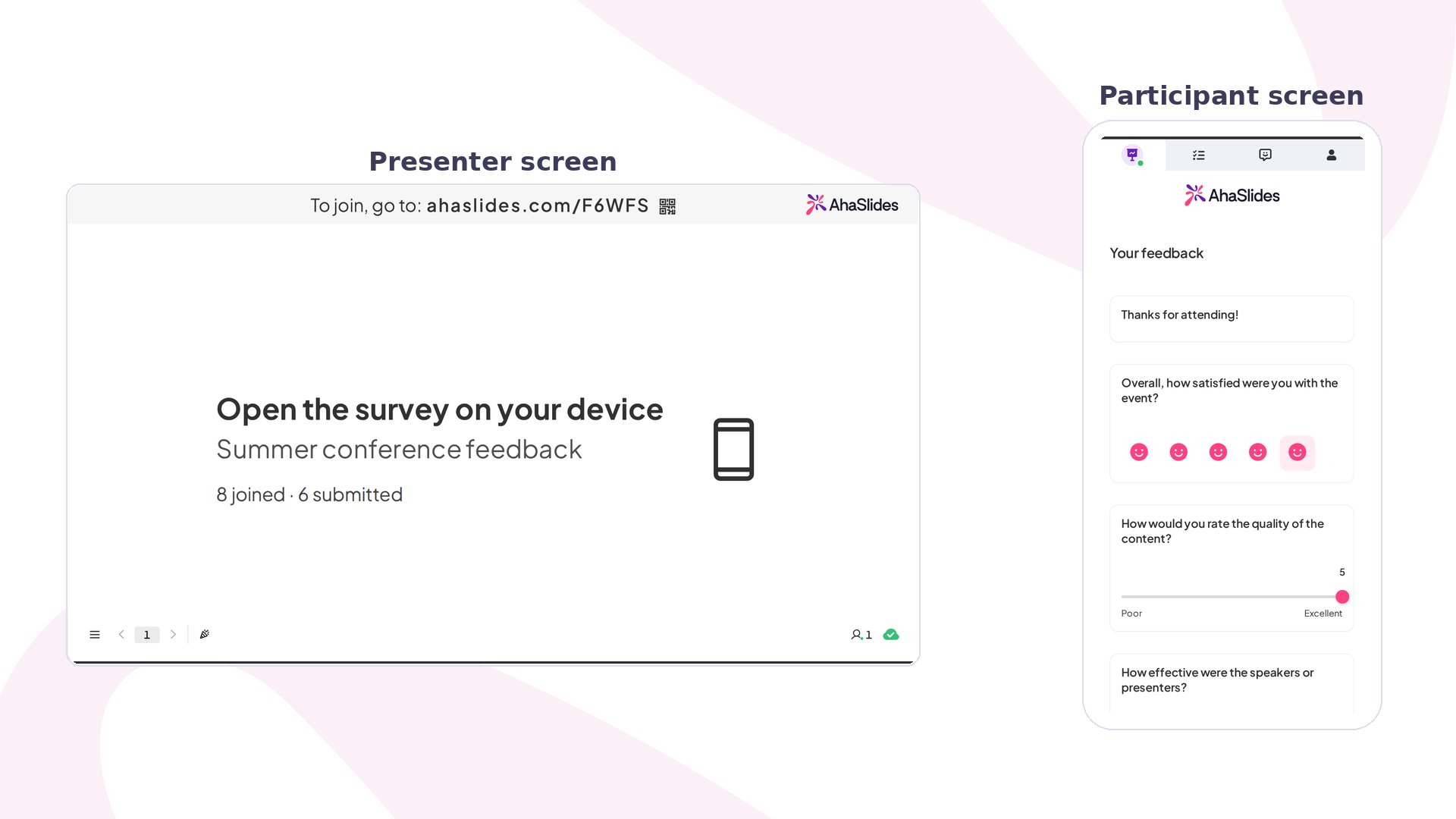
- Zodra je bij de Survey-dia aankomt, wordt de enquête getoond op het apparaat van elke deelnemer.
- Elke deelnemer scrolt door de vragen, beantwoordt ze en drukt op Indienen (Submit).
Samenwerkers aan een enquête toevoegen
Nodig anderen uit om samen met jou aan een enquête te werken. Klik in de enquêteeditor op Delen (Share) → Samenwerkers toevoegen (Add collaborators), voer een e-mailadres in, kies een rol en klik dan op + (Add):- Editor: kan de enquête bewerken en alle resultaten bekijken.
- Kijker (Viewer): kan de enquête en de resultaten bekijken, maar niet bewerken.
Anonieme of ingelogde enquêtereacties instellen
Standaard verzamelt een losse enquête anonieme reacties: er wordt niet om naam, e-mailadres of inloggen gevraagd. Moet je weten wie er antwoordde, laat respondenten dan eerst inloggen met een AhaSlides-account. Klik in de enquêteeditor in de bovenste actiebalk op het tandwiel Survey settings en kies daarna onder Respondent identity een van twee opties:- Anoniem (Anonymous) (de standaard): respondenten antwoorden zonder in te loggen en elke reactie verschijnt als Anoniem (Anonymous) in je resultaten.
- Require sign-in: respondenten loggen in met hun AhaSlides-account voordat ze antwoorden en hun naam en e-mailadres worden aan elke reactie gekoppeld.
Als je Require sign-in aanzet, is de enquête niet meer anoniem: respondenten krijgen vooraf te horen dat hun identiteit wordt verzameld. Houd het op Anoniem (Anonymous) als eerlijke, niet-toegeschreven feedback belangrijker is dan weten wie er antwoordde. Inloggen is niet beschikbaar in een ingesloten enquête: een respondent op een website-insluiting wordt gevraagd de enquête in een eigen browsertabblad te openen om in te loggen.
Wat er daarna gebeurt
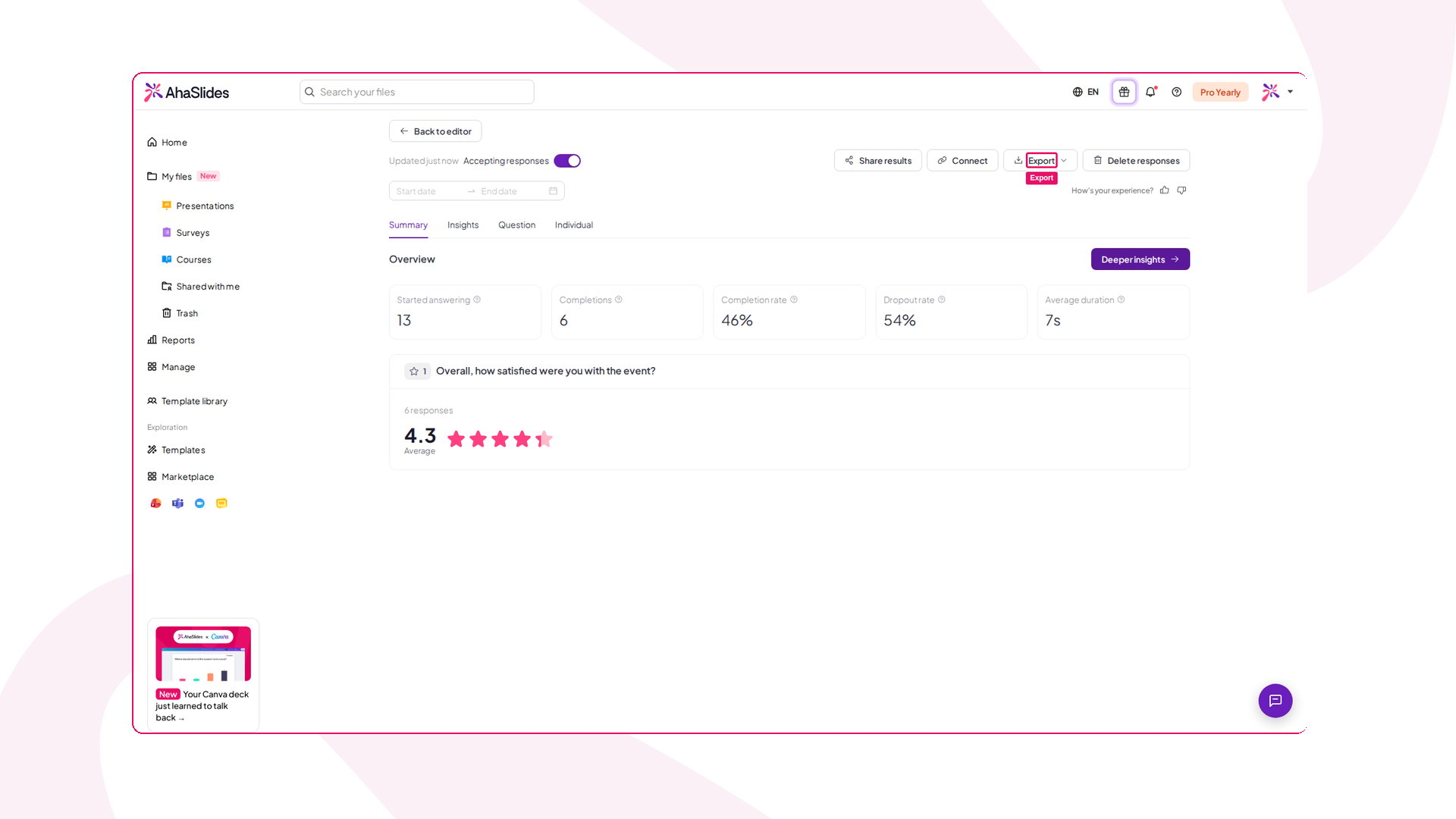
Je kunt de resultaten op elk moment bekijken. Open een enquête en klik op View results, of vind de resultaten van alle enquêtes samen op de hoofdpagina Rapporten (Reports), op het tabblad Enquêtes (Surveys), met zoek- en datumfilters om te verfijnen. Bovenaan de resultatenpagina toont een samenvatting vijf kerncijfers in één oogopslag:- Started answering: hoeveel mensen de enquête openden, of ze nu een vraag beantwoordden of niet.
- Completions: hoeveel mensen hem indienden.
- Completion rate: het aandeel starters dat klaar kwam.
- Dropout rate: het aandeel dat begon maar niet afrondde.
- Average duration: hoe lang een reactie gemiddeld duurde.