

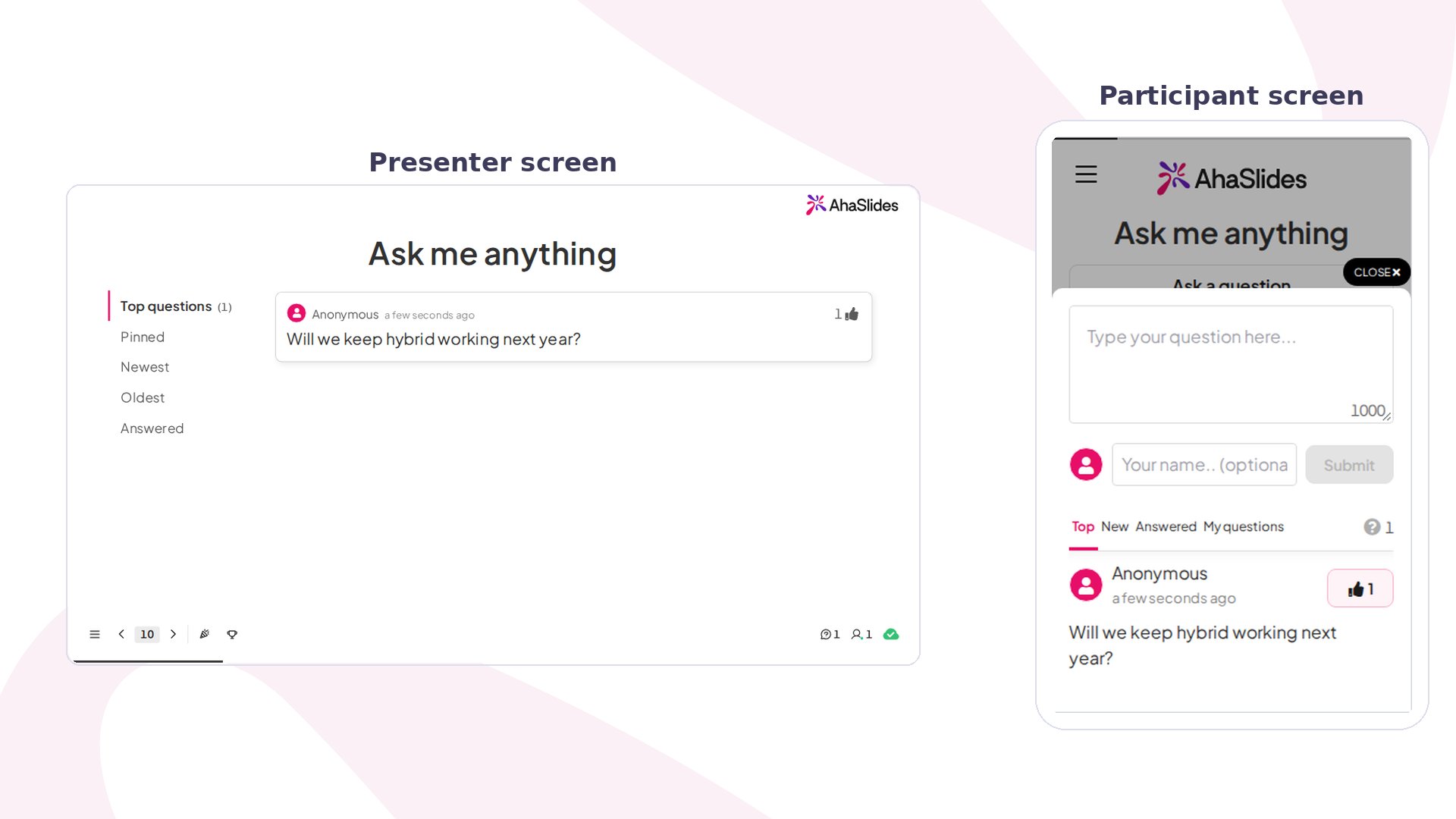
Q&A in het kort
Een Q&A-dia maken
Er zijn twee Q&A-modi.- Eigen Q&A-dia
- Q&A op alle dia's
Voeg een Q&A-dia toe aan je presentatie via de diatypekiezer. Deelnemers kunnen je alleen vragen sturen zolang je die dia presenteert. Typ een kop in het veld Kop (Heading) om je publiek uit te nodigen vragen te stellen — iets duidelijks en uitnodigends werkt het best, bijvoorbeeld “Heb je een vraag? Stel hem gerust!”Om er een toe te voegen, klik je op Nieuwe dia (New slide) en selecteer je Q&A.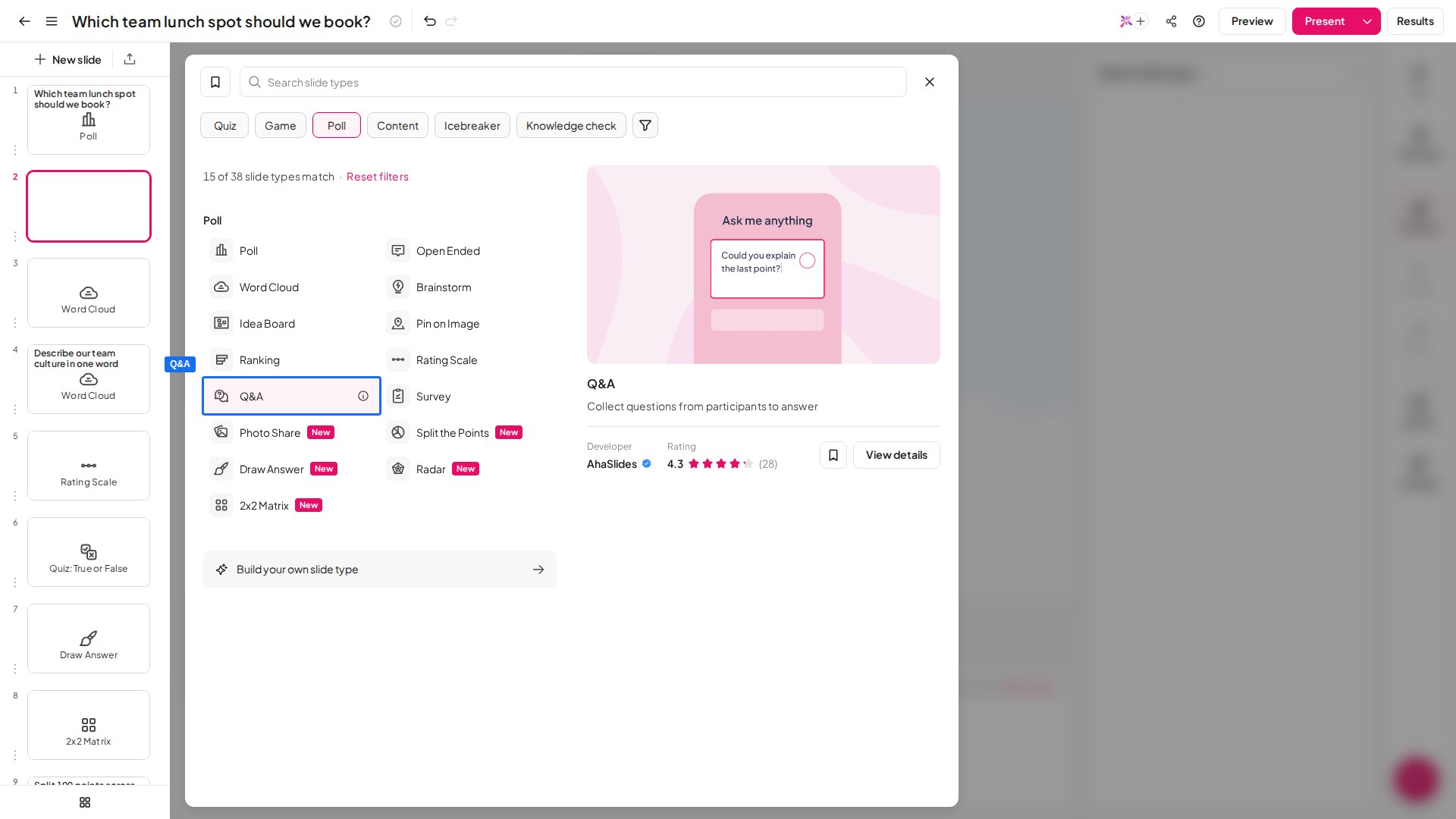
Bevat je presentatie meer dan één Q&A-dia, dan verschijnen alle ingediende vragen op elke Q&A-dia — Q&A werkt als één gedeelde sessie voor de hele presentatie, niet als aparte vragenborden per dia. Een vraag die op de ene Q&A-dia is ingediend, is ook zichtbaar op elke andere Q&A-dia in dezelfde presentatie.
Een Q&A-dia presenteren
Tijdens het presenteren verzamelen ingediende vragen zich op het bord van de presentator, waar je ze kunt sorteren op Top questions, Newest of Answered en kunt vastpinnen of markeren terwijl je door de zaal werkt. Op hun telefoon tikt het publiek op Ask a question om er een in te sturen — anoniem als je dat hebt toegestaan.Q&A-vragen beheren
Met de Q&A-wachtrij op je presentatorscherm sorteer en beheer je binnenkomende vragen met vijf filters:- Top — sorteert de vragen met de meeste upvotes bovenaan, zodat de populairste vragen bovenaan komen. Dit is het standaardfilter.
- Pinned — toont alleen vragen die je hebt vastgepind, zodat je prioriteiten zichtbaar blijven.
- Newest — sorteert op laatst ingediend.
- Oldest — sorteert op eerst ingediend, handig om vragen in de volgorde van binnenkomst af te werken.
- Answered — toont vragen die je al als beantwoord hebt gemarkeerd.
- Klik op de vraag in de wachtrij.
- Klik op Antwoord (Answer) om hem als beantwoord te markeren. De vraag verhuist naar het tabblad Answered en uit de actieve wachtrij. Je kunt dit niet ongedaan maken.
Q&A-instellingen
Je vindt deze instellingen in het paneel Inhoud (Content) van je Q&A-dia, of in Instellingen → Q&A with your audience (Settings). Dezelfde instellingen gelden of je nu Q&A op alle dia’s houdt of alleen op een eigen Q&A-dia.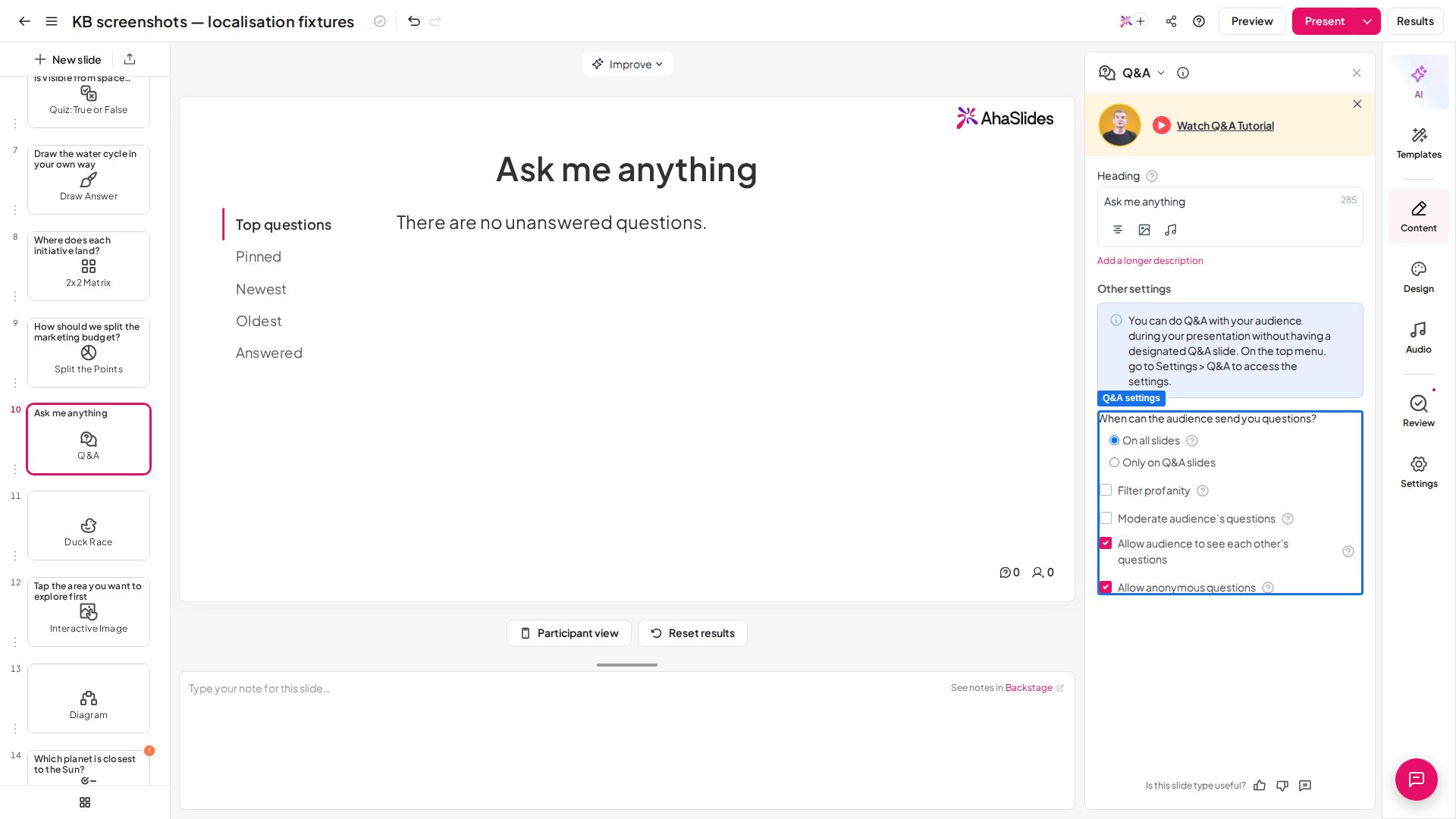
Wil je dat een aparte persoon vanaf een ander apparaat modereert? Begin met presenteren, open Backstage en gebruik de link Afstandsbediening (Remote Control) — deel de QR-code of link met je moderator en die kan vanaf het eigen apparaat vragen goedkeuren of afwijzen zonder toegang tot je AhaSlides-account. Jouw wijzigingen en die van de moderator blijven realtime gesynchroniseerd. Zie Backstage en Afstandsbediening gebruiken voor de volledige stappen.
Elke vraag van het publiek mag maximaal 1.000 tekens lang zijn.
Andere dia’s modereren naast Q&A
Ja. Naast de goedkeuringswachtrij van Q&A hebben andere dia’s hun eigen moderatietools:- Photo Share — er is geen goedkeuringsstap, maar tijdens het presenteren kun je de muis over een foto bewegen en op Verwijderen (Remove) klikken om hem van de wand te halen. Zie De Photo Share-dia gebruiken.
- Word Cloud en Open Ended — verwijder individuele reacties tijdens het presenteren. Zie reacties handmatig censureren.
- Getypte reacties — het filter op godslastering blokkeert scheldwoorden op dia’s waar deelnemers typen, zoals Word Cloud, Open Ended, Q&A en Short Answer-quizdia’s, en in namen van deelnemers.
- Quiznamen — verberg een ongepaste naam van een deelnemer. Zie namen censureren in een quiz.