После презентации вы можете экспортировать изображения всех слайдов вместе с ответами, которые они получили от аудитории. Экспортировать эти изображения можно в виде PDF или JPG. Экспорта в PowerPoint (.pptx) нет. Нужно экспортировать данные ответов — таблицу с тем, какие ответы выбрал или отправил каждый участник? См. Экспорт данных в Excel. Как и экспорт в PDF и JPG, функция Экспорт данных в Excel (Export data to Excel) доступна не на всех тарифных планах; если ваш план её не включает, AhaSlides предложит вам перейти на другой план.
Экспорт в PDF и JPG доступен только пользователям платных тарифных планов.
При экспорте в PDF можно выбрать, включать ли ваши личные заметки докладчика. Если на слайдах есть заметки докладчика, в окне скачивания появляется флажок Включить заметки докладчика (Include speaker notes), установленный по умолчанию: оставьте его, чтобы добавить заметки в PDF в виде аннотаций, или снимите, чтобы экспортировать только содержимое слайдов и ответы аудитории. Этот параметр относится только к экспорту в PDF; экспорт изображений JPG никогда не включает заметки докладчика. Экспорт в PDF создаёт один документ, в котором каждому слайду соответствует одна страница. Экспорт в JPG создаёт ZIP-папку для скачивания, в которой по одному изображению JPG на каждый слайд.

Как экспортировать изображения слайдов

Для экспорта слайдов в PDF или JPG нужен платный тарифный план. На тарифе Free выбор PDF или JPEG открывает предложение перейти на платный план вместо начала скачивания. Экспортировать слайды можно из трёх мест: 1. Из меню «Поделиться». Нажмите значок Поделиться (Share) в правом верхнем углу редактора презентации рядом с кнопкой Предпросмотр (Preview) или нажмите правой кнопкой мыши на презентацию на странице Мои презентации (My Presentations) и выберите Поделиться (Share). В меню Поделиться (Share) откройте Скачать (Download), затем выберите PDF document (.pdf) или JPEG image (.jpg).
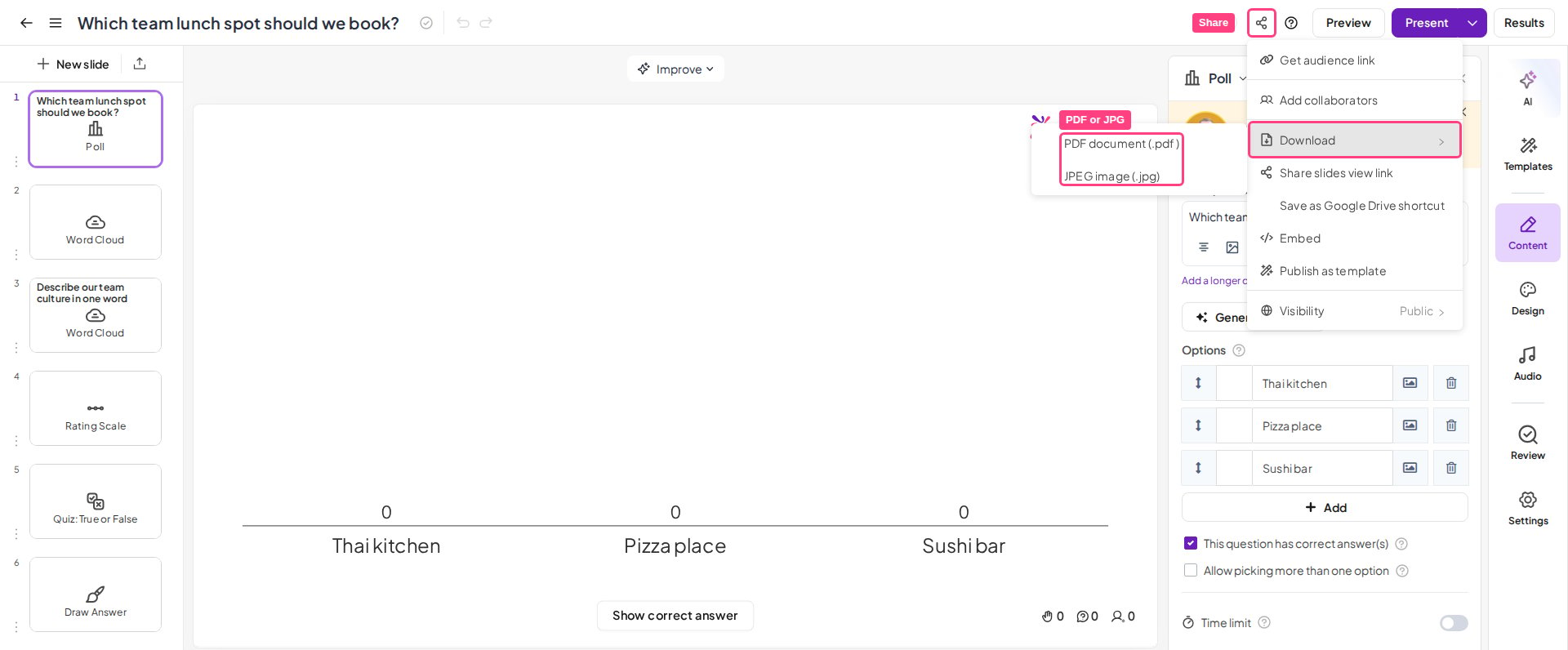
Меню Share в редакторе AhaSlides с открытым разделом Download и выделенными вариантами PDF document (.pdf) и JPEG image (.jpg)
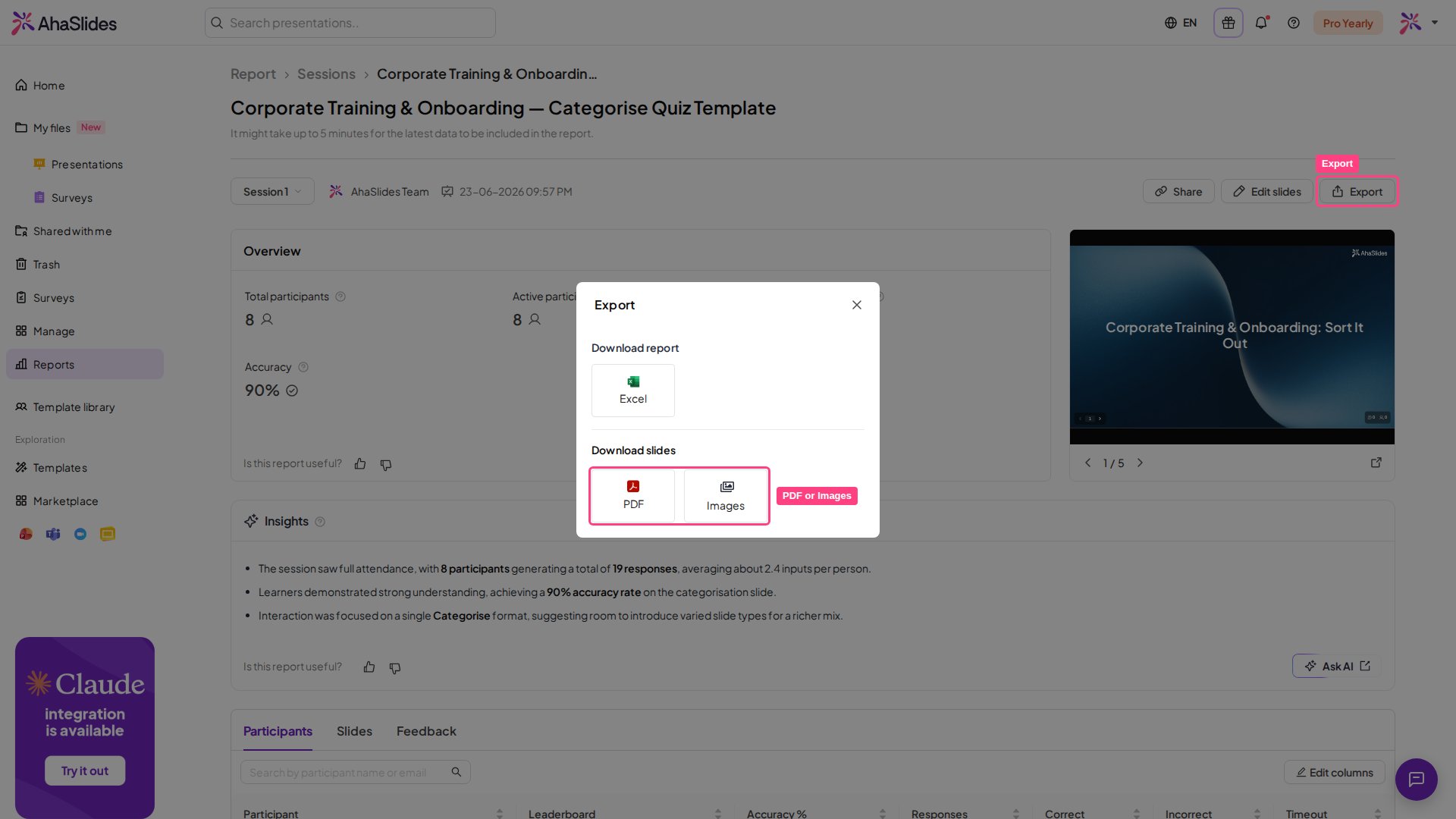
2. Из меню рядом с названием презентации. Нажмите значок меню (три горизонтальные линии) рядом с названием презентации в редакторе, откройте Скачать (Download), затем выберите PDF document (.pdf) или JPEG image (.jpg). 3. Из панели результатов или отчёта о презентации. Нажмите Результаты (Results) на верхней панели редактора презентации и в панели результатов в разделе Экспорт (Export) выберите PDF или Изображение (Images). Или нажмите кнопку Отчет (Report) у презентации на странице Мои презентации (My Presentations), чтобы открыть Presentation Report, затем нажмите Экспорт (Export) и выберите PDF или Изображение (Images).
Окно Export в отчёте о презентации AhaSlides с выделенными кнопкой Export и вариантами PDF и Images
После этого вы сможете выбрать, какую версию скачать:
  • Previous version — последняя созданная версия.
  • Скачать последнюю версию (Download latest version) — только что созданная версия.
Скачивание начнётся автоматически, когда файл будет готов.

Можно ли экспортировать в PowerPoint?

AhaSlides сейчас не предлагает прямой экспорт в PowerPoint (PPT или PPTX). Экспорт слайдов создаёт только PDF или ZIP-архив с изображениями JPG, как описано выше. Если слайды нужны вам в другом месте, есть два варианта:
  • Визуальная копия слайдов — экспортируйте в PDF или изображения, как описано выше, затем вставьте эти файлы в презентацию PowerPoint. Это картинки ваших слайдов, поэтому их текст нельзя редактировать в PowerPoint.
  • Данные ответов — вместо этого экспортируйте результаты в виде таблицы. См. Экспорт данных в Excel.
Обратный путь — перенос существующей презентации PowerPoint в AhaSlides — поддерживается. Каждый импортированный слайд приходит как статичное изображение на слайде Content или, с функцией Импортировать как редактируемые слайды (Import as editable slides), если она доступна, как редактируемые слайды. В любом случае он не становится интерактивным. Вместо этого добавляйте интерактивные слайды AhaSlides между импортированными. См. Импорт презентации PowerPoint или файла PDF. Остались вопросы? Свяжитесь с нашей службой поддержки: если вы вошли в аккаунт, нажмите на значок чата в правом нижнем углу панели управления; в остальных случаях напишите нам здесь или отправьте письмо на hi@ahaslides.com. Хотите пообщаться с другими пользователями? Присоединяйтесь к сообществу AhaSlides: делитесь советами, предлагайте новые функции и смотрите, как другие вовлекают свою аудиторию.