

Перед началом
Вам понадобятся:- Аккаунт AhaSlides (бесплатный или платный)
- ИИ-ассистент, поддерживающий пользовательские коннекторы MCP — Claude, ChatGPT или Claude Code
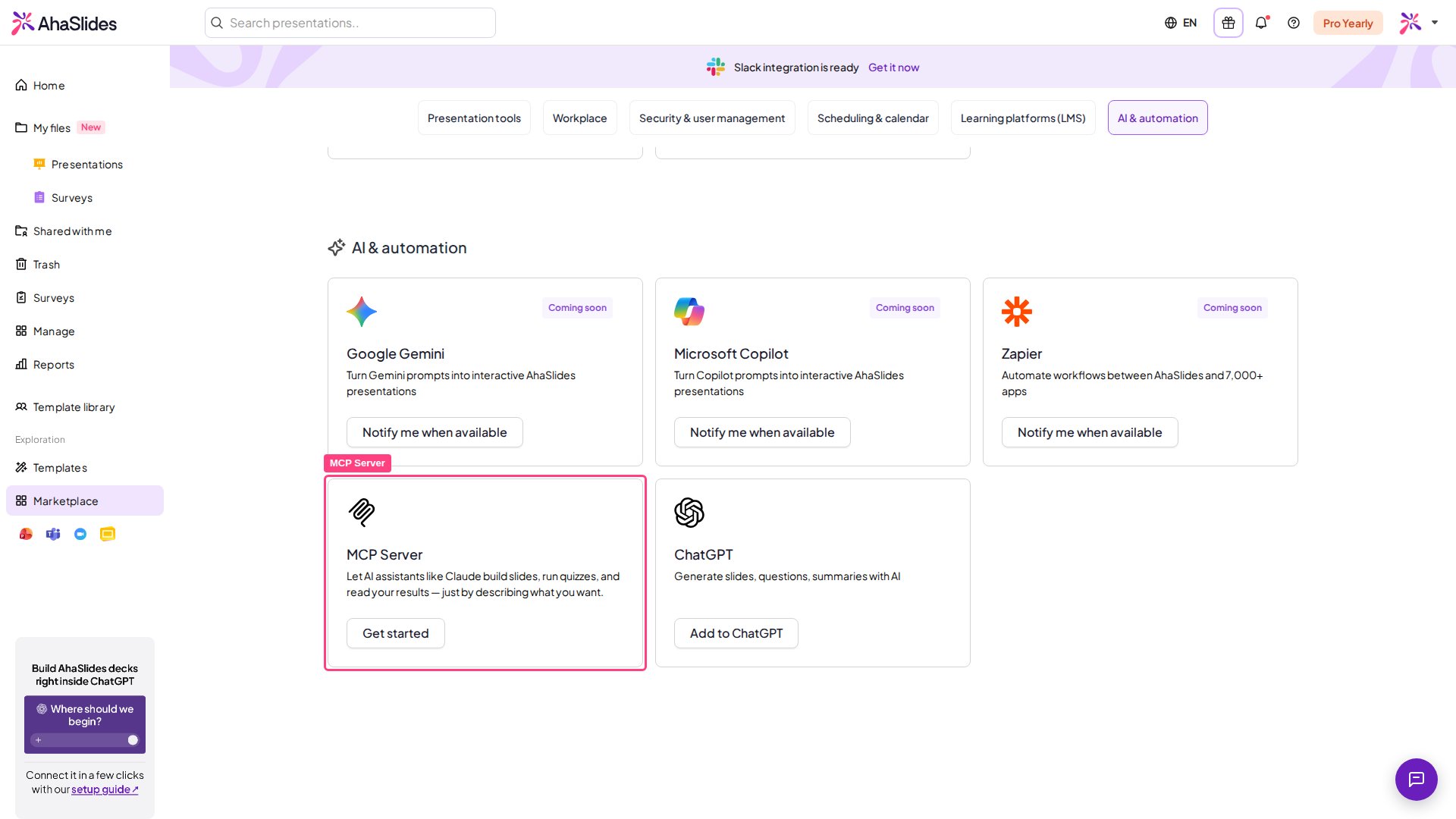
Настройка: добавление AhaSlides в Claude (без кода)
Это самый простой способ для большинства — несколько щелчков мышью, без терминала.1
Откройте настройки коннекторов
Нажмите на свой профиль, затем перейдите в Settings → Connectors.
2
Добавьте пользовательский коннектор
Нажмите Add custom connector, вставьте
https://mcp.ahaslides.com/mcp в поле Remote server URL, затем нажмите Добавить (Add).3
Войдите в AhaSlides
При первом использовании инструмента AhaSlides Claude откроет окно браузера, где вы войдёте в свой аккаунт AhaSlides (e-mail и пароль, Google или Microsoft). После входа всё готово.
Для добавления коннекторов в Claude нужен платный тарифный план Claude.
Настройка: добавление AhaSlides в ChatGPT (без кода)
ChatGPT тоже может работать с AhaSlides, и для этого не нужен платный аккаунт ChatGPT.1
Включите режим разработчика
Нажмите на свой профиль, затем перейдите в Settings → Security and login и включите Developer mode — это позволит добавлять пользовательские подключения.
2
Откройте каталог плагинов
Откройте вкладку Plugins и выберите Browse plugin.
3
Добавьте подключение
Нажмите значок плюса (+), вставьте
https://mcp.ahaslides.com/mcp в поле Connection, затем нажмите Создать (Create).4
Войдите в AhaSlides
При первом использовании инструмента AhaSlides вам предложат войти в свой аккаунт AhaSlides. После входа всё готово.
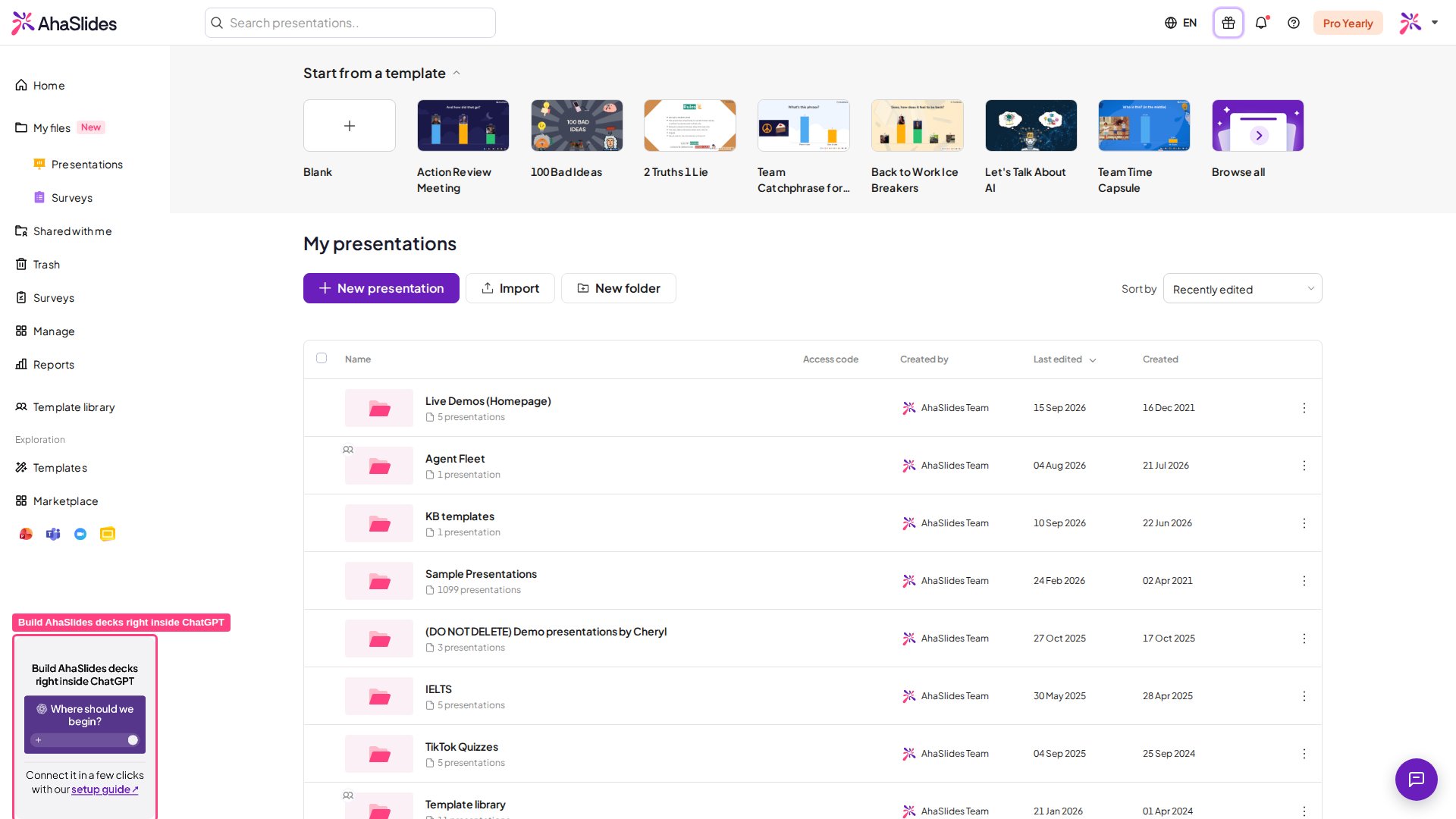
Настройка: добавление AhaSlides в Claude Code (для разработчиков)
Если вы используете Claude Code (CLI, настольное приложение или расширение для VS Code / JetBrains), вы можете добавить сервер напрямую.Вариант 1. Быстрое добавление через CLI
Выполните эту команду в терминале:Вариант 2. Ручная настройка
Добавьте следующее в настройки MCP в Claude Code (settings.json или .mcp.json):Вход в Claude Code
При первом использовании инструмента AhaSlides Claude Code откроет окно браузера, где вы войдёте в свой аккаунт AhaSlides (e-mail и пароль, Google или Microsoft). После входа всё готово.Что можно делать с AhaSlides MCP
После подключения просто опишите, что вам нужно. Вот всё, что поддерживает сервер MCP: Презентации (Presentations)- Создать новую презентацию
- Посмотреть полные сведения о презентации (слайды, тема, структура)
- Создавать слайды более чем 17 типов — викторины, опросы, облака слов, мозговые штурмы, слайды с содержанием и другие
- Редактировать содержимое слайдов (заголовки, варианты, ответы, абзацы, изображения)
- Настраивать свойства слайдов (таймеры, оценивание, параметры отображения, типы диаграмм)
- Менять порядок слайдов в презентации
- Удалять слайды
- Пропускать слайды во время презентации в реальном времени (скрыть от аудитории без удаления)
- Просматривать все доступные темы (официальные, пользовательские и общие для команды)
- Применять тему к любой презентации
- Запрашивать данные об ответах аудитории по всем вашим презентациям
- Анализировать данные сессии конкретной презентации (участие, баллы за викторину, результаты опросов)
- Собирать колоду PowerPoint (.pptx) со встроенными живыми викторинами, опросами и другими интерактивными слайдами AhaSlides — см. Создание колоды PowerPoint с живыми слайдами AhaSlides
Создание колоды PowerPoint с живыми слайдами AhaSlides
Попросите своего ИИ-ассистента создать презентацию PowerPoint с интерактивными слайдами, и он выдаст один файл .pptx со встроенными живыми викторинами, опросами, облаками слов и другими интерактивными слайдами AhaSlides. Когда вы показываете её в PowerPoint, эти слайды работают в реальном времени: аудитория подключается со своих телефонов и отвечает так же, как в AhaSlides. За кулисами ассистент создаёт интерактивные слайды в новой презентации в вашем аккаунте AhaSlides, собирает колоду PowerPoint и размещает в ней каждый интерактивный слайд с помощью надстройки AhaSlides для PowerPoint.Что вам понадобится
- AhaSlides MCP, подключённый к вашему ИИ-ассистенту. См. шаги настройки для Claude, ChatGPT или Claude Code на этой странице.
- ИИ-ассистент, который умеет создавать файлы и запускать код, например Claude или Claude Code. Файл .pptx собирается на стороне ассистента.
- Настольное приложение PowerPoint для Windows или Mac с установленной надстройкой AhaSlides. См. Установка надстройки.
Примеры запросов
- «Создай презентацию PowerPoint с интерактивными викторинами о нашей новой линейке продуктов.»
- «Сделай мне колоду .pptx для командной встречи в понедельник с живым опросом и облаком слов.»
- «Собери PowerPoint для моего воркшопа с несколькими вопросами для участия аудитории между темами.»
Где слайды работают в реальном времени
Интерактивные слайды работают в реальном времени только в настольном приложении PowerPoint с надстройкой AhaSlides. Во всех остальных случаях — PowerPoint для веб, экспорт в PDF или распечатка, компьютер без надстройки — вместо пустого слайда каждый из них показывает изображение-заглушку.Если вы отправляете файл другому человеку для показа, ему нужно установить надстройку AhaSlides в собственную копию PowerPoint, чтобы слайды работали в реальном времени.
Поддерживаемые типы слайдов
Примеры запросов для MCP
Вот примеры запросов для начала работы:Советы для лучших результатов с MCP
Чётко формулируйте, что вам нужно:- Вместо «Сделай викторину» попробуйте «Сделай викторину из 10 вопросов с выбором ответа по технике безопасности на работе для новых сотрудников, по 4 варианта ответа в каждом»
- «Добавь опрос в мою презентацию „Sales Kickoff 2025“»
- «Составь план 15-минутного тренинга по продукту, а затем создай его в AhaSlides»
- «Прочитай повестку моей встречи из Google Docs, а затем создай на её основе презентацию AhaSlides»
- «Покажи, на какие вопросы викторины в моём последнем тренинге давали меньше всего правильных ответов»
Устранение неполадок AhaSlides MCP
Безопасность и конфиденциальность MCP
- Не нужно управлять API-ключами — для аутентификации используется безопасный OAuth 2.0 (тот же стандарт, что у Google, GitHub и других)
- Вы входите в свой существующий аккаунт AhaSlides — не нужно создавать и хранить дополнительные учётные данные
- ИИ имеет доступ только к презентациям в вашем аккаунте
- Сервер MCP выполняет только те действия, которые вы явно запросили
- Вы можете в любой момент отозвать доступ в настройках аккаунта AhaSlides
- Сессия входа истекает автоматически — при необходимости вам предложат пройти аутентификацию заново
Часто задаваемые вопросы
Где найти мой API-ключ?
Где найти мой API-ключ?
У AhaSlides нет публичного REST API, поэтому API-ключа, который можно найти, не существует. Если вы хотите, чтобы ИИ-ассистент, например Claude, работал с вашим аккаунтом AhaSlides, используйте AhaSlides MCP — он подключается через вход в ваш существующий аккаунт AhaSlides, API-ключ не нужен. Как добавить его в Claude Code, см. в разделе Настройка выше.