

Эта интеграция предназначена для учебных заведений, заключивших соглашение Enterprise с AhaSlides. Настройка выполняется совместно администратором Blackboard и командой AhaSlides. Если вы хотите включить её для своего учебного заведения, свяжитесь с вашим представителем AhaSlides.
Что вы получаете
- Запуск в один клик — студенты и преподаватели открывают AhaSlides прямо из курса, без отдельного входа.
- Выбор презентации — преподаватели просматривают свои презентации AhaSlides и прикрепляют одну из них к заданию курса.
- Автоматическое оценивание — баллы за викторину отправляются в журнал оценок Blackboard после сессии.
- Сопоставление списка студентов — участники автоматически сопоставляются с нужными студентами по адресу электронной почты.
Перед началом
- Ваш экземпляр Blackboard должен поддерживать LTI 1.3 и Assignment and Grade Services (AGS) — Blackboard Learn Ultra или Learn 9.1 (Q2 2019 или новее).
- Для регистрации внешнего инструмента на уровне учебного заведения нужен доступ администратора Blackboard.
- У каждого преподавателя и студента должен быть аккаунт AhaSlides, созданный вашим учебным заведением (через SCIM). Аккаунты сопоставляются по адресу электронной почты.
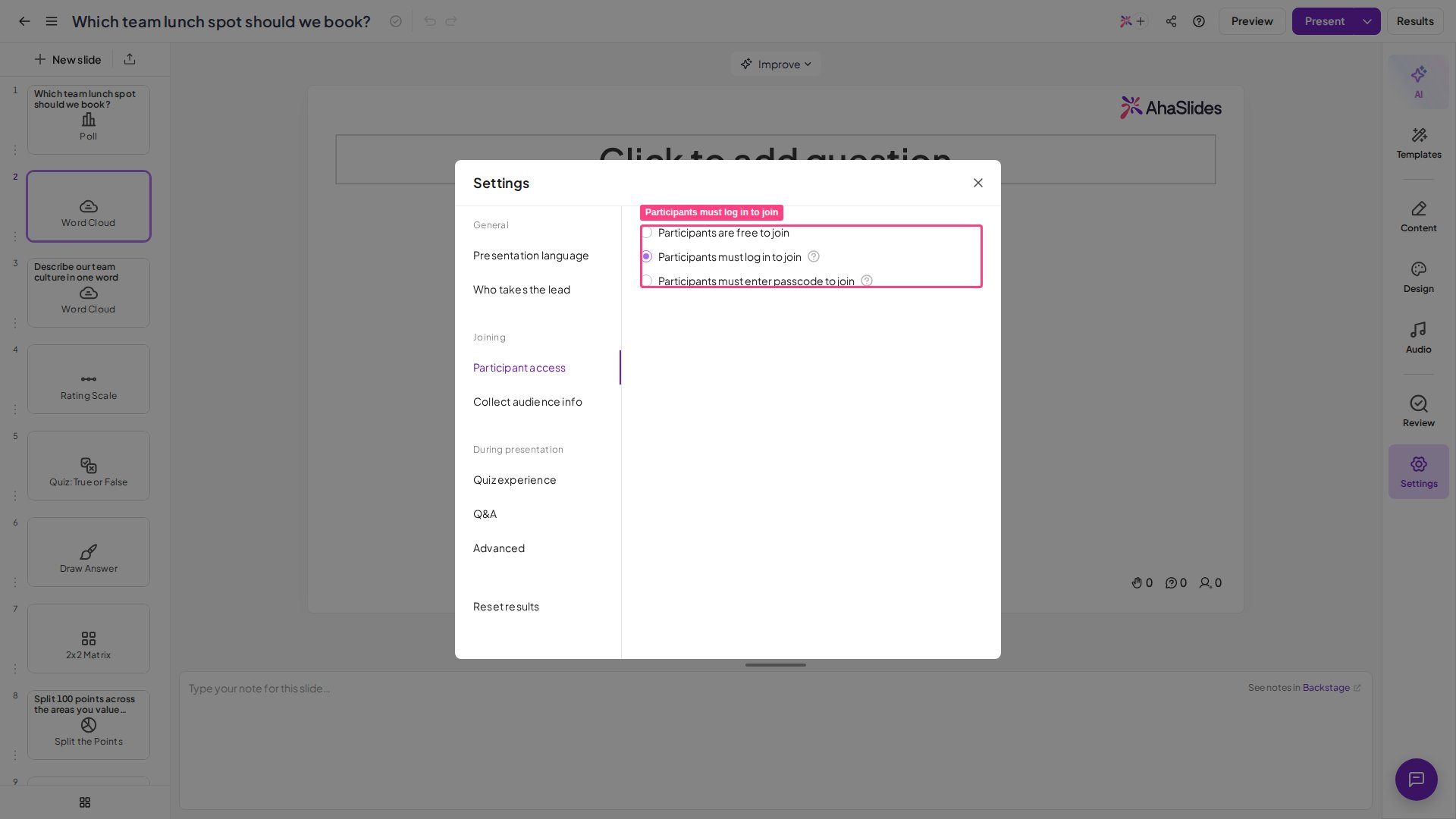
- Если вы хотите, чтобы студенты подключались напрямую — например, отсканировав QR-код, — а не только по ссылке из курса Blackboard, включите для презентации подтверждение участников, чтобы их ответы можно было сопоставить с записью в журнале оценок.
Шаг 1. Регистрация AhaSlides в Blackboard (администратор)
AhaSlides — это единое предварительно зарегистрированное приложение Blackboard, поэтому вашему администратору нужно от нас лишь одно значение: Application (Client) ID AhaSlides. Запросите его у вашего представителя AhaSlides — после ввода Blackboard автоматически заполнит остальные адреса AhaSlides.1
Откройте страницу регистрации инструмента LTI
Перейдите в Administrator Panel → Integrations → LTI Tool Providers → Register LTI 1.3 / Advantage Tool.
2
Введите Application (Client) ID
Вставьте Application (Client) ID, полученный от вашего представителя AhaSlides, затем нажмите Подтвердить (Submit). Blackboard автоматически заполнит адреса входа, запуска и набора ключей AhaSlides — вводить их вручную не нужно.
3
Одобрите инструмент
Установите для Tool Status значение Approved.
4
Включите необходимые политики учебного заведения
В разделе Institution Policies включите Role in Course, Имя (Name), Email Address, Allow grade service access (Yes) и Allow Membership Service Access (Yes). Они необходимы для запуска в один клик, сопоставления списка студентов и синхронизации оценок.
5
Сохраните инструмент
Сохраните регистрацию.
Шаг 2. Отправьте Deployment ID в AhaSlides
После регистрации инструмента скопируйте Deployment ID, который Blackboard создаёт для AhaSlides, и отправьте его вашему контакту в AhaSlides. Команда AhaSlides использует его, чтобы завершить подключение вашего экземпляра Blackboard с нашей стороны. После подтверждения интеграция станет доступна вашим преподавателям.Шаг 3. Добавление презентации в курс (преподаватель)
1
Добавьте задание AhaSlides
В своём курсе Blackboard добавьте задание AhaSlides — внешний инструмент, зарегистрированный вашим администратором.
2
Выберите презентацию
Откроется окно выбора презентации AhaSlides. Выберите презентацию, которую хотите использовать.
3
Подтвердите
Blackboard создаст задание и соответствующий ему столбец журнала оценок.
Если у вас пока нет презентаций, в окне выбора отобразится пустое состояние со ссылкой для создания презентации в AhaSlides.
Шаг 4. Проведение сессии и синхронизация баллов
1
Студенты подключаются
Студенты подключаются к презентации в реальном времени либо из Blackboard, либо напрямую в приложении для аудитории — см. раздел Как студенты подключаются к сессии ниже.
2
Выступайте в реальном времени
Проводите презентацию как обычно.
3
Баллы синхронизируются автоматически
После окончания сессии AhaSlides автоматически передаёт баллы каждого студента за викторину в журнал оценок Blackboard — обычно примерно в течение часа.
4
Используйте презентацию повторно
Чтобы провести ту же презентацию ещё раз, откройте задание и выберите Сбросить результаты (Reset Results), чтобы сначала зафиксировать текущие оценки. См. Сброс результатов.
Оценка рассчитывается как общее количество набранных баллов ÷ общее количество возможных баллов по слайдам викторины и записывается в столбец журнала оценок, созданный для задания. Оцениваются только слайды викторины — голосования и другие слайды без оценки не влияют на значение в журнале оценок.
Как студенты подключаются к сессии
Студенты могут участвовать двумя способами, и в обоих случаях их баллы сопоставляются с нужным человеком в журнале оценок:- Из Blackboard (рекомендуется). Студент нажимает на задание AhaSlides, и сессия в реальном времени открывается сразу — имя и e-mail уже заполнены, код комнаты и отдельный вход не нужны. Идентификация происходит автоматически.
- Напрямую в приложении для аудитории — например, отсканировав QR-код. Чтобы баллы сопоставились, для презентации должно быть включено подтверждение участников, а каждый студент должен войти с тем же e-mail, что и в аккаунте Blackboard. Именно этот e-mail связывает ответы студента в AhaSlides с его записью в журнале оценок.