Функция «Пропустить слайд» позволяет временно скрыть слайды из презентации, не удаляя их. Это удобно, когда вы хотите сохранить некоторые слайды на будущее, но в текущей сессии они не нужны.

Как пропустить слайд

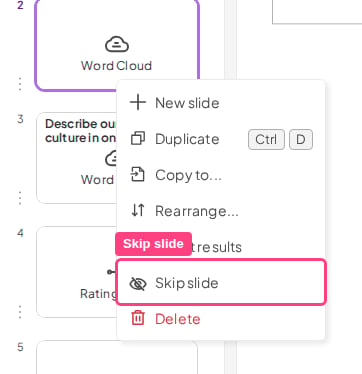
В списке слайдов щёлкните правой кнопкой мыши слайд, который хотите пропустить (или нажмите небольшую кнопку с тремя точками слева от него), и выберите Пропустить slide (Skip slide). Контекстное меню слайда в редакторе AhaSlides с выделенным пунктом «Пропустить слайд» для скрытия слайда при показе После этого он скрывается под значком глаза, и появляется сообщение о том, что слайд будет пропущен при показе.
Что происходит во время показа

Когда вы начинаете показ, все пропущенные слайды автоматически обходятся. Например, если вы пропустили слайд 2, переход вперёд со слайда 1 сразу приведёт к слайду 3.

Как вернуть пропущенный слайд

Чтобы снова включить пропущенный слайд в презентацию, щёлкните его правой кнопкой мыши (или нажмите кнопку с тремя точками) и выберите Не пропускать слайд (Unskip slide). Либо нажмите Показать (Unskip) рядом с сообщением «This slide is skipped while presenting» на холсте слайда. Значок скрытого глаза исчезнет, и слайд будет отображаться как обычно при следующем показе. Остались вопросы? Свяжитесь с нашей службой поддержки: если вы вошли в аккаунт, нажмите на значок чата в правом нижнем углу панели управления; в остальных случаях напишите нам здесь или отправьте письмо на hi@ahaslides.com. Хотите пообщаться с другими пользователями? Присоединяйтесь к сообществу AhaSlides: делитесь советами, предлагайте новые функции и смотрите, как другие вовлекают свою аудиторию.