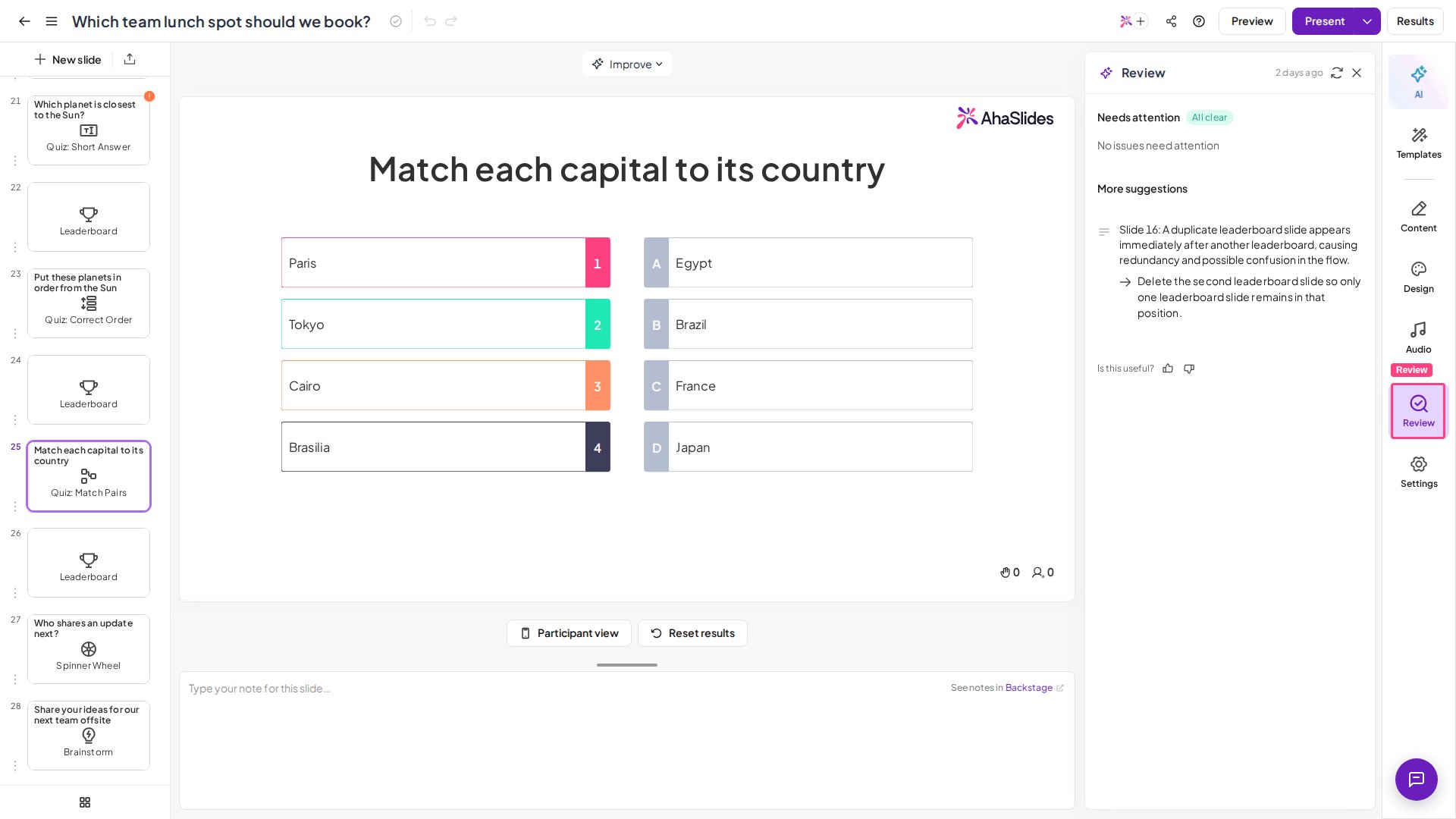
Где найти проверку орфографии
Проверка орфографии находится на правой панели инструментов редактора презентаций, на вкладке Обзор (Review) (значок лупы), рядом с другими панелями, такими как AI, Содержание и Дизайн. При выборе этой вкладки справа открывается панель Возможные проблемы (Potential Issues). Когда панель закрыта, на вкладке Обзор (Review) появляется небольшая точка-индикатор, если есть орфографические проблемы для проверки, — так вы сразу видите, что что-то требует внимания.Запуск проверки орфографии
1
Откройте проверку орфографии
В редакторе презентаций откройте вкладку Обзор (Review) на правой панели инструментов. Справа откроется панель Возможные проблемы (Potential Issues).
2
Просмотрите отмеченные слова
Все вероятные орфографические ошибки перечислены под заголовком Орфография (Spelling); для каждой показано слово, в котором, по мнению AhaSlides, допущена ошибка.
3
Примите или отклоните каждую проблему
Для каждого отмеченного слова можно выбрать:
- Принять (Accept) — применяет предложенное исправление на вашем слайде.
- Отклонить (Dismiss) — игнорирует подсказку и оставляет слово так, как вы его написали (удобно для имён, брендов и намеренных написаний).
4
Продолжайте редактировать и проверяйте снова
Проверка орфографии работает с текстом, который сейчас на ваших слайдах, и обновляется по мере редактирования, так что вы можете продолжать писать и снова пройтись по списку, чтобы поймать новые ошибки.
Что проверяет проверка орфографии
Проверка орфографии опирается на содержимое: она анализирует текст, который вы действительно ввели на слайдах, например заголовки, текст вопросов и варианты ответов, и обновляется при каждом изменении.Проверка орфографии — это не то же самое, что оценка ответов в викторине. В викторине с кратким ответом можно добавить другие допустимые ответы, чтобы близкие по написанию ответы аудитории тоже засчитывались как правильные, — это сопоставление ответов во время игры, а не проверка орфографии в редакторе. Чтобы улучшить формулировки слайдов, а не только орфографию, используйте Улучшить письмо.
Readiness Checker
Там, где он доступен, та же вкладка Обзор (Review) превращается в более широкий Readiness Checker — предварительную проверку на основе ИИ, которую вы запускаете перед показом. Его панель Возможные проблемы (Potential Issues) выходит за рамки орфографии и делит найденное на две группы — Требует внимания (Needs attention) и Дополнительные предложения (More suggestions), — охватывая такие вещи, как:- Орфографические ошибки в тексте слайдов.
- Вопросы викторины со слишком длинным или слишком коротким лимитом времени.
- Непоследовательные баллы за ответы в вашей викторине.
- Низкая контрастность текста и фона, которая может ухудшить читаемость.
- Слишком много статичных (неинтерактивных) слайдов для увлекательной сессии.