

Прежде чем начать
- Вам нужно войти в свой аккаунт AhaSlides.
- Панель ИИ — функция ИИ по запросу. Если вы или администратор вашей команды отключили On-demand AI, поле Создать с ИИ (Create with AI) не отображается на домашней странице, а кнопка AI в редакторе неактивна. Как включить её обратно, см. в статье Как AhaSlides использует ИИ.
Создание презентации с ИИ на домашней странице
1
Перейдите на домашнюю страницу
Нажмите Домашняя страница (Home) на левой боковой панели. Поле Создать с ИИ (Create with AI) находится вверху страницы.
2
Опишите нужную презентацию
Напишите, для чего нужна презентация, для кого она и сколько должна длиться, — не менее 3 символов. Также можно нажать на подсказку под полем, например Знакомство в классе (Classroom icebreaker), Адаптация новых участников (Onboarding new members) или Викторина на эрудицию (General knowledge quiz), и отредактировать её перед отправкой.Чтобы создать презентацию на основе собственных материалов, нажмите кнопку со скрепкой и прикрепите файл.
3
Отправьте запрос
Нажмите Enter или кнопку со стрелкой. AhaSlides создаст новую презентацию, откроет её в редакторе с уже открытой панелью ИИ и сгенерирует там слайды разных типов.
4
Проверьте и доработайте
Просмотрите слайды, затем продолжайте общаться с панелью ИИ, чтобы что-то изменить, или отредактируйте слайды сами.
Использование панели ИИ в редакторе
1
Откройте презентацию
Создайте новую презентацию или откройте существующую, в которой хотите использовать панель ИИ.
2
Откройте панель ИИ
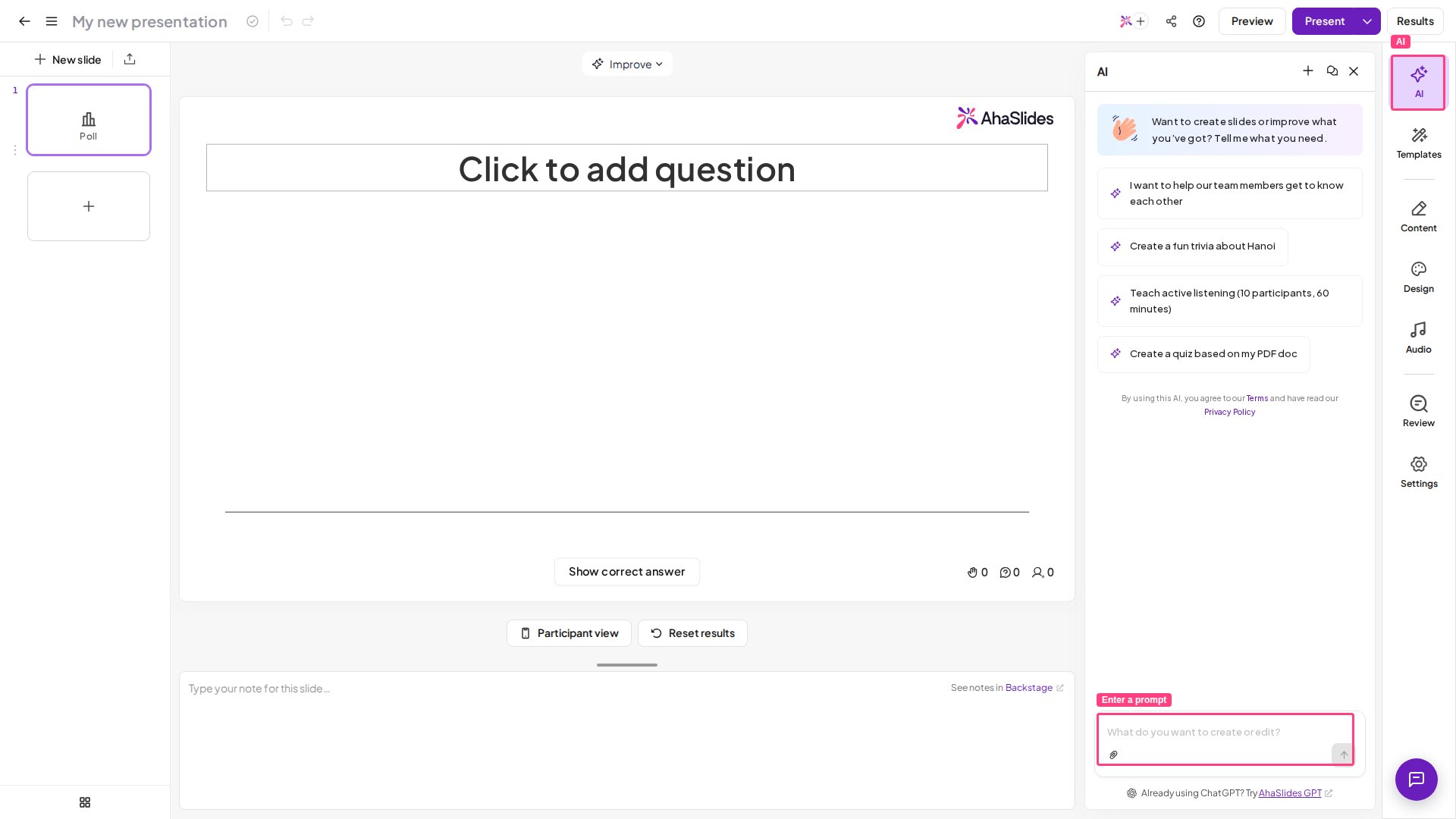
Нажмите AI вверху панели инструментов справа в редакторе, над пунктами Шаблоны (Templates) и Содержание (Content). Панели ИИ нет в меню + New slide, поэтому открывайте её отсюда.
3
Введите запрос
Введите инструкции с описанием слайдов, которые ИИ должен создать или отредактировать, или выберите один из готовых запросов на панели.Начать новый разговор или вернуться к предыдущим можно кнопками на панели.
Что можно поручить панели ИИ
- Создать целую презентацию по теме, например «20-минутный знакомительный тренинг для команды с Poll, викториной и Word Cloud».
- Добавить слайды (Add slides) в открытую презентацию.
- Изменить уже созданные слайды, например переписать текст на слайде.
- Выполнить несколько изменений в одном запросе. Можно дать многошаговую инструкцию, например «добавь три вопроса викторины о круговороте воды, а затем добавь итоговый слайд в конце», и панель выполнит каждый шаг.
Добавляет ли панель ИИ изображения на слайды?
Да, там, где слайду нужен визуальный элемент. Панель ИИ добавляет на создаваемые слайды стоковые фотографии с Unsplash — она не создаёт изображения с помощью ИИ, и изображение есть не на каждом слайде. Если вам нужна конкретная картинка, добавьте или замените её самостоятельно в редакторе после создания слайдов.Создание слайдов в других ИИ-ассистентах
Панель ИИ находится внутри AhaSlides. Если вам удобнее работать в уже знакомом ИИ-ассистенте, AhaSlides также подключается к внешним инструментам, которые создают слайды прямо в вашем аккаунте:- AhaSlides MCP — подключите Claude и другие ассистенты, совместимые с MCP, чтобы создавать и редактировать презентации AhaSlides в обычном чате.
- AhaSlides GPT — официальный пользовательский GPT в магазине ChatGPT, доступный в Marketplace как ChatGPT в разделе Генеративные инструменты ИИ (Generative AI tools) вашего аккаунта AhaSlides.
Часто задаваемые вопросы
На каком языке пишет панель ИИ?
На каком языке пишет панель ИИ?
По умолчанию она отвечает и создаёт слайды на том языке, на котором вы написали запрос. Чтобы получить другой язык, напишите запрос на этом языке или укажите его в запросе, например «добавь два слайда с введением о Париже, сгенерируй их на французском».
Панель ИИ — это то же самое, что чат помощи?
Панель ИИ — это то же самое, что чат помощи?
Нет. Панель ИИ создаёт и редактирует ваши слайды. Значок чата в правом нижнем углу приложения открывает ИИ-ассистента, который отвечает на вопросы об использовании AhaSlides и может связать вас с нашей службой поддержки.