

Встройте экран живой презентации
1
Откройте меню «Поделиться»
Откройте презентацию в редакторе и нажмите значок Поделиться (Share) в правом верхнем углу, рядом с кнопкой Предпросмотр (Preview).
2
Выберите «Встроить»
Нажмите Встроить (Embed). Откроется окно Встроить экран живой презентации (Embed live presenting screen).
3
Скопируйте код для встраивания
Рядом с HTML embed code нажмите Копировать (Copy). Если конструктор сайтов запрашивает ссылку, а не HTML, скопируйте вместо этого Embed URL.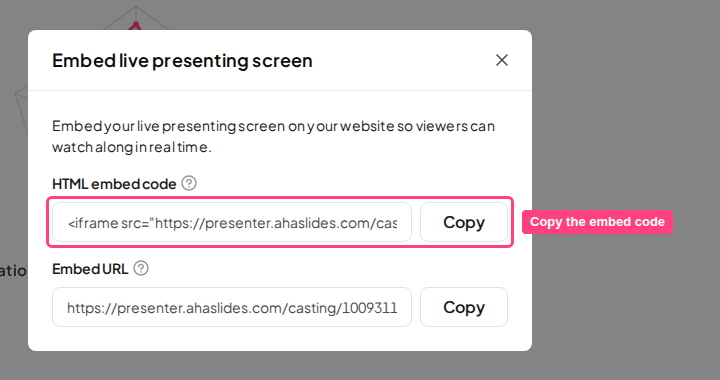
4
Вставьте код на страницу
Вставьте код в HTML вашей веб-страницы или в блок для встраивания (или произвольного кода) в конструкторе сайтов, затем опубликуйте страницу.
iframe. По умолчанию его размер составляет 960 × 569 пикселей — измените значения width и height в коде, чтобы он подходил к макету вашей страницы.
Что видят посетители
- Пока вы проводите презентацию, встроенный экран в реальном времени повторяет экран ведущего, включая результаты по мере их поступления.
- Когда вы не проводите презентацию, встроенный экран показывает надпись Презентация приостановлена (Presentation paused).
- Встроенный экран доступен только для просмотра — посетители наблюдают, но не могут нажимать на слайды или управлять ими. Чтобы участвовать, они присоединяются со своего устройства по коду доступа, показанному на ваших слайдах, как и любые другие участники. См. Приглашение участников на вашу презентацию.
Альтернатива: встраивание экрана участника
Если вы хотите, чтобы посетители отвечали прямо на вашей странице, вместо этого можно встроить ссылку для аудитории вiframe. Тогда будет показан экран участника, и посетители смогут отвечать на голосования и викторины, не покидая ваш сайт.
1
Скопируйте ссылку для присоединения
Нажмите значок Поделиться (Share) и выберите Получить ссылку для аудитории (Get audience link), затем скопируйте ссылку для присоединения к презентации.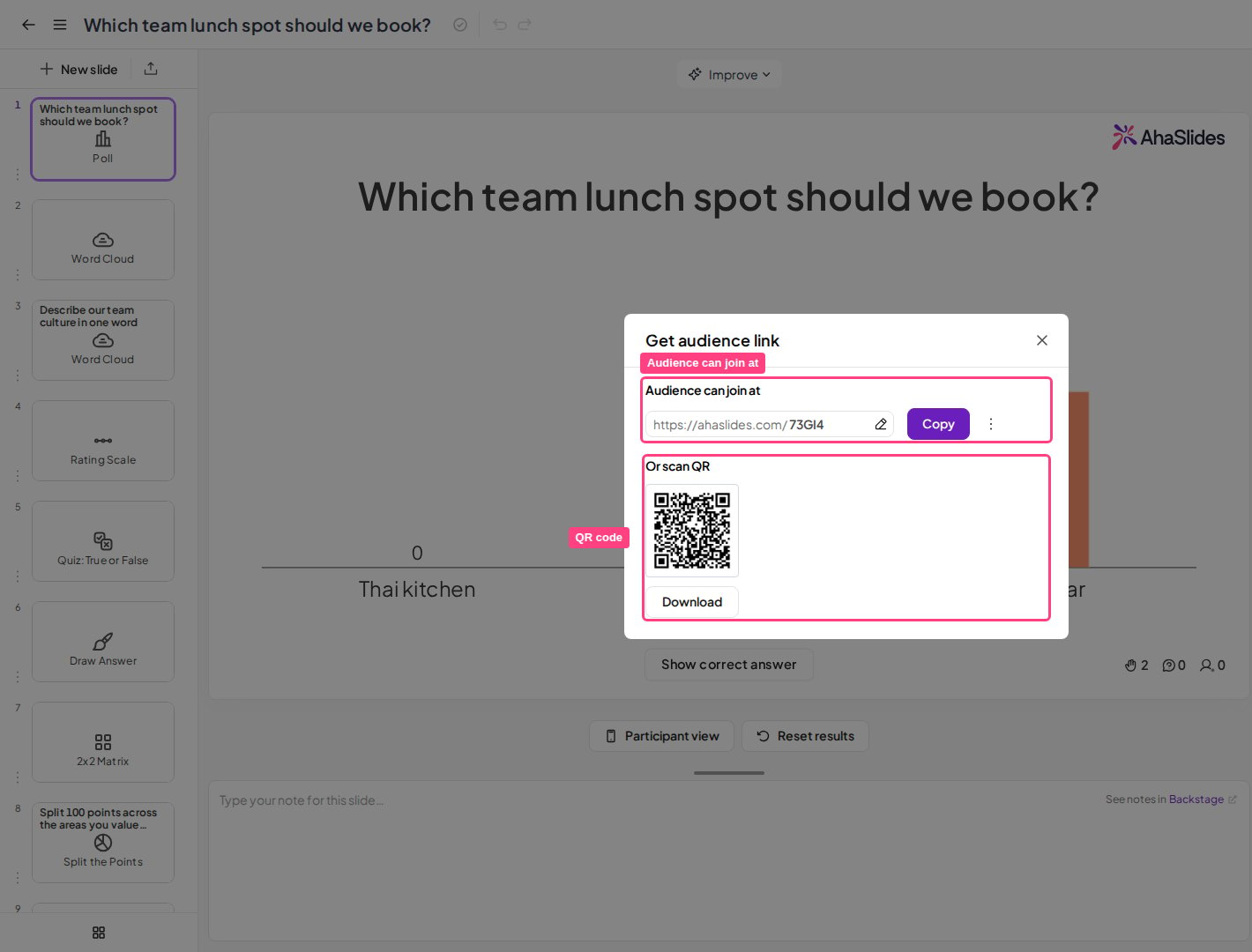
2
Добавьте iframe на страницу
Вставьте свою ссылку в значение
src этого кода, затем добавьте код на страницу:Встраивание экрана участника не входит в пункт «Встроить» меню «Поделиться», поэтому проверьте его на своей странице перед живой сессией.