

Это не то же самое, что импорт презентации PowerPoint в AhaSlides. Надстройка встраивает живое отображение AhaSlides внутрь PowerPoint, а импорт переносит файл PowerPoint в AhaSlides.
Перед началом
- Доступна для установленных версий Microsoft Office 2019 и новее. На более ранних версиях для этой интеграции нужно обновиться.
- Работает только в настольном приложении PowerPoint для Windows или Mac. В PowerPoint для веб (PowerPoint Online) надстройка недоступна: при попытке открыть её там появится сообщение с просьбой использовать настольное приложение.
- Роль ведущего не работает с надстройкой PowerPoint. Если одну и ту же презентацию должны проводить сразу несколько человек, у каждого должна быть своя копия.
Читает ли надстройка содержимое моего PowerPoint?
Нет. Надстройка не читает, не получает доступ и не сохраняет никакое содержимое слайдов вашего PowerPoint. Она лишь встраивает удалённое отображение вашей презентации AhaSlides.Можно ли добавить опрос AhaSlides Survey в PowerPoint?
Не как отдельный опрос. Надстройка показывает только ваши презентации — в разделах Мои презентации (My Presentations) и Поделился со мной (Shared with Me), поэтому опросы, созданные в инструменте Surveys, там не отображаются. Чтобы использовать опрос в PowerPoint, добавьте в презентацию слайд Survey, привяжите свой опрос с помощью Add an existing survey, а затем вставьте эту презентацию через надстройку. См. Проведение опроса в презентации.Установка надстройки
1
Скачайте надстройку AhaSlides
В PowerPoint на вкладке Главная (Home) выберите Add-ins, затем More Add-ins, чтобы открыть магазин. Интерфейс может немного отличаться в зависимости от вашей версии PowerPoint.На Mac в актуальных версиях PowerPoint используются та же вкладка Главная (Home) и кнопка Add-ins. В более старых сборках магазин находится на вкладке Insert: в группе Add-ins выберите Get Add-ins (если вы видите только My Add-ins, сначала нажмите на него).Найдите AhaSlides и нажмите Добавить (Add). Окно надстройки AhaSlides появится на вашем слайде — вы можете удалить стандартные блоки содержимого PowerPoint и растянуть окно на весь слайд.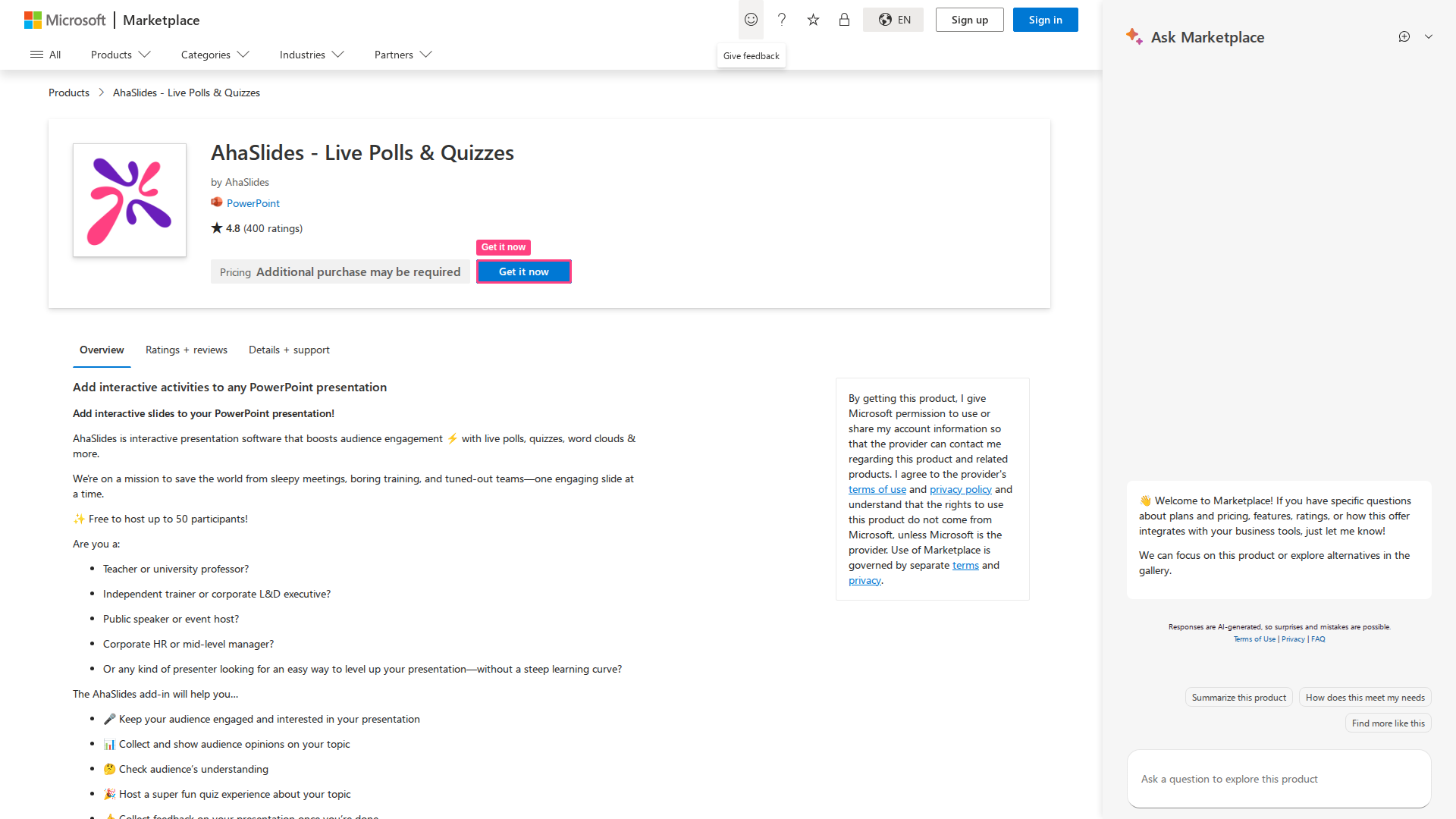
2
Выберите презентацию
Надстройка выполняет вход через ваш веб-браузер, а не внутри панели PowerPoint. В надстройке нажмите Авторизоваться (Log in) или Зарегистрироваться (Sign up), если вы впервые пользуетесь AhaSlides. Затем надстройка покажет Подключите свой аккаунт AhaSlides в браузере (Connect your AhaSlides account in browser) и автоматически откроет ваш браузер. Если этого не произошло, нажмите Продолжить в браузере (Continue in browser).В браузере авторизуйтесь в AhaSlides, если вы ещё не вошли, убедитесь, что аккаунт под надписью Signed in as — именно тот, который вам нужен (если нет, используйте Переключить аккаунт (Switch account)), затем нажмите Подключить (Connect). Подключайтесь только в том случае, если вы только что начали вход из надстройки. Когда браузер покажет Вы подключены (You are connected), закройте вкладку и вернитесь в PowerPoint. Надстройка выполнит вход самостоятельно.В списке презентаций нажмите Выбрать презентацию (Select presentation) рядом с нужной презентацией. Чтобы быстро найти презентацию, нажмите значок лупы над списком и введите запрос в поле Поиск презентаций.. (Search presentations..). Поиск охватывает ваши собственные презентации и папки, а также презентации, которыми с вами поделились.
3
Добавьте слайды или презентацию
Добавление одного или нескольких слайдов — презентация открывается с флажком рядом с каждым слайдом в левой боковой панели. Отметьте нужные слайды или нажмите Выбрать все (Select all), затем нажмите Добавить слайды (Add slides) внизу боковой панели (на кнопке показано, сколько слайдов вы выбрали, например Add 3 slides). Первый отмеченный слайд попадает на текущий слайд PowerPoint, а каждый из остальных получает собственный новый слайд PowerPoint сразу после него, в порядке презентации.Добавление всей презентации — нажмите кнопку ⋮ рядом с Добавить слайды (Add slides), затем нажмите Добавить презентацию (Add presentation) для подтверждения. Вся презентация добавляется как один слайд PowerPoint, и вы можете управлять ею так же, как при показе в AhaSlides.
Редактирование и добавление слайдов позже
Пока вы редактируете колоду PowerPoint (а не показываете её), перейдите на слайд PowerPoint, на котором есть AhaSlides. В левом нижнем углу надстройки находится небольшое меню с двумя пунктами, и оба открывают вашу презентацию в большом всплывающем окне:- Edit slides — внесите изменения в полном редакторе AhaSlides, затем нажмите Закрыть (Close) в правом верхнем углу окна. Надстройка подхватит ваши изменения, когда окно закроется.
- Add slides — отметьте нужные слайды и нажмите Add slides. Каждый из них получает собственный новый слайд PowerPoint сразу после текущего, а слайд, с которого вы начали, остаётся без изменений. Чтобы вместо этого добавить всю презентацию как один новый слайд PowerPoint, используйте ⋮ и Add presentation.
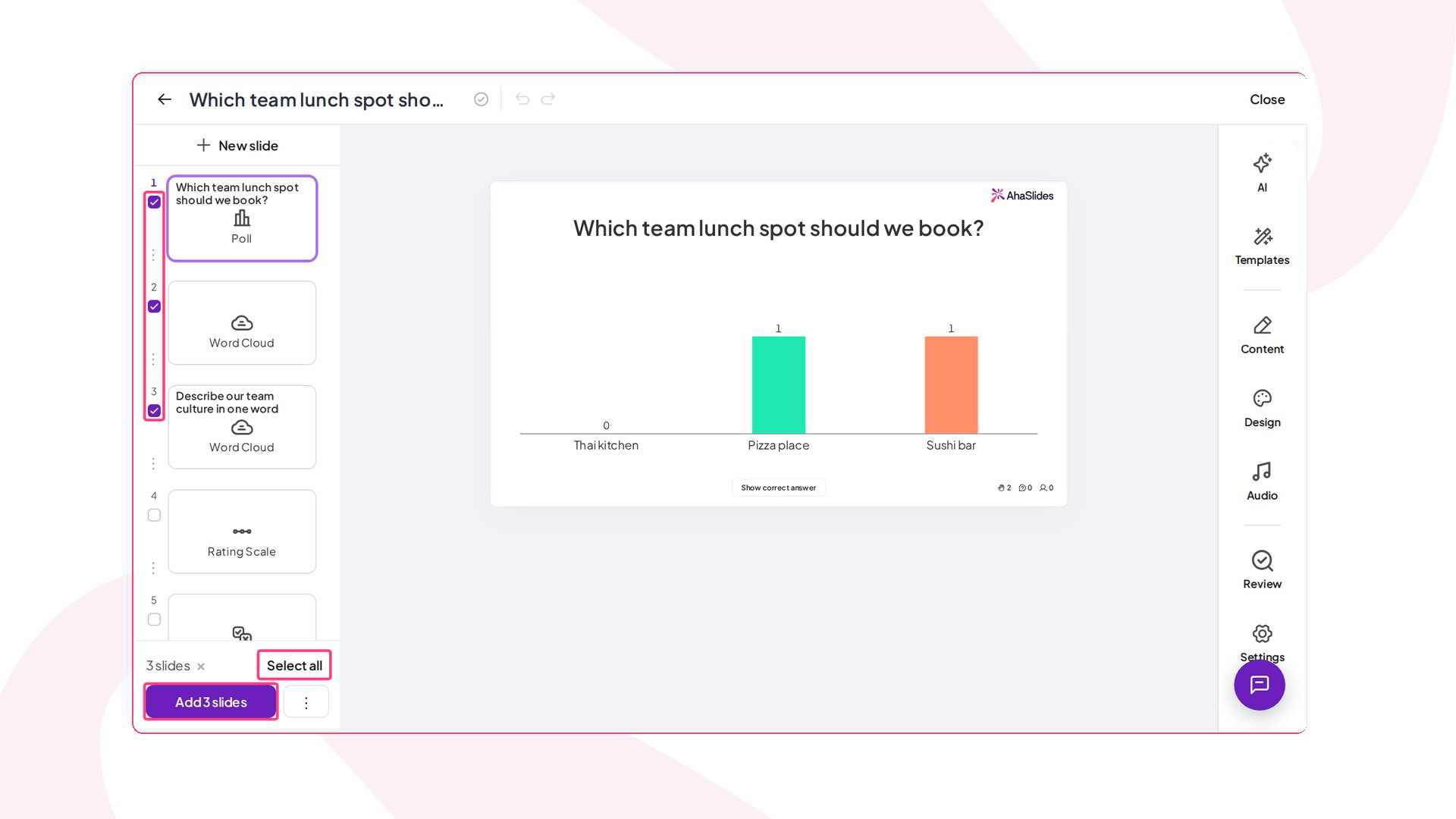
Что делать, если я не вижу флажков?
Некоторые версии PowerPoint не могут вставлять несколько слайдов сразу — например, PowerPoint на iPad и версии с корпоративным лицензированием, такие как Office 2024 LTSC. В этих версиях надстройка использует прежний вид: откройте нужный слайд AhaSlides и нажмите Select this slide под холстом либо нажмите Выбрать презентацию (Select presentation), чтобы добавить всю презентацию. Чтобы отредактировать слайд, включите Edit mode и используйте вкладку Содержание (Content).Добавление таблиц лидеров 🏆
Если вы добавили слайд викторины и хотите показать баллы:- Используйте всплывающую таблицу лидеров, нажав L на клавиатуре (или значок кубка на панели управления), либо
- Добавьте слайд с таблицей лидеров вручную так же, как вы добавляете другие слайды.
Переключение между слайдами стрелками на клавиатуре
Во время показа вы можете использовать стрелки влево и вправо, чтобы переходить по колоде, даже когда фокус клавиатуры находится на надстройке AhaSlides. Поведение клавиш зависит от того, как вы добавили AhaSlides:- Если вы добавили один слайд AhaSlides на слайд PowerPoint, стрелки переключают вашу колоду PowerPoint как обычно.
- Если вы добавили всю презентацию AhaSlides на один слайд PowerPoint, стрелки сначала переключают слайды AhaSlides; когда вы доходите до последнего, следующее нажатие переводит колоду PowerPoint дальше.
Перезагрузка слайдов
Наведите курсор на пункт Меню (Menu) в левом нижнем углу надстройки, чтобы открыть боковую панель с пунктом Перезагрузить (Reload). Если вы изменили слайд в AhaSlides, нажмите Перезагрузить (Reload), чтобы подтянуть эти обновления в PowerPoint.Завершение викторины при переходе на другой слайд
Когда вы проводите слайд викторины через надстройку PowerPoint, а затем переходите на обычный слайд PowerPoint (без слайда AhaSlides), викторина автоматически возвращается в лобби. Так вид аудитории остаётся согласованным со слайдом, который вы реально показываете, и покинутая викторина больше не продолжает отсчитывать таймер в фоновом режиме. Это происходит автоматически — включать никакую настройку не нужно. Если вы вернётесь на слайд викторины, он будет готов к запуску заново из лобби.Очистка ответов перед показом новой группе
Ответы из предыдущей сессии остаются в презентации AhaSlides, пока вы их не сбросите, потому что надстройка PowerPoint показывает выбранную вами презентацию AhaSlides. Сбрасывать ответы по слайдам не нужно. Чтобы очистить все слайды сразу, откройте презентацию в редакторе AhaSlides и нажмите Сбросить результаты (Reset results) под холстом слайда. Предыдущие ответы остаются в отчёте презентации. Другие способы сброса описаны в статье Сброс результатов.Пусть ИИ-ассистент соберёт колоду за вас
Если вы используете ИИ-ассистента, например Claude, подключите его к AhaSlides MCP и попросите создать презентацию PowerPoint с интерактивными слайдами. Он создаст интерактивные слайды в вашем аккаунте AhaSlides и выдаст файл .pptx, в который они уже добавлены через эту надстройку, — вставлять их по одному не придётся. Слайды работают в реальном времени в настольном приложении PowerPoint с установленной надстройкой. См. Создание колоды PowerPoint с живыми слайдами AhaSlides.Удаление надстройки
Если надстройка вам больше не нужна, удалите её из того же списка My Add-ins, из которого вы её устанавливали:1
Откройте окно надстроек
На вкладке Главная (Home) выберите Add-ins, затем More Add-ins и откройте вкладку My Add-ins. Интерфейс может немного отличаться в зависимости от вашей версии PowerPoint.
2
Удалите AhaSlides
Щёлкните правой кнопкой мыши по надстройке AhaSlides (или откройте её меню с тремя точками), затем выберите Удалить (Remove). Подтвердите, если PowerPoint попросит.
Удаление надстройки убирает её только из этой копии PowerPoint. Оно не влияет на ваш аккаунт AhaSlides и ваши презентации, а добавить её снова можно в любой момент из магазина или из файла манифеста.
Устранение неполадок надстройки PowerPoint
Если не получается установить надстройку из Microsoft Store
Если Add-ins не загружается, поиск ничего не находит или установка завершается ошибкой, вы можете установить надстройку из файла манифеста вместо магазина. Скачайте файлmanifest.xml надстройки AhaSlides, затем следуйте шагам для вашего компьютера. Шаги для Windows и Mac различаются.
В Windows
1
Откройте PowerPoint
Запустите приложение PowerPoint на компьютере.
2
Откройте окно надстроек
На вкладке Главная (Home) выберите Add-ins, затем More Add-ins и откройте вкладку My Add-ins.
3
Добавьте надстройку из файла манифеста
В окне Office Add-ins нажмите Manage My Add-ins, выберите + Add from file, затем найдите и выберите скачанный файл
manifest.xml.4
Убедитесь, что она установлена
Надстройка появится в разделе My Add-ins, и вы сразу сможете использовать её в PowerPoint.
На Mac
В PowerPoint для Mac нет пункта Add from file. Вместо этого вы помещаете файл манифеста в папку, которую PowerPoint проверяет при запуске.1
Откройте папку надстроек
В Finder нажмите Cmd+Shift+G, чтобы открыть Go to Folder, затем введите
~/Library/Containers/com.microsoft.Powerpoint/Data/Documents/wef. Если папки wef нет, перейдите в папку Documents по этому пути и создайте новую папку с именем wef.2
Скопируйте файл манифеста
Скопируйте скачанный файл
manifest.xml в папку wef.3
Перезапустите PowerPoint
Полностью закройте PowerPoint, если он открыт, затем запустите его снова и откройте презентацию.
4
Откройте надстройку
На вкладке Главная (Home) выберите Add-ins, затем выберите AhaSlides в меню. В более старых сборках перейдите на вкладку Insert и нажмите на маленькую стрелку рядом с My Add-ins; AhaSlides указана в этом меню в разделе Developer Add-ins, а не в окне My Add-ins.
Так надстройка устанавливается только в вашу собственную копию PowerPoint. Всем остальным, кому она нужна, тоже придётся её установить — из магазина или из того же файла манифеста.
Окно входа не открывается или надстройка зависла на «Подключите свой аккаунт AhaSlides в браузере»
Блокировщик всплывающих окон или ограничение браузера могут помешать открытию страницы входа.1
Попробуйте нажать кнопку ещё раз
В надстройке нажмите Продолжить в браузере (Continue in browser). Если браузер спросит, разрешите всплывающие окна для надстройки.
2
Вместо этого скопируйте ссылку для входа
Нажмите Скопировать ссылку для входа (Copy the sign-in link) под надписью «Browser didn’t open?», затем вставьте ссылку в адресную строку браузера и завершите вход там.
3
Начните заново, если время истекло
Если надстройка показывает Срок действия кода истёк (Code expired) или Запрос отклонён (Request denied), нажмите Начать заново (Start over), чтобы получить новый вход.
QR-код обрезан в режиме показа
Надстройка рисует только внутри области, которую занимает её объект на слайде PowerPoint. Если этот объект меньше слайда, отображение AhaSlides обрезается — и QR-код для подключения обычно исчезает первым.1
Откройте слайд в режиме редактирования
Выйдите из показа слайдов и откройте слайд PowerPoint для редактирования.
2
Удалите оставшиеся заполнители PowerPoint
Удалите все стандартные поля заголовка или содержимого PowerPoint, которые остались на слайде, чтобы у объекта надстройки было место.
3
Растяните объект надстройки
Один раз щёлкните по объекту надстройки AhaSlides, затем потяните его углы или края наружу, пока он не заполнит область слайда PowerPoint.
4
Проверьте в режиме показа
Снова запустите показ слайдов и убедитесь, что QR-код виден полностью.