Создание новой презентации или опроса
1
Откройте «Мои файлы»
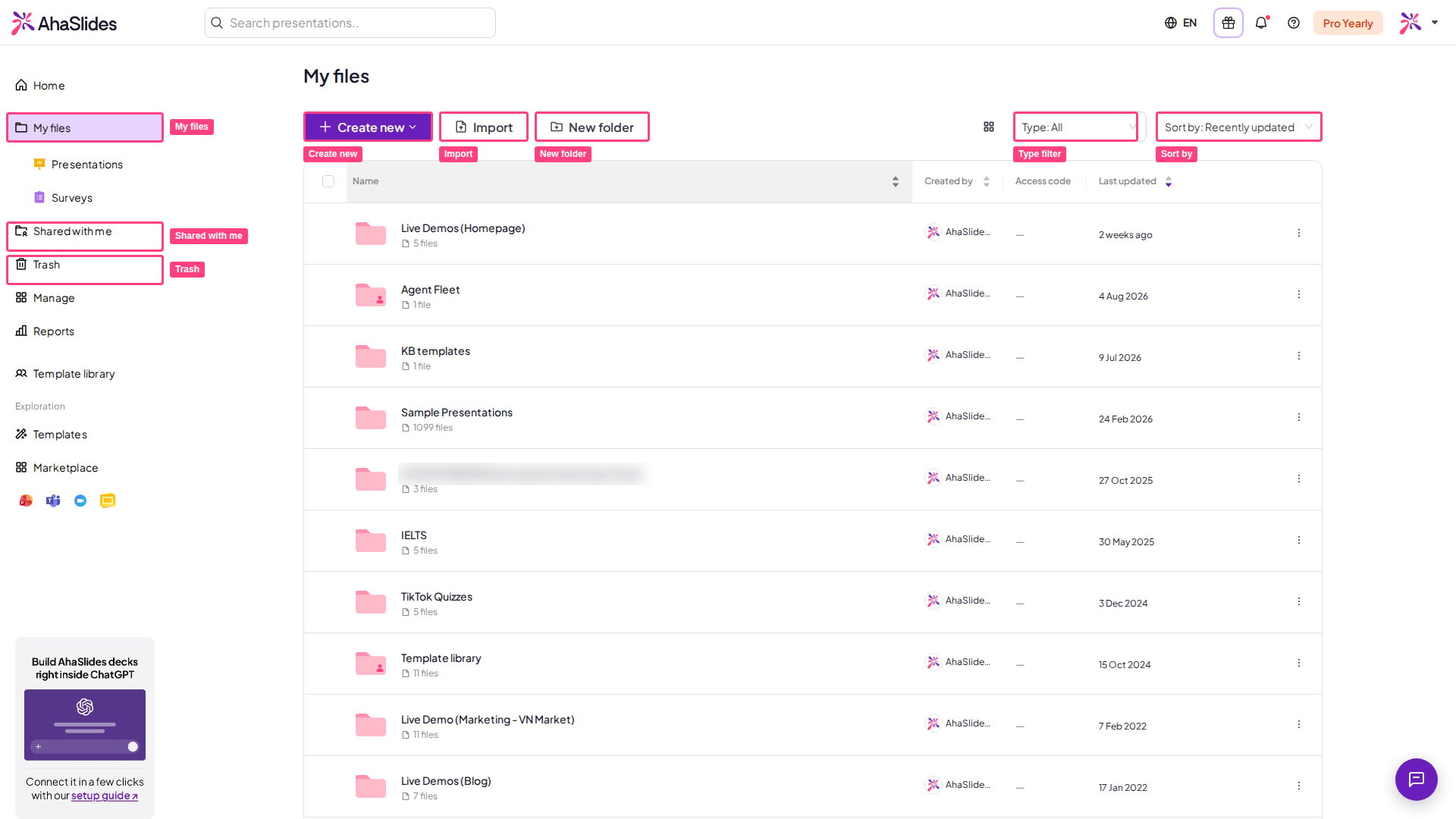
Нажмите Мои файлы (My Files) в левой боковой панели.
2
Нажмите Create new
Нажмите Create new вверху страницы и выберите Презентация (Presentation) или Survey. Если вы находитесь в разделе Презентации (Presentations) или Опросы (Surveys), кнопка называется Новая презентация (New presentation) или New survey.
3
Начните редактирование
Новая презентация или опрос откроется в редакторе. В презентации добавьте слайд, нажав Создание (New slide) вверху левой панели слайдов и выбрав тип слайда.
Упорядочивание файлов по папкам
1
Создайте папку
В разделе Мои файлы (My Files) нажмите New folder, введите название и нажмите Создать папку (Create Folder).
2
Выберите, что переместить
Выберите презентации или опросы, которые хотите переместить (см. Массовые действия ниже).
3
Переместите их
Нажмите Перенести (Move to) и выберите свою папку.
В каждой папке может быть до 200 презентаций. Поддерживается вложенность папок до 10 уровней.
Просмотр файлов
- Напишите (Type) — в разделе Мои файлы (My Files) отфильтруйте список: Все (All), Презентации (Presentations) или Опросы (Surveys).
- Сортировать по (Sort by) — упорядочите список по времени редактирования (Недавно отредактировано (Recently edited) или Earliest (edit time)), по времени создания (Недавно создано (Recently created) или Earliest (creation time)) либо по названию (Алфавитный (Alphabetical) или Алфавитный (перевернутый) (Alphabetical (reversed))). В разделе Поделился со мной (Shared with me) и в общих папках варианты по времени редактирования называются Недавно обновленный (Recently updated) и Earliest (updated time).
- Grid view / List view — переключайтесь между списком строк и сеткой миниатюр кнопкой вида рядом с элементом сортировки.
- Почему старая презентация поднялась вверх списка — сортировка по времени редактирования учитывает и другую активность в презентации, например показ живой аудитории или сброс результатов, поэтому презентация, которую вы не редактировали, может оказаться вверху. Дата Последнее редактирование (Last Edited) меняется только при редактировании содержимого.
- Код доступа (Access code) — в списке код доступа каждой презентации показан в столбце Код доступа (Access code). Его можно прочитать, но нельзя изменить там; чтобы изменить код, откройте Поделиться (Share) и прочитайте Изменение кода доступа в URL.
Действия с презентацией
Наведите курсор на презентацию и нажмите Подарить (Present), чтобы сразу начать показ. Нажмите меню ⋮ в конце строки, чтобы увидеть все действия: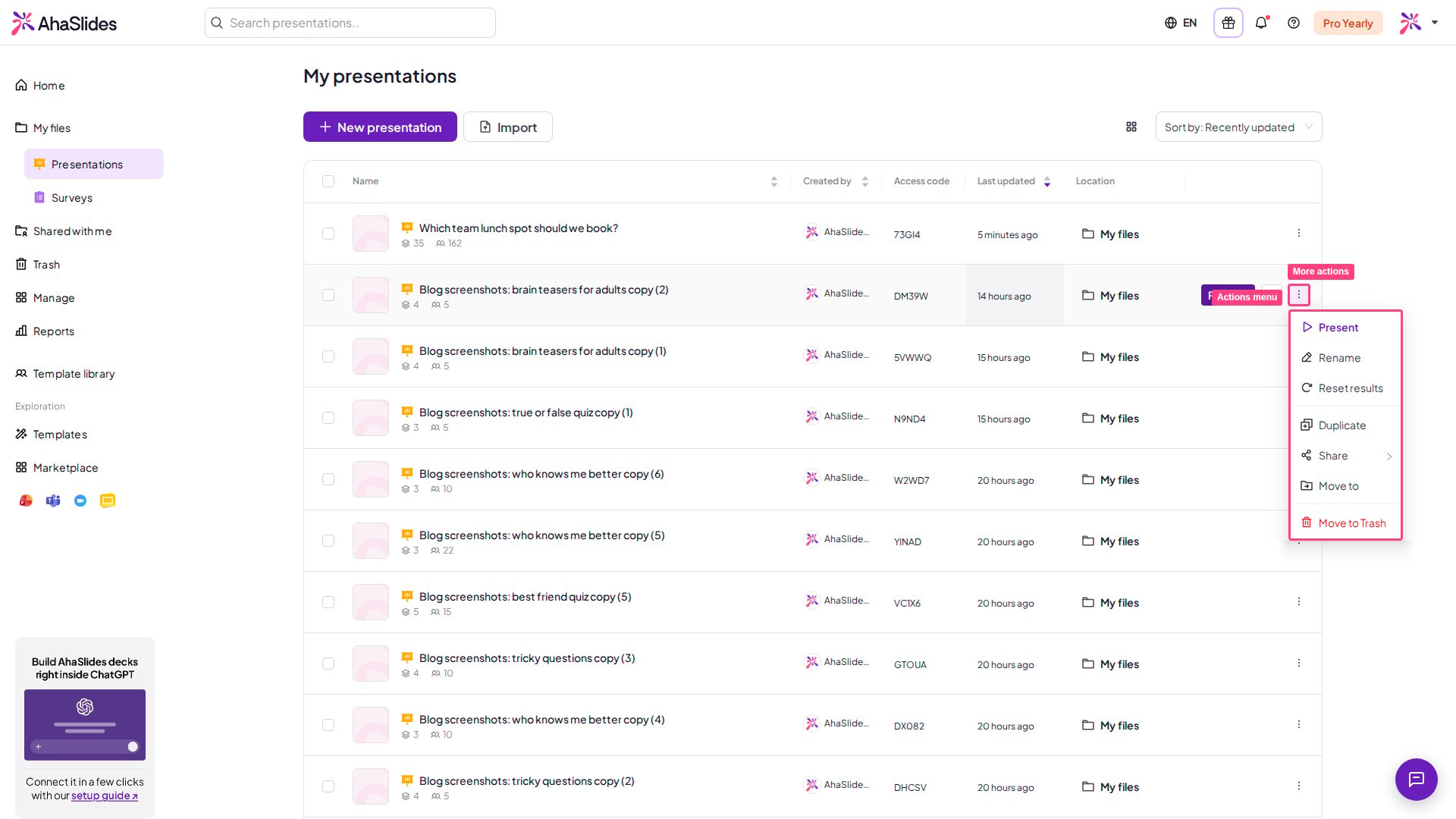
Действия с папкой
Нажмите меню ⋮ на своей папке, чтобы Переименовать (Rename), Поделиться (Share) или Удалить (Delete) её. При удалении папки безвозвратно удаляются её вложенные папки и всё содержимое, поэтому восстановить их из корзины нельзя.Массовые действия
1
Выберите элементы
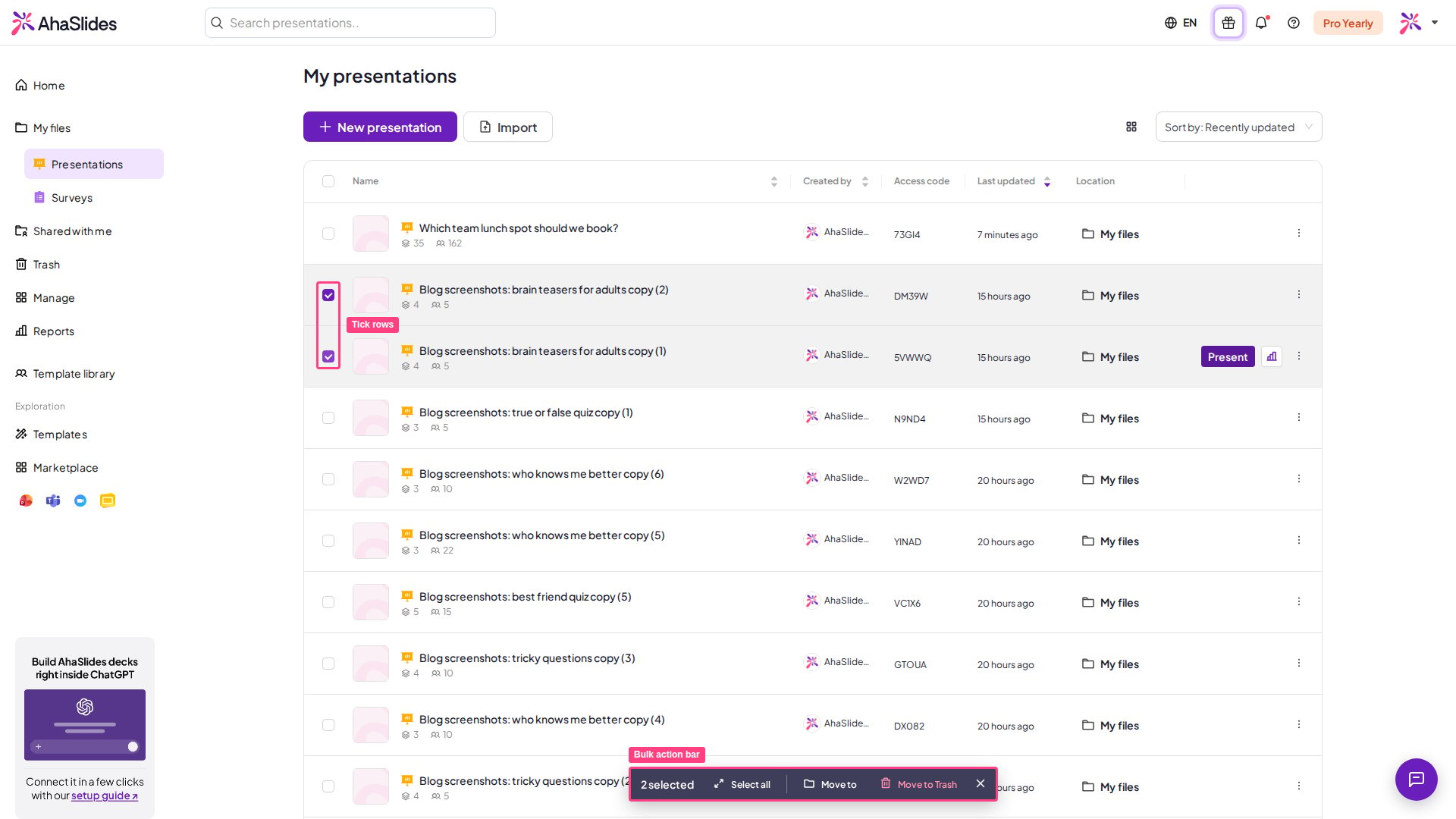
Отметьте флажок в строке. Как только выбран хотя бы один элемент, внизу экрана появляется панель действий.
2
Выберите ещё или выберите все
Отметьте другие строки или нажмите Выбрать все (Select all) на панели действий.
3
Выберите действие
Выберите Перенести (Move to), чтобы переместить всё выбранное в папку, или Переместить в корзину (Move to Trash), чтобы отправить всё в корзину сразу.