

Выбор типа слайда кратко
Откройте выбор типа слайда
1
Откройте презентацию в редакторе
Создайте или откройте презентацию в разделе My Files.
2
Нажмите «Создание»
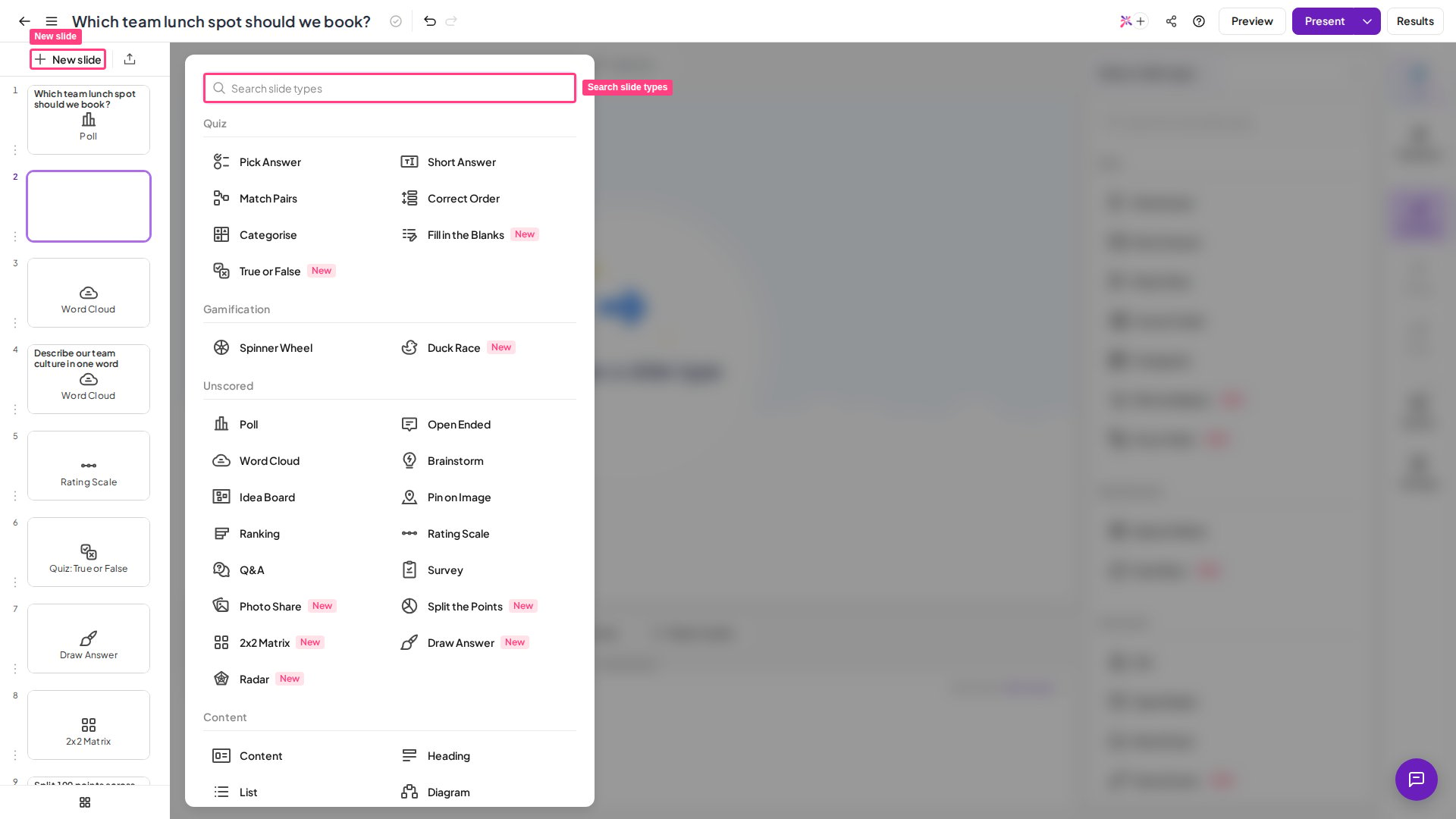
Нажмите Создание (New slide) в верхней части левой панели слайдов. Окно выбора откроется поверх редактора, строка поиска будет вверху.
Найдите нужный тип слайда
Типы слайдов сгруппированы по разделам: можно просмотреть нужный вид активности или сразу перейти к названию через поиск.
Чтобы найти нужное, нажмите на строку поиска и введите часть названия типа слайда или один из его тегов. Также можно нажать Space, когда строка поиска не выбрана, чтобы сразу перейти к ней. Если ввести три или больше букв названия раздела, например
quiz, отобразятся все типы слайдов этого раздела.
1
Введите запрос или прокрутите разделы
Введите текст в строке поиска или прокрутите разделы. Ярлыки раздела Интеграции (Integrations) скрываются во время поиска.
2
Переходите по результатам с клавиатуры (необязательно)
Нажмите Enter в строке поиска, чтобы перейти к первому результату, затем перемещайтесь между типами слайдов стрелками. Нажмите Esc, чтобы вернуться в строку поиска.
3
Посмотрите превью типа слайда
Наведите курсор на тип слайда, чтобы увидеть его превью рядом с окном выбора. Если перевести фокус на тип слайда с клавиатуры, показывается то же превью.
Добавьте тип слайда в презентацию
Нажмите на тип слайда, чтобы добавить его. Окно выбора закроется, а новый слайд откроется в редакторе, готовый к редактированию. У типов слайдов, не входящих в ваш тарифный план, есть значок Pro. Если нажать на такой тип, появится сообщение о том, что функция недоступна на вашем текущем тарифном плане, и кнопка Обновление (Upgrade). Слайд не будет добавлен, пока вы не обновите план. Чтобы изменить тип уже добавленного слайда, выберите слайд, откройте вкладку Содержание (Content) и нажмите на название типа слайда вверху. Выберите другой тип в окне выбора, и тип изменится только у этого слайда. Чтобы потом изменить содержимое слайда, см. страницу о соответствующем типе слайда, например Использование слайда True or False. Обзор всех типов слайдов см. в разделе Что такое AhaSlides.Часто задаваемые вопросы
Почему нет раздела «Недавние»?
Почему нет раздела «Недавние»?
Раздел Недавние (Recent) появляется только после того, как вы добавили слайд через окно выбора. Во время поиска в нём показываются только подходящие недавние типы слайдов.
Где варианты для Google Slides и PowerPoint?
Где варианты для Google Slides и PowerPoint?
Внизу окна выбора, в разделе Интеграции (Integrations). Каждая строка открывает страницу соответствующего дополнения. Как ими пользоваться, см. в статьях Использование дополнения AhaSlides в Google Slides и Использование дополнения AhaSlides для PowerPoint.
Можно ли вместо этого импортировать готовую презентацию?
Можно ли вместо этого импортировать готовую презентацию?
Да. Файл PowerPoint или PDF можно добавить из раздела My Files. См. Импорт файла PowerPoint или PDF.