

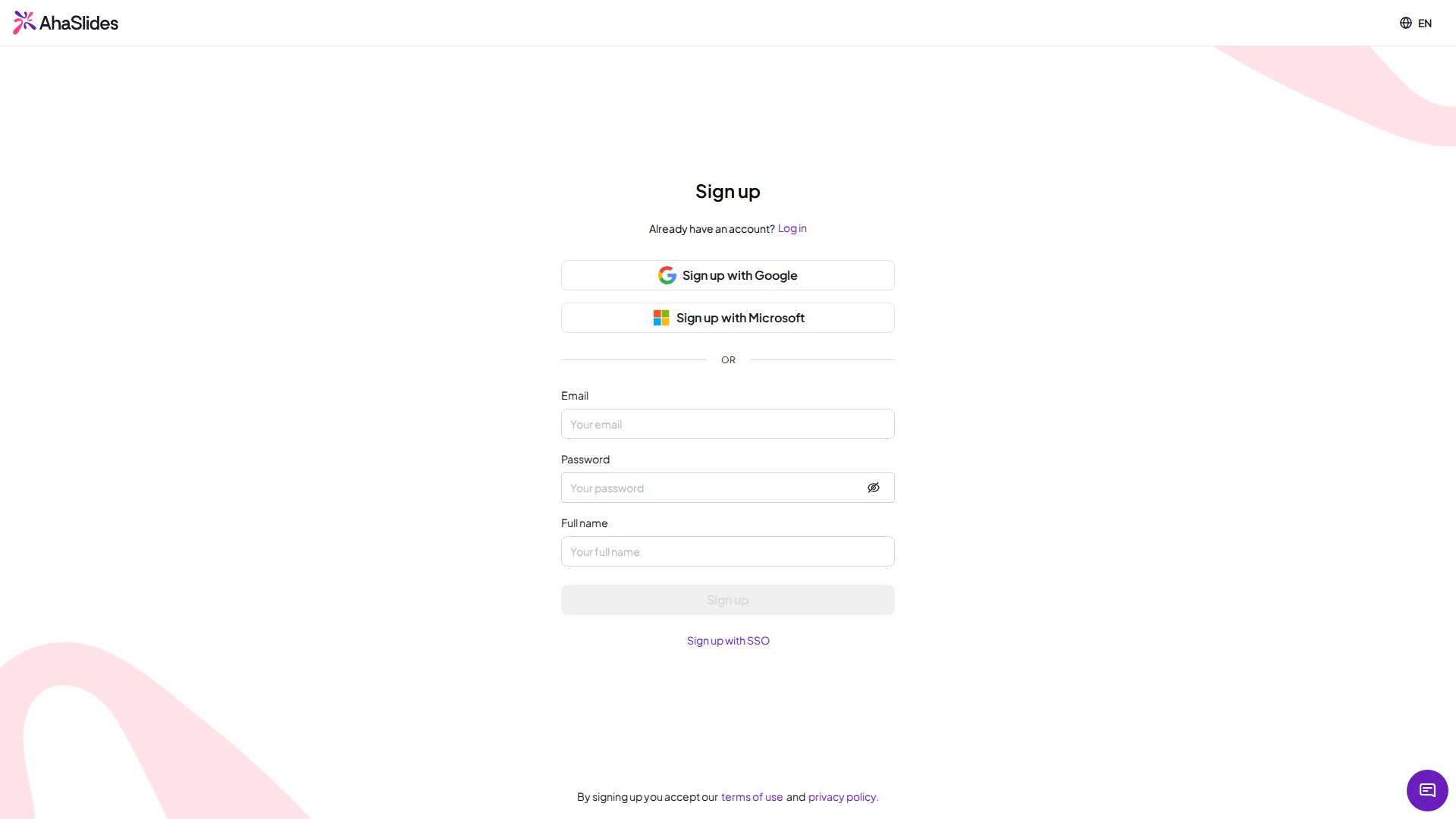
- Электронная почта и пароль
- Microsoft
- Google
- SSO (Enterprise)
1
Откройте страницу регистрации
Откройте presenter.ahaslides.com/pages/register.
2
Введите электронную почту и пароль
Введите свою электронную почту и придумайте пароль.
3
Введите полное имя
Введите своё полное имя в форму.
4
Нажмите «Зарегистрироваться»
Нажмите Зарегистрироваться (Sign Up), чтобы создать аккаунт.
Подтверждение адреса электронной почты
Если вы зарегистрировались с помощью электронной почты и пароля, мы отправляем ссылку для подтверждения на этот адрес сразу после создания аккаунта. Откройте письмо и перейдите по ссылке в течение 24 часов, чтобы подтвердить адрес. Аккаунты, созданные через Google, Microsoft или SSO, подтверждаются автоматически, так что делать ничего не нужно. Вы можете пользоваться AhaSlides и до подтверждения: пока ничто не блокируется. Подтверждение гарантирует, что письма от аккаунта доходят до вас, и убирает предупреждение, которое другие видят рядом с вашим именем. Пока вы не подтвердили адрес, значок щита с предупреждением отображается рядом с вашей почтой в разделе Мой профиль (My Profile), а также рядом с вашим именем в списках соавторов и участников команды у всех, с кем вы работаете.Повторная отправка письма для подтверждения
1
Откройте «Мой профиль»
Авторизуйтесь и откройте Мой профиль (My Profile) в меню аккаунта.
2
Наведите курсор на значок щита
Найдите значок щита рядом с адресом электронной почты и наведите на него курсор.
3
Нажмите «Подтвердить сейчас»
Нажмите Подтвердить сейчас (Verify now), чтобы отправить новую ссылку для подтверждения. Если письмо всё равно не приходит, снова наведите курсор на значок и нажмите Отправить ещё раз (Resend).
4
Перейдите по ссылке из письма
Как только вы перейдёте по ссылке, значок щита изменится и покажет, что ваш адрес подтверждён.
Что делать, если адрес указан неверно
Если при регистрации вы допустили опечатку или указали адрес, к которому у вас нет доступа, письмо для подтверждения до вас не дойдёт. Сначала измените адрес электронной почты, а затем нажмите Подтвердить сейчас (Verify now) в разделе Мой профиль (My Profile), чтобы отправить ссылку для подтверждения на новый адрес.Что происходит после регистрации
Когда аккаунт создан, вы можете приступить к созданию своей первой интерактивной презентации. Создайте её с нуля и управляйте ею на панели презентаций или начните с готовой презентации из Библиотеки шаблонов:Панель презентаций
Узнайте, как создавать, упорядочивать презентации и управлять ими
Библиотека шаблонов
Начните с готовой интерактивной презентации