

Прежде чем начать
- Вам нужно войти в свой аккаунт AhaSlides.
- Значок чата без подписи (наведите курсор, чтобы увидеть Нужна помощь? (Need help?)) находится в правом нижнем углу приложения на страницах Домашняя страница, Мои файлы, в редакторе и других разделах. Во время показа или предпросмотра презентации он скрыт.
Как открыть ИИ-ассистента
1
Откройте ассистента
Нажмите на значок чата в правом нижнем углу экрана. Ассистент откроется в панели справа, и вы сможете продолжать работать, пока она открыта.
2
Убедитесь, что вы общаетесь с ИИ-ассистентом
Меню вверху панели переключается между AI assistant и Human support. Панель открывается на AI assistant.
3
Введите запрос
Введите текст в поле Ask anything…. Задайте вопрос, например «Как добавить таймер к вопросу викторины?», или попросите что-то создать, например «Создай 20-минутную презентацию для адаптации сотрудников с викториной в конце».
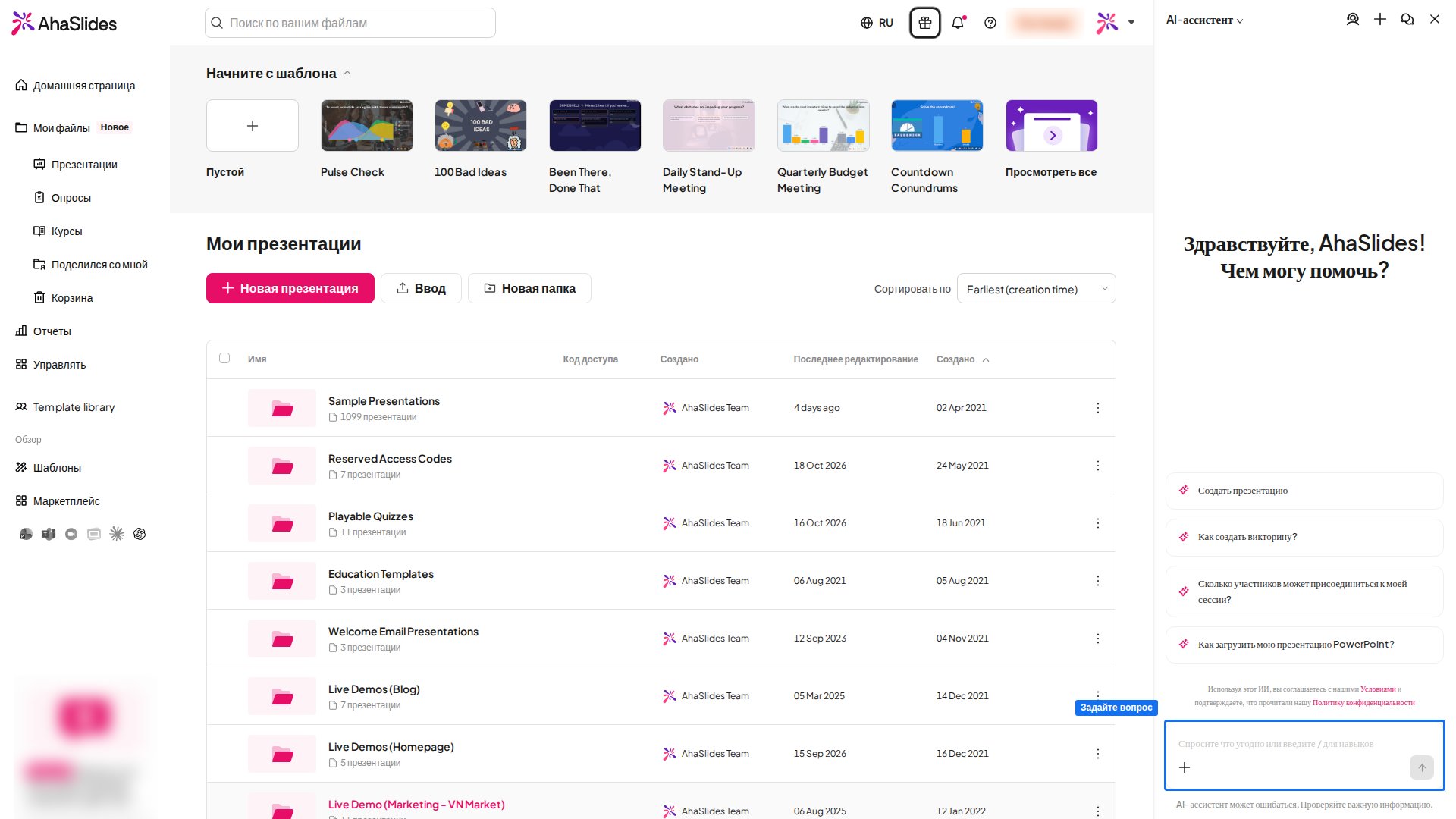
Открытие из редактора или с домашней страницы
- Из редактора. Нажмите AI на панели инструментов справа. Ассистент откроется в панели справа, и вы сможете попросить его добавить или изменить слайды в открытой презентации. Нажмите AI ещё раз, чтобы закрыть панель.
- С домашней страницы. Введите запрос в поле Создать новую презентацию с помощью ИИ (Create a new presentation with AI) и отправьте. Ассистент возьмёт ваш запрос и создаст новую презентацию.
Что умеет ИИ-ассистент
- Создавать и редактировать презентации. Попросите целую презентацию, новые слайды или изменения в уже готовых.
- Создавать курсы. Попросите курс с уроками, затем откройте его в редакторе курсов, чтобы проверить и опубликовать. См. Создание и публикация курса.
- Создавать опросы. Попросите опрос, затем откройте его в редакторе опросов, чтобы проверить и поделиться им. См. Использование инструмента «Опросы».
- Настройте свою организацию в Manage. Попросите добавить людей, создать группы или назначить курсы, импортировать людей из списка или ответить на вопросы о том, кто состоит в группе. См. Настройка Manage с помощью ИИ-ассистента.
- Отвечать на вопросы «как сделать» на основе документации AhaSlides.
- Видеть, что у вас открыто, например название и слайды презентации, чтобы ответы подходили к вашей работе.
- Подключать вас к нашей службе поддержки. Если он не может ответить полностью или вы просите человека, он показывает кнопку Talk to a human. Ничего не отправляется, пока вы её не нажмёте. В зависимости от доступности чат с нашей командой откроется в той же панели, или команда ответит по электронной почте на адрес вашего аккаунта.
Появление пунктов по одному
Слайды, которые ассистент создаёт с макетами из пунктов (карточки, пункты со значками, шаги и диаграммы), при показе открывают по одному пункту за клик. Заголовок виден с самого начала, а каждый клик показывает следующий пункт. Ничего настраивать не нужно.- Что запускает показ. Каждый клик во время показа открывает следующий пункт.
- Как отключить. Попросите самостоятельный курс или материал (self-paced), например раздаточный материал, курс или то, чем можно поделиться, и ассистент создаст его без поэтапного показа.
- Ссылки для просмотра и экспорт. По общим ссылкам и в экспорте в PDF или изображения слайд показывается целиком, со всеми пунктами.
Фоновое изображение на выбранных слайдах
В редакторе попросите ИИ-ассистента поставить изображение только за теми слайдами, которые вы назовёте. Остальные слайды остаются без изменений.- Что попросить. Назовите слайды и укажите изображение: прикрепите или загрузите его в чате либо вставьте ссылку на общедоступное изображение.
- Изменить видимость. Попросите сделать изображение прозрачнее до уровня от 0 до 100 %.
- Убрать. Попросите убрать фоновое изображение с этих слайдов.
- Перезагрузка не нужна. Открытый редактор обновляется сам.
- «Поставь это изображение только за слайды Poll.»
- «Сделай фоновое изображение на слайдах со 2 по 5 прозрачным на 40 %.»
- «Убери фоновое изображение со слайдов Poll.»
Добавление файлов, презентаций и скиллов через меню +
Нажмите кнопку + в поле ввода, чтобы добавить контекст к сообщению. В меню три пункта.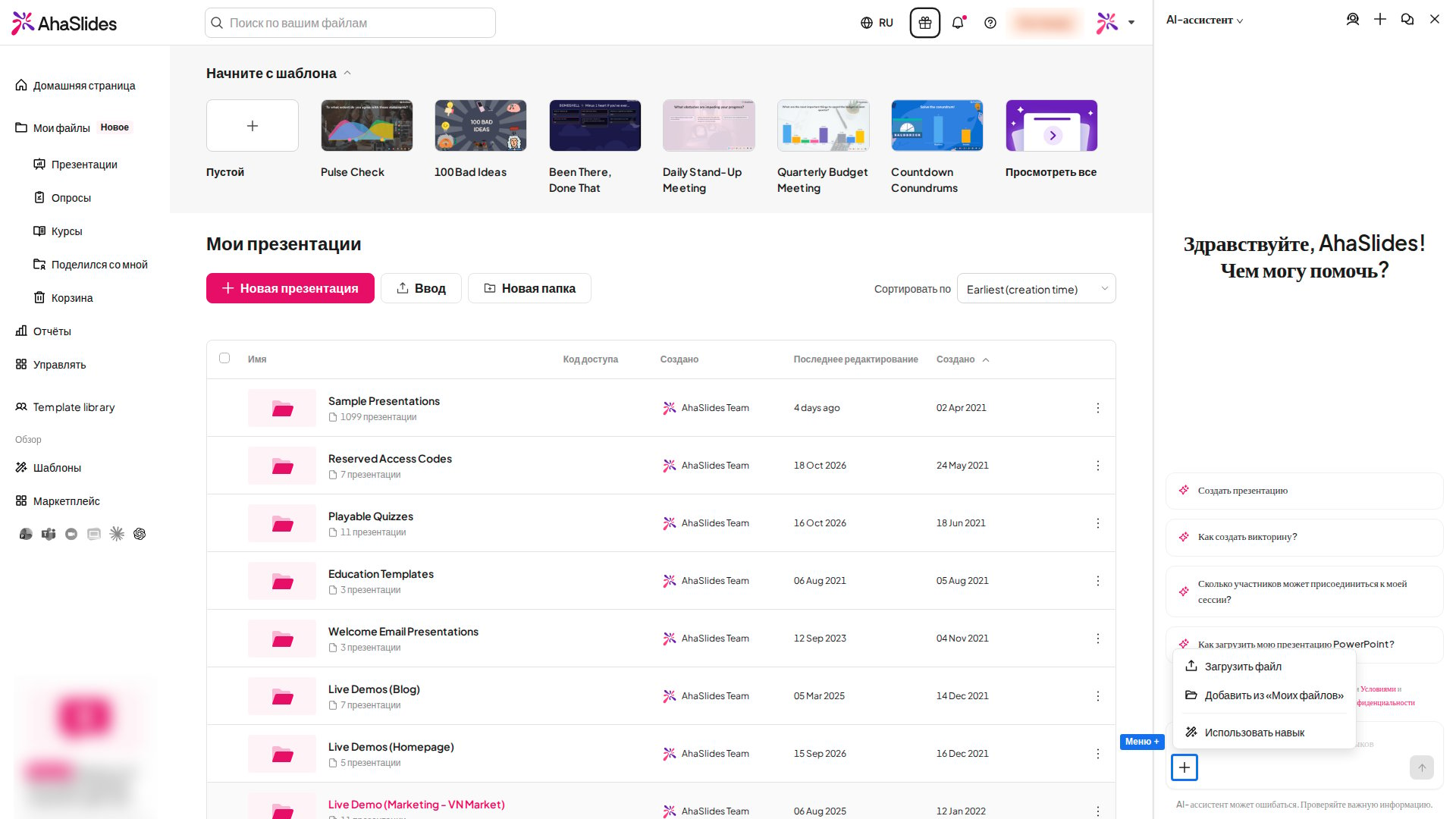
К одному сообщению можно добавить до 5 файлов и элементов, а в одном чате использовать до 3 скиллов. Добавленные элементы и скиллы отображаются над полем ввода, и перед отправкой любой из них можно убрать.
Использование скилла
Скилл подсказывает ассистенту, как вы хотите, чтобы что-то создавалось, например рецепт создания курсов или ваш стиль викторин. Встроенные скиллы для презентаций, курсов и опросов находятся в разделе AhaSlides recipes, а созданные вами — в My skills.1
Откройте список скиллов
Нажмите +, затем Use a skill. Также можно ввести
/ в поле, чтобы выбрать скилл.2
Выберите скилл
Найдите скилл или откройте папку и выберите его. Он добавится в чат. Чтобы сначала посмотреть встроенный рецепт, выберите Preview recipe.
3
Отправьте запрос
Опишите, что вам нужно, например тему и аудиторию. Ассистент будет следовать инструкциям скилла.
Создание своих скиллов и управление ими
Ваши скиллы сохраняются в папке в разделе Мои файлы, так что их можно упорядочивать вместе с остальным содержимым.1
Начните новый скилл
Нажмите +, выберите Use a skill, затем New skill.
2
Заполните данные
Введите Name, короткую строку When to use it (она показывается в списке скиллов) и Instructions, которым должен следовать ассистент, например «Делай викторины не более чем с 4 вариантами ответа». Инструкции могут занимать до 4000 символов.
3
Выберите, куда сохранить
В поле Save to нажмите Change, чтобы выбрать папку в разделе Мои файлы или создать новую. Затем нажмите Save skill.
Создание слайдов в других ИИ-ассистентах
Если вам удобнее работать в уже знакомом ИИ-ассистенте, AhaSlides также подключается к внешним инструментам, которые создают слайды прямо в вашем аккаунте:- AhaSlides MCP — подключите Claude и другие ассистенты, совместимые с MCP, чтобы создавать и редактировать презентации AhaSlides в обычном чате.
- AhaSlides GPT — официальный пользовательский GPT в магазине ChatGPT, доступный в Marketplace как ChatGPT в разделе Генеративные инструменты ИИ (Generative AI tools) вашего аккаунта AhaSlides.
Часто задаваемые вопросы
Что произошло с AI Panel и Slides Agent?
Что произошло с AI Panel и Slides Agent?
Их заменил ИИ-ассистент. Кнопка AI в редакторе и поле Создать новую презентацию с помощью ИИ (Create a new presentation with AI) на домашней странице теперь используют ИИ-ассистента.
Можно ли сразу поговорить с человеком?
Можно ли сразу поговорить с человеком?
Да. Переключите меню вверху панели на Human support и напишите сообщение там.
Можно ли отправить скриншот?
Можно ли отправить скриншот?
Да, в Human support можно прикрепить изображение к сообщению для нашей команды.
На каком языке пишет ассистент?
На каком языке пишет ассистент?
Он отвечает и создаёт материалы на языке, на котором вы пишете, даже если в вашем аккаунте или браузере выбран другой язык. Чтобы получить другой язык, напишите запрос на этом языке или назовите его, например «сгенерируй на французском». Наша поддержка по электронной почте отвечает на английском.
Сохраняется ли моя переписка?
Сохраняется ли моя переписка?
Да. Закройте панель и откройте её снова, и ваш последний чат будет на месте. Чтобы вернуться к более раннему чату, нажмите значок истории вверху панели и выберите чат из списка. Чтобы начать заново, нажмите + (Новый разговор, New conversation). Слайды, которые создаёт ассистент, сохраняются вместе с презентацией.