

Прежде чем начать
Совместная работа с участниками вашего командного плана доступна на всех тарифных планах. См. Управление участниками команды. Совместная работа с людьми вне вашей команды доступна не на каждом тарифном плане, однако во время текущей акции ею могут пользоваться все пользователи.
Добавление соавторов в презентацию
Есть два способа добавить соавторов в презентацию:- На панели инструментов редактора презентации нажмите значок с вашим изображением профиля и значком +.
- Нажмите кнопку меню Поделиться (Share) и выберите вкладку Добавить соавторов (Add Collaborators).
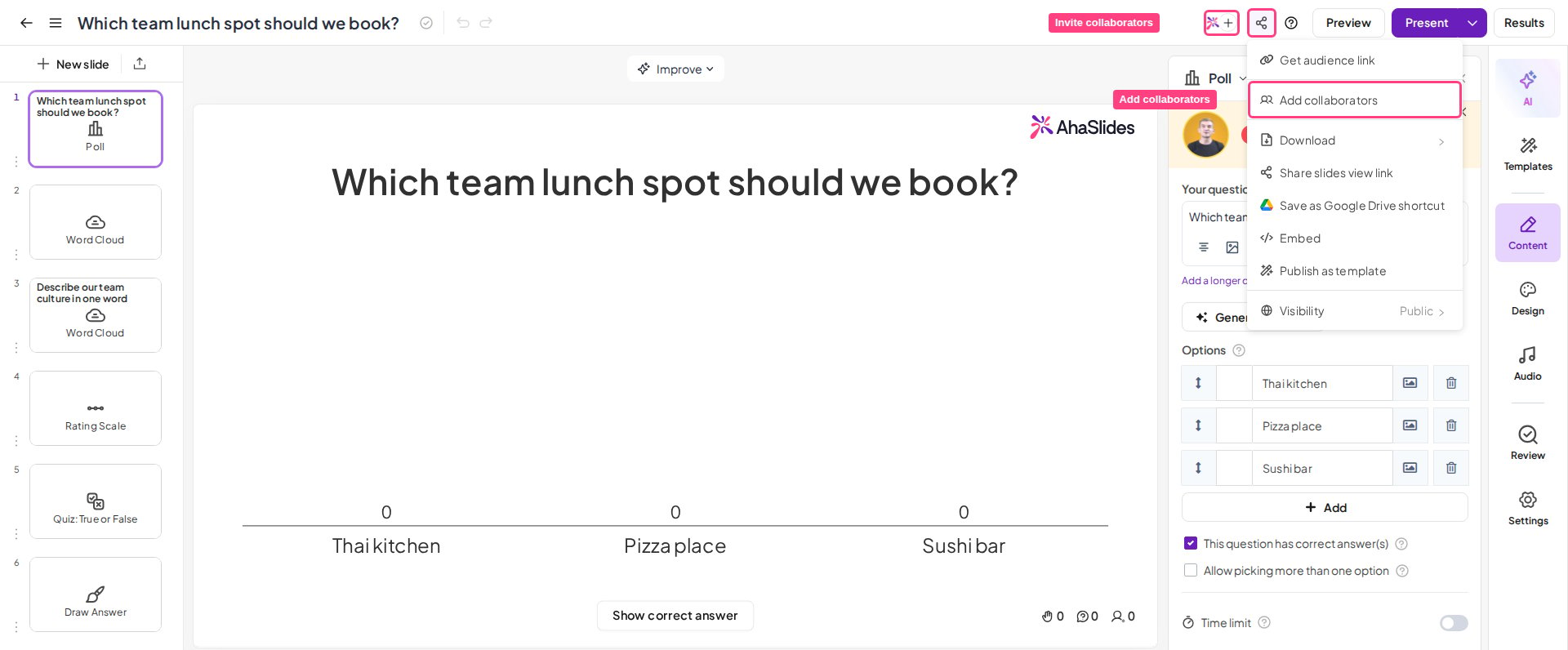
Подробнее о роли презентовщика см. Несколько презентовщиков, одна презентация: роль Presenter.
Приглашение создателей по ссылке
Вы также можете приглашать создателей с помощью Пригласить редакторов по ссылке (Invite editors via link) в меню Поделиться (Share). Этот вариант не поддерживает роль презентовщика.1
Включите переключатель
Включите переключатель Пригласить редакторов по ссылке (Invite editors via link).
2
Скопируйте ссылку
Появится ссылка для отправки. Нажмите Копировать (Copy), чтобы скопировать её.
3
Отправьте ссылку
Отправьте ссылку своим соавторам.
Добавление соавторов в папку
1
Выберите папку
В разделе Мои файлы (My Files) найдите и выберите папку, к которой хотите предоставить доступ.
2
Откройте «Поделиться»
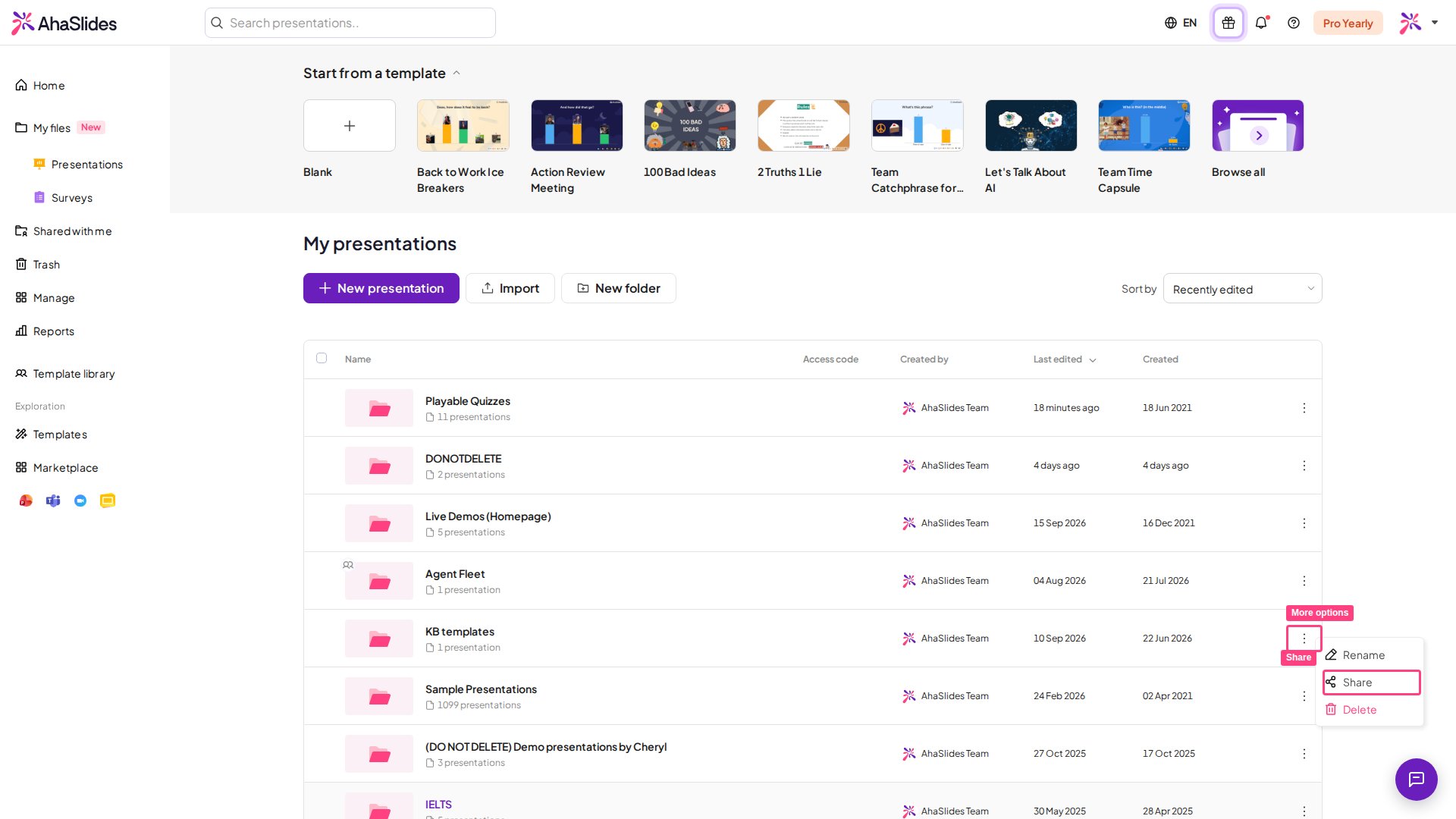
Нажмите 3-dot button справа от папки или щёлкните папку правой кнопкой мыши и выберите Поделиться (Share).
3
Пригласите соавторов
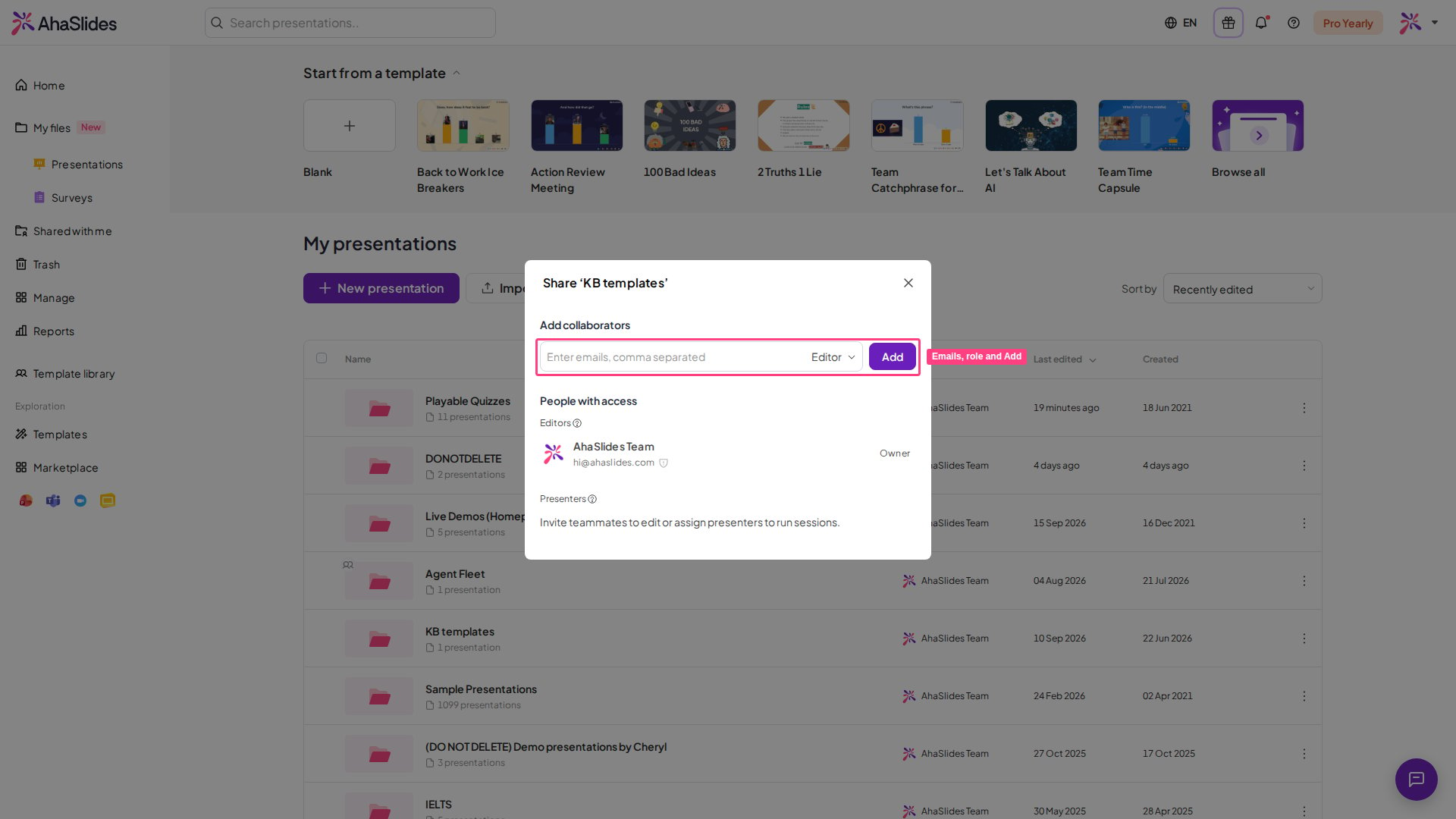
Введите адреса электронной почты соавторов, выберите роль, затем нажмите Добавить (Add), чтобы предоставить доступ.
Добавление соавторов в опрос
Вы можете пригласить людей поработать над опросом AhaSlides вместе с вами — так же, как вы делитесь презентацией. Поскольку у опроса нет сессии в реальном времени, для опросов есть только две роли — Создатель (Editor) и Зритель (Viewer), а роли презентовщика нет.1
Откройте меню «Поделиться»
В верхней панели редактора опроса нажмите Поделиться (Share) и выберите Добавить соавторов (Add collaborators). Другой вариант, Share with respondents, — это уже знакомая ссылка для респондентов, по которой собираются ответы.
2
Пригласите по электронной почте
В окне Добавить соавторов (Add collaborators) введите один или несколько адресов электронной почты в поле Введите адреса электронной почты через запятую (Enter emails, comma separated), выберите для них роль, затем нажмите Добавить (Add). Приглашения отправляются людям, у которых уже есть аккаунт AhaSlides.
3
Выберите роль
Выберите Создатель (Editor) (Edit and view results), чтобы человек мог изменять опрос и видеть ответы, или Зритель (Viewer) (View results only), чтобы он мог видеть ответы без редактирования.
Существует суточное ограничение на количество людей, которых можно пригласить в опрос. Если вы его достигли, подождите 24 часа и попробуйте снова. Люди, которых вы уже пригласили, сохраняют доступ.
Совместное редактирование и просмотр презентации
Пока невозможно, чтобы два человека одновременно редактировали одну презентацию. Соавторы могут редактировать и показывать одну и ту же презентацию, но в любой момент активно редактировать или показывать её может только один человек. Соавторы могут просматривать презентацию, пока её редактируют. Когда соавтор просматривает ту же презентацию, его фото профиля появляется на верхней панели инструментов рядом с кнопкой Пригласить (Invite). Когда один человек редактирует, а другой просматривает, у просматривающего вверху редактора появляется полоса с двумя вариантами:- Перенять (Take over): нажатие сразу делает вас редактирующим, а текущего редактирующего превращает в зрителя.
- Обновить (Refresh): нажатие обновляет страницу, чтобы вы увидели последние изменения, внесённые редактирующим.
Поиск общих презентаций и папок
Как владелец, любая презентация или папка, которой вы поделились, по-прежнему отображается в разделе Мои файлы (My Files) вместе со всем остальным, что вы создали. Как соавтор, любая презентация или папка, в которую вас пригласили, отображается на вкладке Поделился со мной (Shared with Me). Чтобы покинуть презентацию или папку, в которую вас пригласили, щёлкните её правой кнопкой мыши или нажмите её кнопку с тремя точками, затем выберите Оставить (Leave).Перенос презентаций между папками
Перенести презентацию в папку можно, только если у вас есть доступ на редактирование ко всем трём объектам: исходной папке, презентации и папке назначения. Чтобы соавторы могли переносить ваши презентации, переместите презентации в папку и пригласите соавторов в эту папку с ролью создателя. В корневую папку страницы «Мои презентации» можно переносить только презентации, владельцем которых вы являетесь.
1
Выберите презентацию
Установите флажок рядом с миниатюрой презентации. Можно выбрать несколько презентаций; флажок отображается только у тех презентаций, которые вы можете переносить. Затем нажмите Перенести (Move to) на панели инструментов внизу страницы. Также можно щёлкнуть презентацию правой кнопкой мыши или открыть её меню параметров, чтобы найти Перенести (Move to).
2
Выберите папку назначения
Выберите папку назначения и нажмите Двигаться (Move).
3
Подтвердите перенос
Результат зависит от того, какие папки задействованы. Перенос презентации из одной личной папки в другую личную папку происходит сразу. Во всех остальных случаях сначала появляется сообщение об изменении прав доступа; нажмите Двигаться (Move), чтобы продолжить, и презентация переместится в папку назначения.
Часто задаваемые вопросы
Как поделиться презентацией AhaSlides, чтобы другой человек мог её редактировать?
Как поделиться презентацией AhaSlides, чтобы другой человек мог её редактировать?
На панели инструментов редактора нажмите значок с вашим изображением профиля и + или откройте меню Поделиться (Share) и выберите Добавить соавторов (Add Collaborators). Введите адреса электронной почты соавторов и назначьте каждому роль Создатель (Editor).
Могут ли два человека одновременно редактировать одну презентацию AhaSlides?
Могут ли два человека одновременно редактировать одну презентацию AhaSlides?
Нет. Соавторы могут редактировать и показывать одну и ту же презентацию, но в любой момент активно редактировать или показывать её может только один человек. Зритель может нажать Перенять (Take over), чтобы стать редактирующим.
Как пригласить создателей по ссылке?
Как пригласить создателей по ссылке?
В меню Поделиться (Share) включите переключатель Пригласить редакторов по ссылке (Invite editors via link), затем нажмите Копировать (Copy) и отправьте ссылку. Получатели входят в аккаунт и получают доступ с ролью создателя. Этот вариант не поддерживает роль презентовщика.
Где найти презентации, которыми поделились со мной?
Где найти презентации, которыми поделились со мной?
Любая презентация или папка, в которую вас пригласили, отображается на вкладке Поделился со мной (Shared with Me). Чтобы покинуть её, щёлкните её правой кнопкой мыши или нажмите кнопку с тремя точками, затем выберите Оставить (Leave).
Почему мой соавтор не видит презентацию, которой я поделился?
Почему мой соавтор не видит презентацию, которой я поделился?
Проверьте, что вы пригласили именно тот адрес почты, с которым человек входит в аккаунт. Когда он войдёт в этот аккаунт, презентация появится на вкладке Поделился со мной (Shared with Me), отдельного подтверждения не требуется.
Какие тарифные планы поддерживают совместную работу с людьми вне моей команды?
Какие тарифные планы поддерживают совместную работу с людьми вне моей команды?
Совместная работа с внешними людьми доступна не на каждом тарифном плане, однако во время текущей акции ею могут пользоваться все пользователи. Совместная работа с участниками вашего командного плана доступна на всех тарифных планах.
Смогут ли присоединиться все участники аудитории, если мою презентацию показывает соавтор?
Смогут ли присоединиться все участники аудитории, если мою презентацию показывает соавтор?
Лимит участников для презентации определяется тарифным планом аккаунта, который показывает презентацию, а не тарифным планом владельца презентации. Если вы делитесь презентацией, лимит участников владельца соавтору не передаётся. Лимит участников — это число участников, которые могут находиться онлайн одновременно. Если соавтор на тарифном плане Free показывает вашу презентацию, действует лимит участников плана Free. Участники сверх этого лимита не могут присоединиться и видят экран Participant limit exceeded. Чтобы могло присоединиться больше участников, показывайте презентацию со своего аккаунта или попросите соавтора перейти на другой тарифный план. Соавтор может увидеть лимит участников своего тарифного плана на странице Мой план (My Plan). См. Как повысить лимит участников.