

Включение реакций
1
Откройте «Настройки»
Во время редактирования презентации нажмите Настройки (Settings).
2
Откройте «Дополнительно»
Нажмите Дополнительно (Advanced).
3
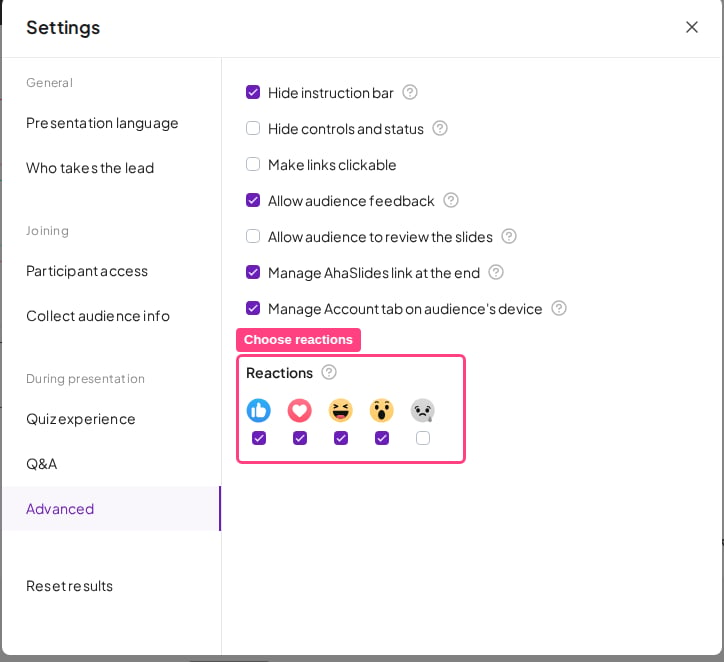
Выберите реакции
Выберите, какие реакции аудитория сможет отправлять во время презентации, отметив флажки под ними: Like, Love, Haha, Wow и Sad.
Отключение реакций
Единого переключателя нет, поэтому функцию отключают, сняв все флажки реакций. Если ни одна не отмечена, панель реакций на экранах участников не появляется.1
Откройте презентацию, которую хотите изменить
На панели управления откройте презентацию в редакторе.
2
Перейдите в «Настройки»
Нажмите Настройки (Settings) в редакторе.
3
Нажмите «Дополнительно»
Здесь находятся параметры реакций.
4
Найдите раздел «Реакции»
Вы увидите пять реакций, под каждой — свой флажок.
5
Снимите все флажки реакций
Снимайте флажок с каждой реакции по очереди, пока не останется ни одной отмеченной. Теперь реакции для этой презентации отключены.
Реакции настраиваются для каждой презентации отдельно, поэтому снятие флажков здесь отключает их только для этой презентации — у других презентаций остаются собственные настройки.
Часто задаваемые вопросы
Как убрать эмодзи-реакции в нижней части экрана?
Как убрать эмодзи-реакции в нижней части экрана?
Перейдите в Настройки (Settings), нажмите Дополнительно (Advanced) и снимите флажки со всех пяти реакций. Если ни одна не отмечена, панель реакций на устройствах участников не появляется.
Как разрешить аудитории отправлять реакции во время презентации?
Как разрешить аудитории отправлять реакции во время презентации?
Во время редактирования презентации нажмите Настройки (Settings), нажмите Дополнительно (Advanced) и отметьте флажки под реакциями, которые хотите включить. Тогда аудитория сможет нажимать на них на своих устройствах во время презентации.
Какие реакции может отправлять моя аудитория в AhaSlides?
Какие реакции может отправлять моя аудитория в AhaSlides?
Аудитория может отправлять реакции Like, Love, Haha, Wow и Sad.
Как выбрать, какие реакции доступны?
Как выбрать, какие реакции доступны?
В разделе Настройки (Settings), затем Дополнительно (Advanced) отметьте флажки под реакциями, которые может отправлять аудитория. На устройствах участников появятся только выбранные вами.
Мешают ли реакции моей презентации?
Мешают ли реакции моей презентации?
Нет. Реакции позволяют участникам отвечать прямо в моменте, не нарушая ход выступления, и появляются на экране в реальном времени во время презентации.