

Правка слайдов без вида сетки
Чтобы быстро выбрать несколько слайдов, используйте колонку навигации слева в редакторе.- Удерживайте CTRL и щёлкайте по каждому слайду, чтобы выбрать его.
- Удерживайте SHIFT и щёлкните, чтобы выбрать диапазон слайдов от одной точки до другой.
Удаление одного слайда
Чтобы удалить один слайд, щёлкните его правой кнопкой мыши в колонке навигации и выберите Удалить (Delete) либо выберите слайд и нажмите Delete или Backspace. Слайд удаляется сразу, без шага подтверждения. После удаления слайда появляется сообщение с кнопкой Отменить действие (Undo): нажмите Отменить действие (Undo) или Ctrl/Cmd + Z, чтобы вернуть слайд. См. Отмена и повтор действий. Корзина на панели управления хранит удалённые презентации, а не отдельные слайды.Что такое вид сетки?
Вид сетки (Grid View) показывает все слайды презентации в виде сетки, чтобы вы могли просмотреть всю презентацию сразу. Для презентаций с большим числом слайдов «Вид сетки» — самый простой способ менять порядок, удалять и редактировать несколько слайдов.Правка слайдов в виде сетки
Открытие вида сетки
Чтобы открыть «Вид сетки», нажмите Вид сетки (Grid View) внизу левой панели. Чтобы закрыть его, нажмите Закрыть (Close) в правом углу нижней панели.Выбор нескольких слайдов
Чтобы выбрать несколько слайдов, нажмите кнопку Выбрать (Select) на верхней панели, щёлкните нужные слайды, затем нажмите Готово (Done). Можно также использовать сочетания клавиш: удерживайте CTRL и щёлкайте по каждому слайду, чтобы выбрать его, или удерживайте SHIFT и щёлкните, чтобы выбрать диапазон слайдов.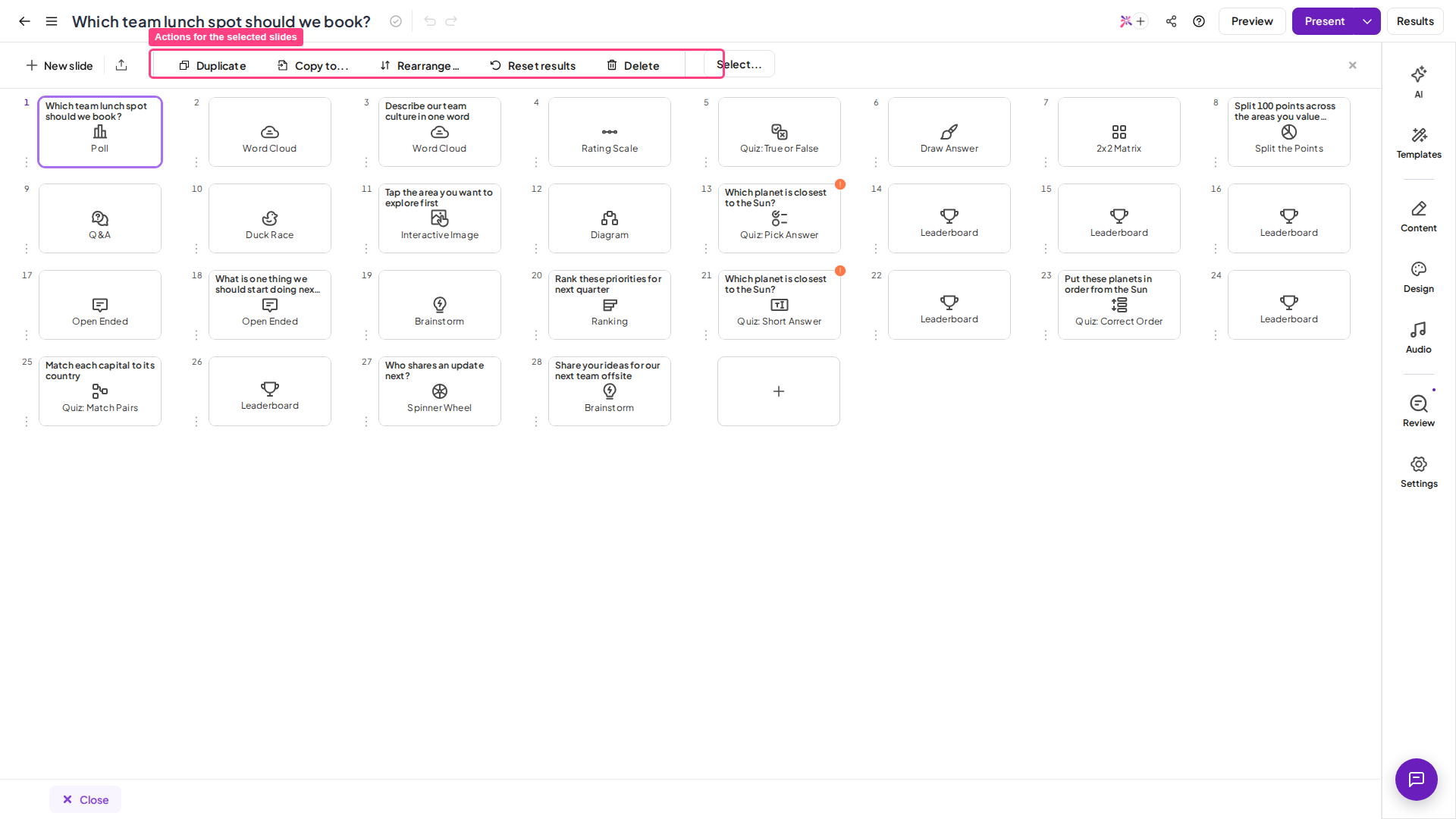
Редактирование нескольких слайдов
«Вид сетки» позволяет одновременно редактировать фон и звук сразу нескольких слайдов. Выберите слайды, которые хотите изменить, затем используйте правую панель:- На вкладке Дизайн (Design) можно изменить цвет текста, основной цвет, фоновое изображение и видимость фона.
- На вкладке Звук (Audio) можно добавить аудиодорожку и изменить параметры её воспроизведения.
Перемещение одного или нескольких слайдов
В виде сетки можно перетащить один или несколько слайдов на другую позицию.- Чтобы переместить один слайд, выберите его и перетащите на нужную позицию.
- Чтобы переместить несколько слайдов, выберите их, перетащите на нужную позицию, затем нажмите Готово (Done).
Дублирование нескольких слайдов
Чтобы продублировать сразу несколько слайдов, выберите нужные слайды и нажмите кнопку Скопировать (Duplicate) на нижней панели.Копирование нескольких слайдов в другие презентации
Чтобы скопировать слайды в другую презентацию, выберите слайды и нажмите кнопку Copy to на нижней панели. Затем выберите презентацию назначения и позицию для скопированных слайдов в ней.Это быстрый способ объединить две презентации в одну. Создайте новую презентацию, затем с помощью кнопки Copy to скопируйте в неё нужные слайды из каждой существующей презентации.
Очистка данных ответов аудитории на нескольких слайдах
Чтобы удалить данные ответов аудитории на нескольких слайдах, выберите слайды, затем нажмите Clear result на панели.Удаление нескольких слайдов
Чтобы удалить сразу несколько слайдов, нажмите кнопку Выбрать (Select), выберите слайды для удаления и нажмите Готово (Done). Затем нажмите кнопку Удалить (Delete) на панели.Часто задаваемые вопросы
Как выбрать сразу несколько слайдов в AhaSlides?
Как выбрать сразу несколько слайдов в AhaSlides?
В колонке навигации или в виде сетки удерживайте CTRL и щёлкайте по каждому слайду либо удерживайте SHIFT и щёлкните, чтобы выбрать диапазон. В виде сетки можно также нажать кнопку Выбрать (Select), щёлкнуть слайды, затем нажать Готово (Done).
Что такое вид сетки и как его открыть?
Что такое вид сетки и как его открыть?
«Вид сетки» показывает все слайды в виде сетки, чтобы вы могли просмотреть всю презентацию сразу, поэтому менять порядок, удалять и редактировать много слайдов проще. Откройте его, нажав Вид сетки (Grid View) внизу левой панели.
Как изменить фон или звук сразу нескольких слайдов?
Как изменить фон или звук сразу нескольких слайдов?
В виде сетки выберите слайды, затем используйте правую панель. Вкладка Дизайн (Design) меняет цвет текста, основной цвет, фоновое изображение и видимость фона, а вкладка Звук (Audio) добавляет дорожку и меняет параметры её воспроизведения.
Как продублировать или скопировать несколько слайдов?
Как продублировать или скопировать несколько слайдов?
Выберите слайды в виде сетки, затем нажмите Скопировать (Duplicate) на нижней панели. Чтобы скопировать их в другую презентацию, нажмите Copy to, затем выберите презентацию назначения и позицию.
Как удалить сразу несколько слайдов?
Как удалить сразу несколько слайдов?
Нажмите кнопку Выбрать (Select), выберите слайды для удаления, нажмите Готово (Done), затем нажмите кнопку Удалить (Delete) на панели.
Есть ли максимальное число слайдов в одной презентации AhaSlides?
Есть ли максимальное число слайдов в одной презентации AhaSlides?
Да. В одной презентации AhaSlides может быть до 500 слайдов. Когда в презентации набирается 500 слайдов, редактор AhaSlides показывает сообщение Презентация слишком большая (Presentation too large), и добавить в неё ещё слайды нельзя. Чтобы продолжить добавлять слайды, удалите часть слайдов из презентации или создайте новую.