

Прежде чем начать
Это отличается от двух других функций Google Slides. В этой статье рассказывается об импорте презентации из Google Drive в AhaSlides. Чтобы встроить опубликованную презентацию Google Slides как один слайд, см. Использование презентации Google Slides в AhaSlides. Чтобы создавать интерактивные слайды внутри Google Slides, см. Использование надстройки AhaSlides в Google Slides.
Импорт слайдов из Google Drive
1
Откройте окно импорта слайдов
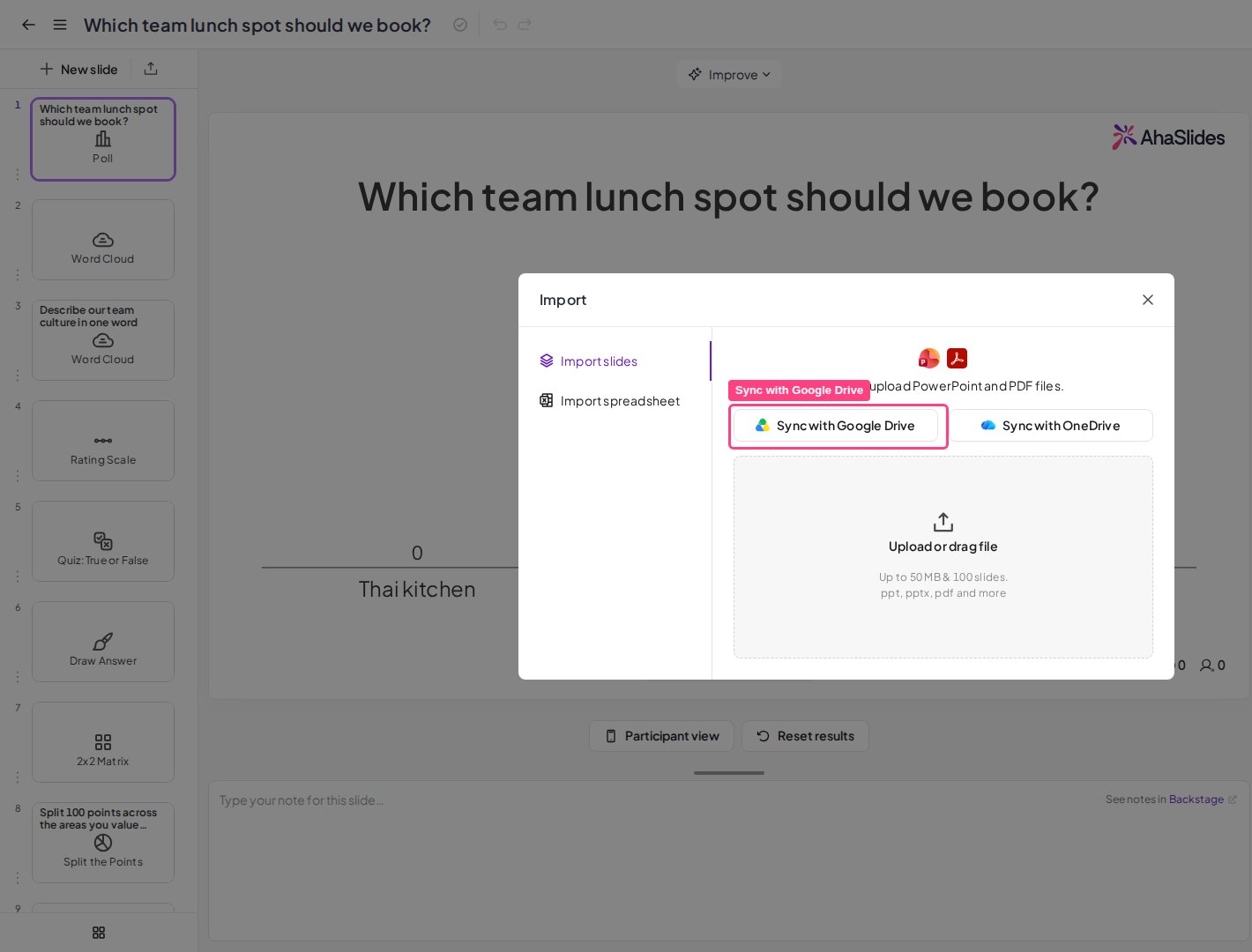
В редакторе AhaSlides откройте презентацию, в которую хотите добавить слайды, затем нажмите кнопку Ввод (Import). Откроется окно Импортировать слайды (Import slides), где можно синхронизировать или загрузить файлы PowerPoint и PDF.
2
Выберите Sync with Google Drive
В окне нажмите Sync with Google Drive. При запросе войдите в аккаунт Google, затем выберите на своём Диске презентацию Google Slides или PowerPoint.
3
Дождитесь завершения импорта
AhaSlides переносит презентацию и добавляет каждый слайд в вашу презентацию. Импортированные слайды остаются связанными с исходным файлом, поэтому позже их можно обновить.
Импорт слайдов из OneDrive
1
Откройте окно импорта слайдов
В редакторе AhaSlides откройте презентацию, в которую хотите добавить слайды, затем нажмите кнопку Ввод (Import), чтобы открыть окно Импортировать слайды (Import slides).
2
Выберите Sync with OneDrive
Нажмите Sync with OneDrive и при запросе войдите в аккаунт Microsoft. Поддерживаются как личные, так и рабочие или учебные аккаунты. Затем выберите файл PowerPoint или PDF в своём OneDrive.
3
Дождитесь завершения импорта
AhaSlides импортирует файл и добавляет каждый слайд в вашу презентацию, связывая его с оригиналом в OneDrive так же, как при импорте из Google Drive.
Если вы видите сообщение «This Microsoft account doesn’t have OneDrive», в аккаунте, с которым вы вошли, нет OneDrive. Войдите с другим аккаунтом или спросите своего ИТ-администратора, включает ли ваш план Microsoft 365 OneDrive.
Рядом с каждым синхронизированным слайдом на панели слайдов появляется небольшой значок облака. Наведите на него указатель, чтобы увидеть Synced with Google Drive (или Synced with OneDrive) — так сразу видно, какие слайды пришли из подключённого источника.
Синхронизация слайдов
Когда выбран синхронизированный слайд, над ним появляется панель облачной синхронизации с именем исходного файла и значком состояния облака. С помощью этой панели вы можете:1
Обновить
Нажмите Обновлять (Update), чтобы получить последнюю версию файла из Google Drive или OneDrive и обновить импортированные слайды. На панели показано, когда презентация синхронизировалась в последний раз.
2
Открыть источник для редактирования
Нажмите кнопку с карандашом (редактировать), чтобы открыть исходный файл в новой вкладке — в Google Slides для файла из Google Drive или в OneDrive для файла из OneDrive. Внесите изменения там, затем вернитесь и нажмите Обновлять (Update), чтобы перенести их в AhaSlides.
3
Отключить от источника
Откройте меню с тремя точками и выберите Отключить от источника (Disconnect from source). Импортированные слайды останутся в вашей презентации как самостоятельные, но больше не будут синхронизироваться с исходным файлом.
4
Выйти из аккаунта
В том же меню с тремя точками выберите Log out from Google Drive (или Log out from OneDrive), чтобы выйти из подключённого аккаунта.
Отключение сохраняет уже импортированные слайды — они просто перестают синхронизироваться. Чтобы подключиться снова позже, импортируйте файл ещё раз из Google Drive или OneDrive.
Что происходит с синхронизированными слайдами
Каждый импортированный слайд отображается как отдельный слайд Content со статичным изображением оригинала. Как и при любом импорте файла PowerPoint или PDF, анимации, встроенное аудио, встроенное видео и ссылки не переносятся, но вы по-прежнему можете добавлять текст, изображения, GIF и эмодзи на каждый слайд Content и размещать между ними интерактивные слайды AhaSlides.Часто задаваемые вопросы
Как импортировать слайды из Google Drive?
Как импортировать слайды из Google Drive?
В редакторе AhaSlides откройте презентацию и нажмите кнопку Ввод (Import). В окне Импортировать слайды (Import slides) нажмите Sync with Google Drive, войдите в аккаунт и выберите на своём Диске презентацию Google Slides или PowerPoint.
Можно ли импортировать только часть слайдов из файла в Google Drive или OneDrive?
Можно ли импортировать только часть слайдов из файла в Google Drive или OneDrive?
Нет. Синхронизация импортирует все слайды файла, а нажатие Обновлять (Update) снова загружает весь файл. Чтобы исключить слайды, удалите их из исходного файла в Google Slides или OneDrive, затем импортируйте его или нажмите Обновлять (Update).
Как обновить слайды после изменения оригинала в Google Slides?
Как обновить слайды после изменения оригинала в Google Slides?
Выберите синхронизированный слайд, затем нажмите Обновлять (Update) на панели облачной синхронизации. AhaSlides получает последнюю версию из Google Drive и обновляет импортированные слайды. Можно также сначала нажать кнопку с карандашом на панели, чтобы открыть исходный файл в Google Slides.
Как остановить синхронизацию слайдов?
Как остановить синхронизацию слайдов?
Выберите синхронизированный слайд, откройте меню с тремя точками на панели облачной синхронизации и выберите Отключить от источника (Disconnect from source). Слайды останутся в вашей презентации как самостоятельные и больше не будут синхронизироваться с исходным файлом.
Можно ли синхронизировать из OneDrive?
Можно ли синхронизировать из OneDrive?
Да. В окне Импортировать слайды (Import slides) нажмите Sync with OneDrive, войдите с личным либо рабочим или учебным аккаунтом Microsoft и выберите файл PowerPoint или PDF.
Что происходит с анимациями и видео в импортированных слайдах?
Что происходит с анимациями и видео в импортированных слайдах?
Каждый слайд импортируется как статичное изображение на слайде Content, поэтому анимации, встроенное аудио, встроенное видео и ссылки не импортируются. О том, как вернуть видео отдельным слайдом, см. Импорт презентации PowerPoint или файла PDF.